自动字幕不显示别硬剪,小心成片被退回重做
在 Premiere 里点了“自动转录”或“创建字幕”,时间线上却空空如也,或者字幕轨是灰的、预览窗口不显示文字。很多人以为软件坏了,其实是语音分析没跑完、字幕轨被隐藏或序列设置不匹配。下面按实际界面一步步排查,让字幕正常显示出来。
操作步骤
确认自动转录是否完成
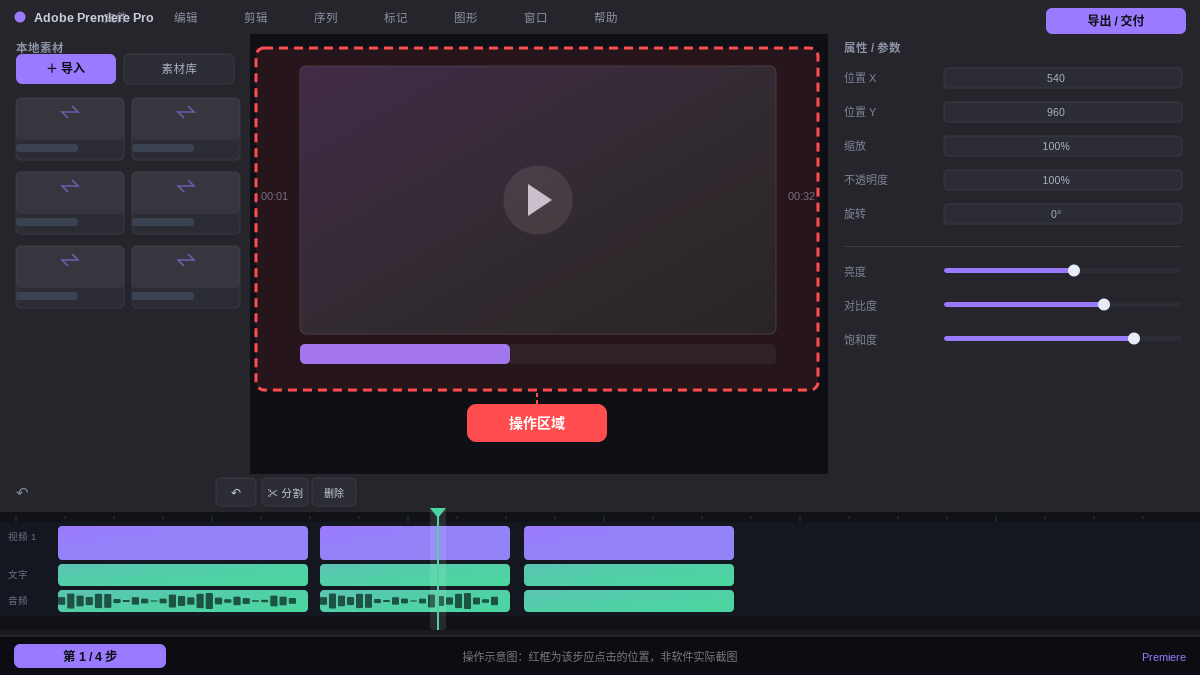
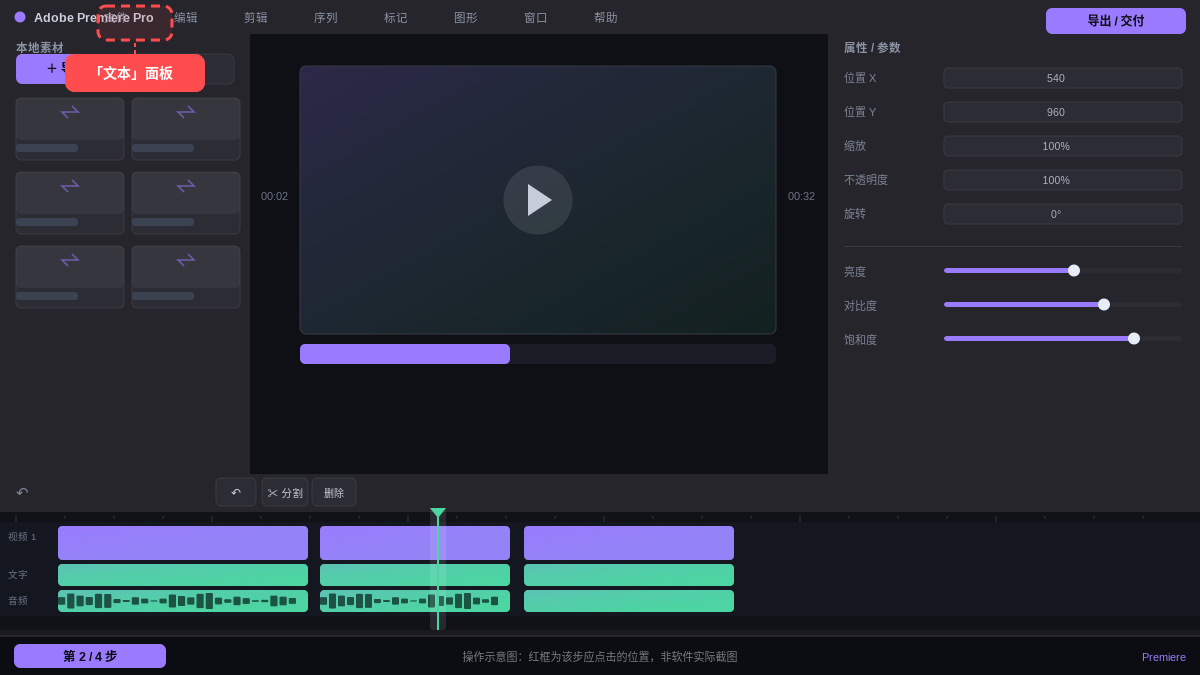
打开“窗口 > 文本”面板,看是否显示“正在转录”进度条。如果一直停在 0% 或报错,先取消任务,回到“编辑 > 首选项 > 音频”确认“自动转录”已开启,再右键素材选“转录源”重新转录。
⚠ 转录没跑完就关面板,字幕不会生成,别急着做下一步。
检查字幕轨是否可见
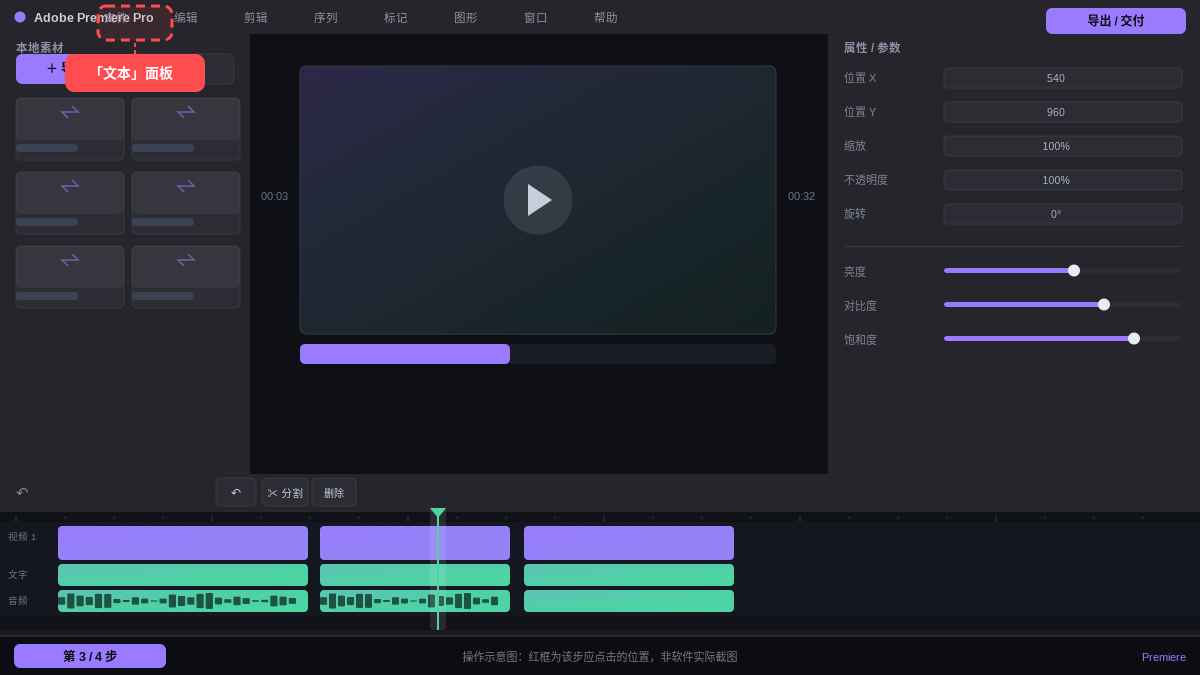
在时间线左侧轨道头找到字幕轨(通常标为“字幕”),看眼睛图标是否被关闭。点击眼睛图标恢复显示,再按回车刷新预览窗口,字幕就会重新出现。
⚠ 眼睛图标关掉后预览窗口不显示字幕,但导出仍可能带字幕,别误判。
核对序列与字幕格式
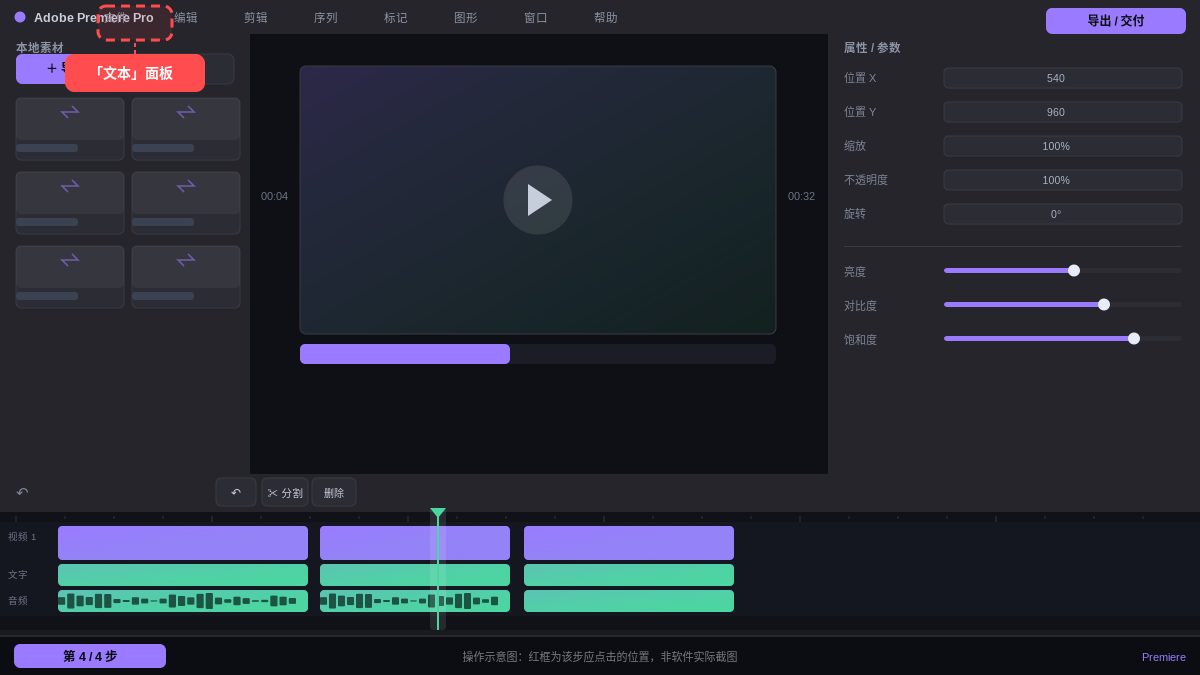
右键序列选“序列设置”,确认编辑模式与素材匹配。如果字幕是开放字幕,需在“文件 > 导出 > 媒体”里勾选“导出字幕”并选“开放字幕”;隐藏式字幕则要在预览窗口打开“字幕显示”按钮。
⚠ 开放字幕和隐藏式字幕显示逻辑不同,选错格式预览里就是看不到。
重新链接或重建字幕
如果字幕轨存在但内容为空,在“文本”面板选中转录文本,点“创建字幕”重新生成。若提示源素材丢失,右键素材选“替换素材”重新链接原文件,再转录一次。
⚠ 素材移动过位置会导致转录失效,重新链接后再生成字幕。
常见问题
自动转录一直显示“正在转录”但没进度怎么办?
先检查网络和 Creative Cloud 登录状态,再确认素材音频不是静音或损坏。可尝试将素材转成 WAV 后重新转录,通常能恢复进度。
字幕轨有内容,但预览窗口不显示文字?
点击节目监视器下方的“字幕显示”按钮(图标像对话气泡),并确认字幕轨眼睛图标是打开的。两项都开还不行,就检查字幕是否被设为隐藏式字幕。
导出后字幕消失,是哪里没设置?
在导出设置的“字幕”选项卡里勾选“导出字幕”,并选择“开放字幕”或“隐藏式字幕”。如果选“无”,成片就不会带字幕。
相关搜索