达芬奇多机位不显示画面,多半是这几个前提没做对
在达芬奇里做多机位剪辑时,点开多机位查看器却一片黑,或者切了角度画面没变化,时间线也不显示小分屏。这通常不是软件坏了,而是创建多机位片段时某个前提条件没满足。下面按实际操作顺序,把容易漏掉的设置和步骤说清楚。
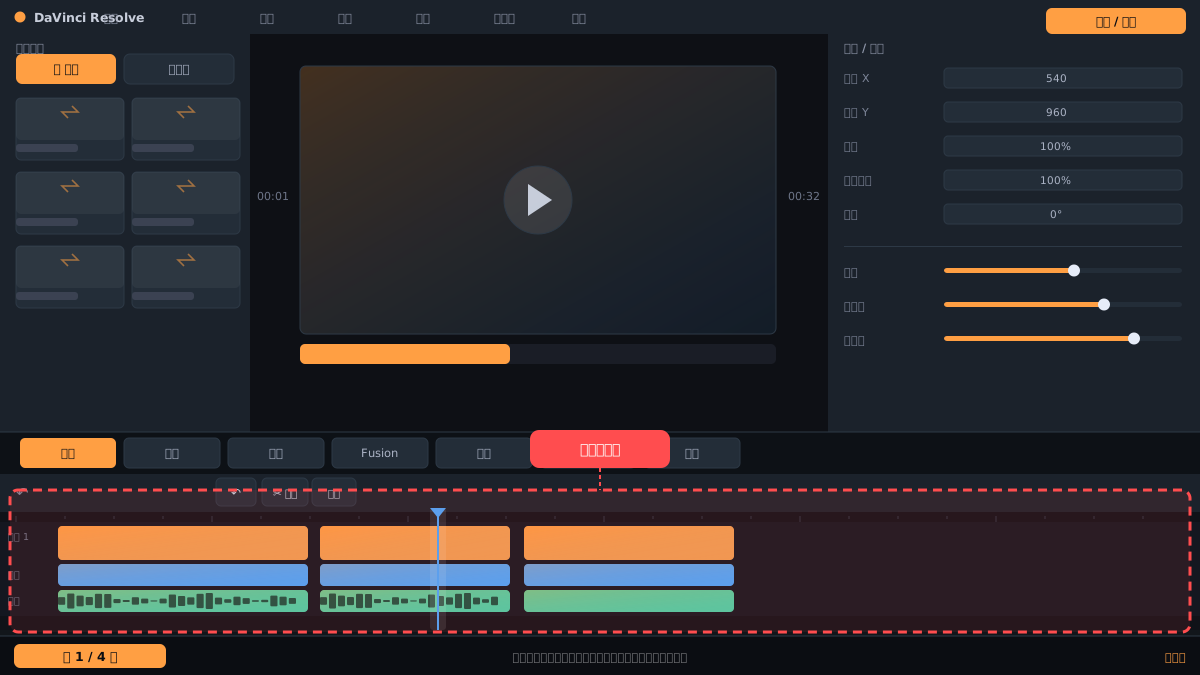
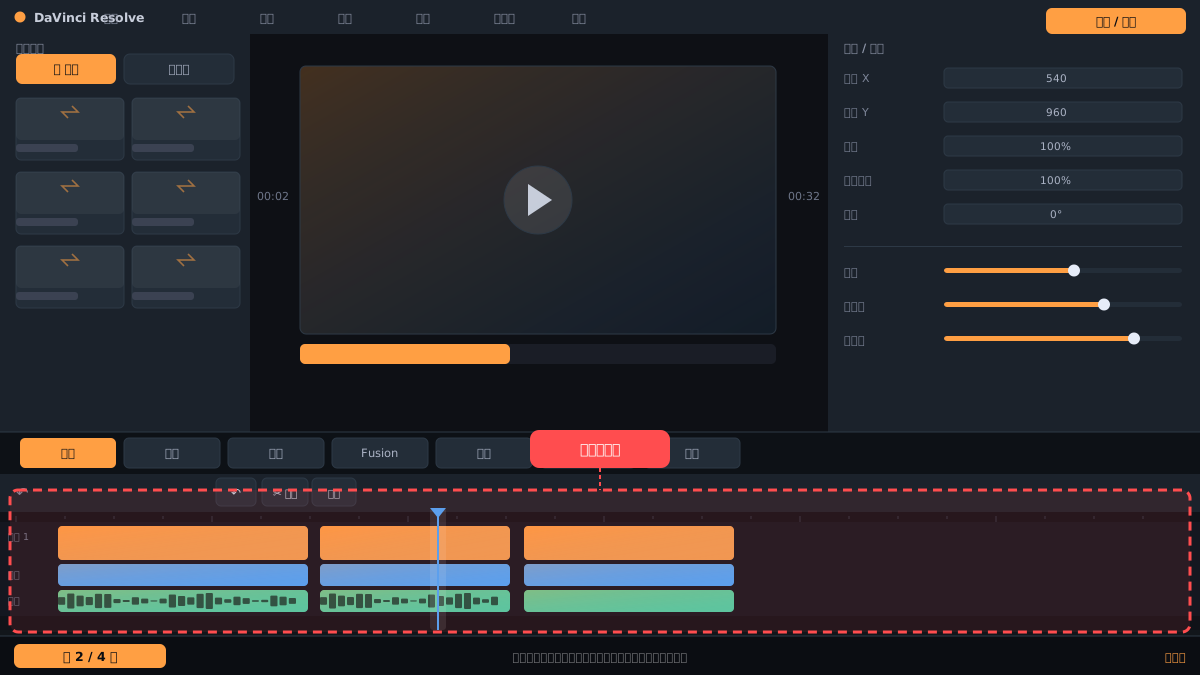
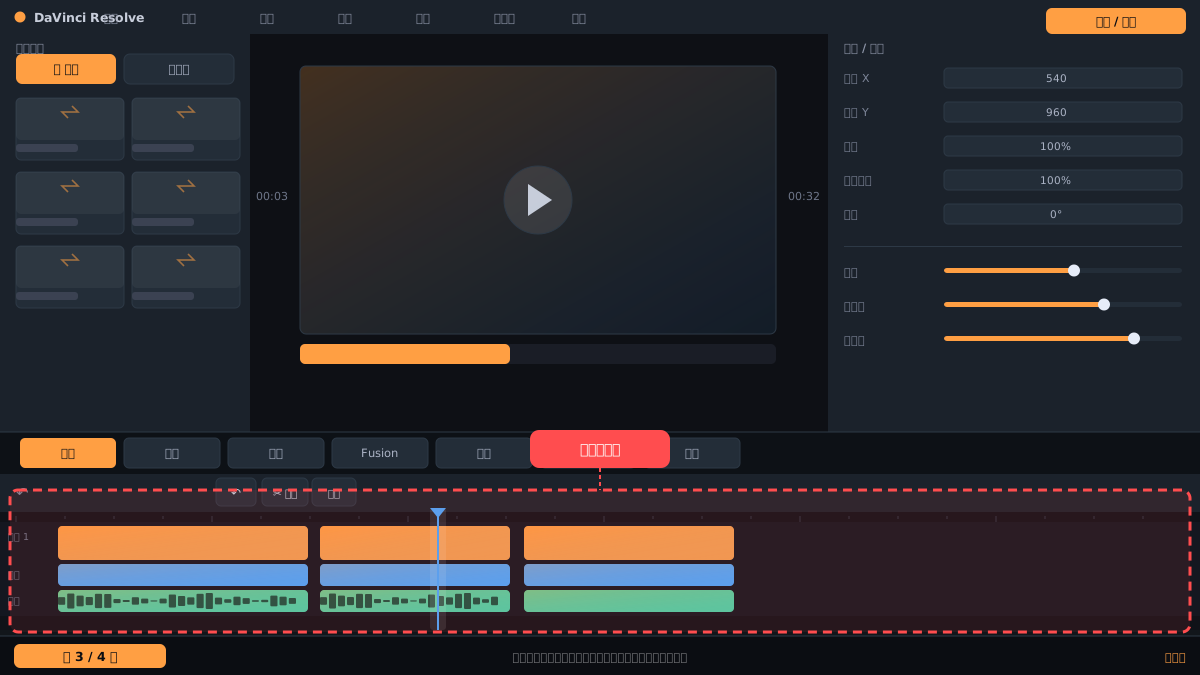
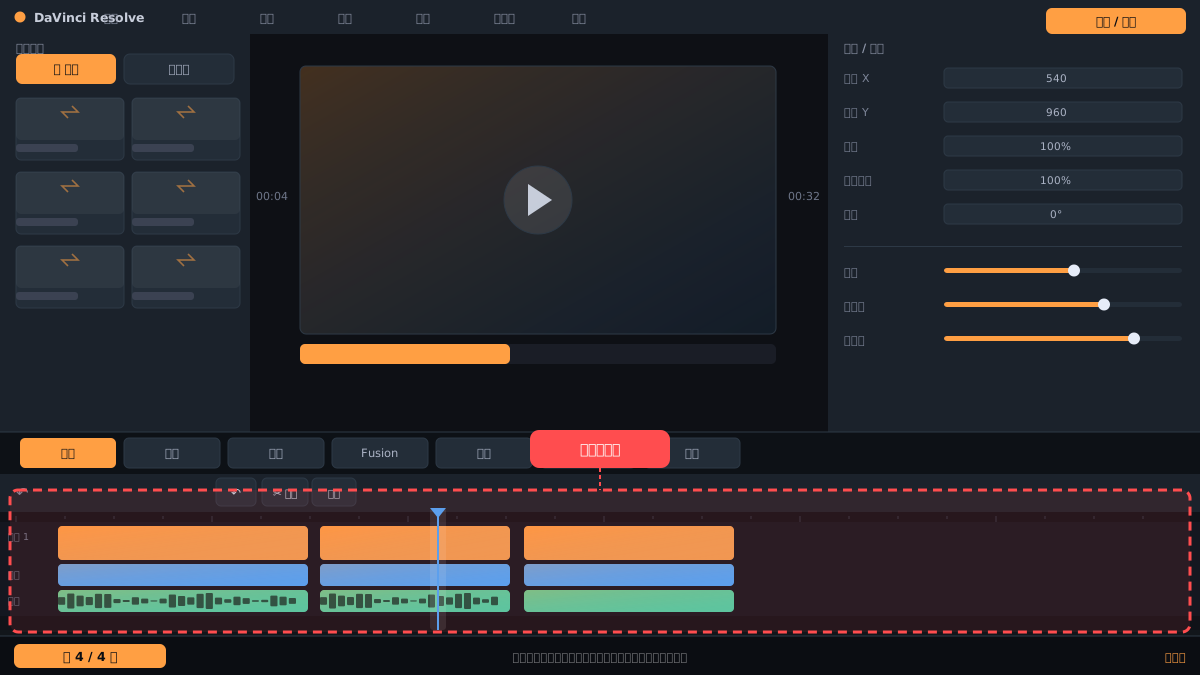
操作步骤
确认素材已正确同步
在媒体池选中所有机位素材,右键选择「使用音频同步多机位」或「使用时间码同步多机位」。如果没有同步,多机位片段里各机位时间线是错开的,查看器会显示不同步的画面甚至黑屏。同步完成后,媒体池会生成一个带多机位图标的新片段。
创建多机位片段时勾选正确选项
在媒体池选中已同步的素材,右键选「创建多机位片段」。弹出窗口里确认「角度」数量正确,并勾选「将多机位片段添加到媒体池」。如果漏勾,时间线上找不到可用的多机位片段,查看器自然不显示。
把多机位片段拖进时间线
从媒体池把多机位片段拖到时间线,达芬奇会自动把它当作多机位剪辑处理。此时时间线查看器左上角应出现多机位图标,点击可切换查看器布局。如果拖的是普通片段,多机位查看器不会激活。
切换查看器为多机位模式
在时间线查看器右上角找到「显示多机位查看器」按钮(图标是几个小方格),点击后查看器会变成多机位网格。如果按钮是灰的,说明当前时间线片段不是多机位片段,需要重新拖入正确的片段。
检查时间线是否启用了多机位
右键时间线上的多机位片段,确认「多机位」选项已勾选。有时片段被误转为普通片段,右键菜单里「多机位」会显示为未勾选状态。勾选后,查看器才会显示多机位网格和角度切换。
常见问题
多机位查看器打开了,但只有第一个机位有画面,其他是黑的?
检查其他机位素材是否被正确识别。在媒体池右键多机位片段选「编辑多机位片段」,查看每个角度是否都分配了素材。如果某个角度为空,重新拖入对应素材即可。
同步时选音频同步,但提示同步失败怎么办?
音频同步依赖各机位有重叠的音频波形。如果现场没有统一录音,可改用时间码同步,或手动在时间线上对齐后全选素材再创建多机位片段。
多机位剪辑时切换角度,时间线没有自动切割?
需要开启「多机位剪辑」模式。在时间线查看器下方工具栏点击「多机位剪辑」按钮(图标是两个重叠的方框),开启后切换角度才会自动在时间线上生成切割点。