给视频加统一片头字幕时,达芬奇文字模板怎么设置才不重复劳动
做系列视频时,每集都要加同样的片头字幕,手动调字体、大小、位置太费时间。达芬奇的文字模板功能可以保存一套样式,下次直接套用。但很多人找不到保存入口,或者套用后文字不显示。下面按实际界面一步步说明怎么设置和复用文字模板。
操作步骤
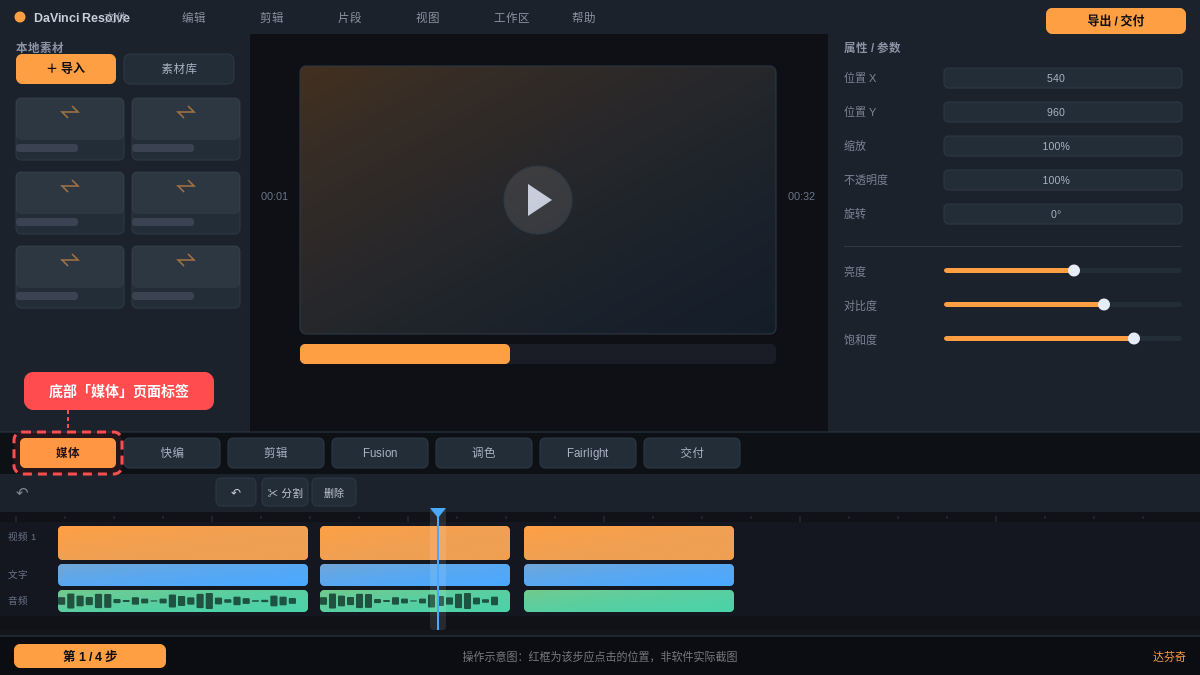
在剪辑页添加文字片段
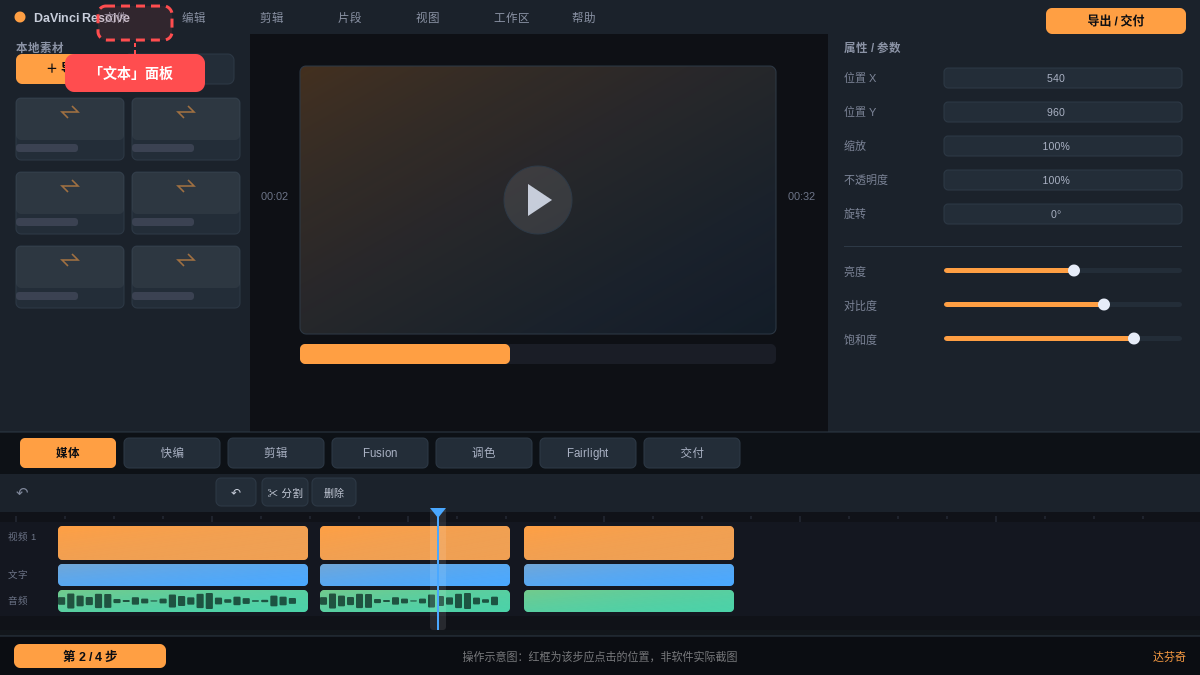
进入剪辑页面,点左上角「效果」面板,展开「工具箱」里的「文字」,把「文本」拖到时间线视频轨道上方。选中这个文本片段,右上角会弹出检查器,里面能看到文字内容、字体、大小、颜色等参数。
⚠ 文本要拖到独立轨道,不要覆盖在原视频上,否则调整时会误选视频片段。
调整文字样式和位置
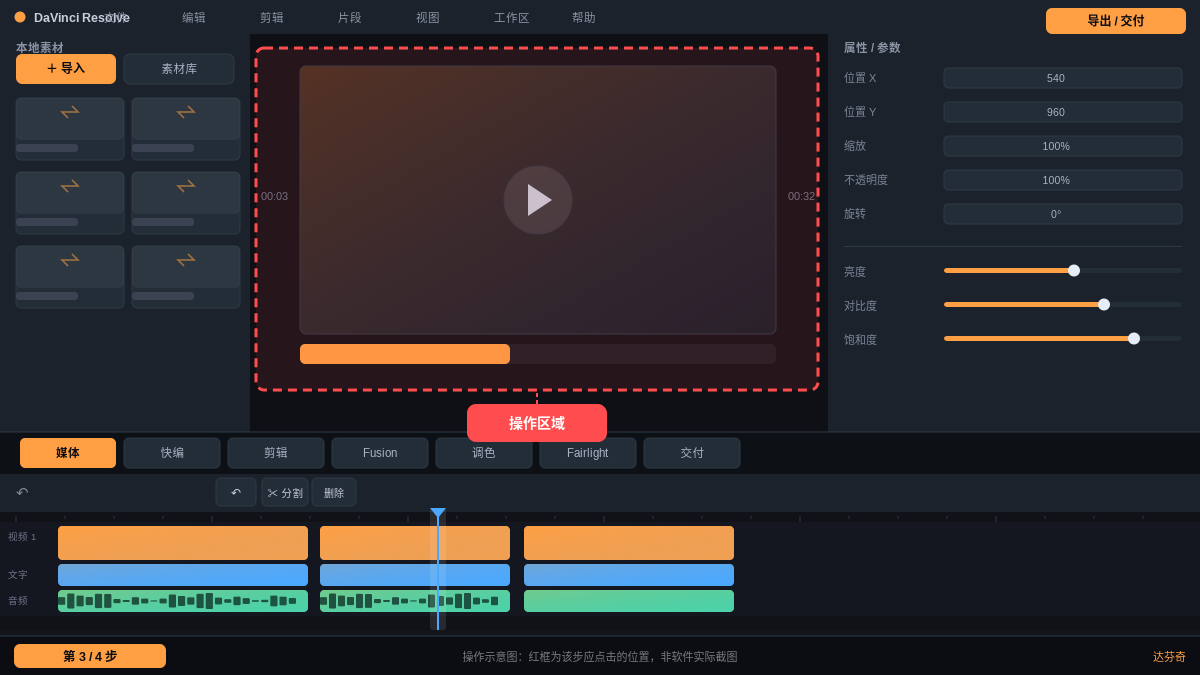
在检查器里修改字体、字号、颜色、对齐方式。位置在「变换」区域调,改X/Y数值或直接在预览窗口拖动文字。调好后在预览窗口看效果,确保文字在安全框内。
⚠ 改完参数记得点一下时间线空白处再选回文本,确认设置已生效,避免参数没应用。
保存为文字模板
在检查器顶部找到「片段属性」旁边的三个点菜单,点开选「保存为模板」。弹出窗口里命名模板,分类选「文字」,点保存。之后在「效果」面板的「模板」分类里就能找到它。
⚠ 保存模板前先取消选中文字片段再重新选中,确保当前参数被完整记录。
调用模板并替换文字
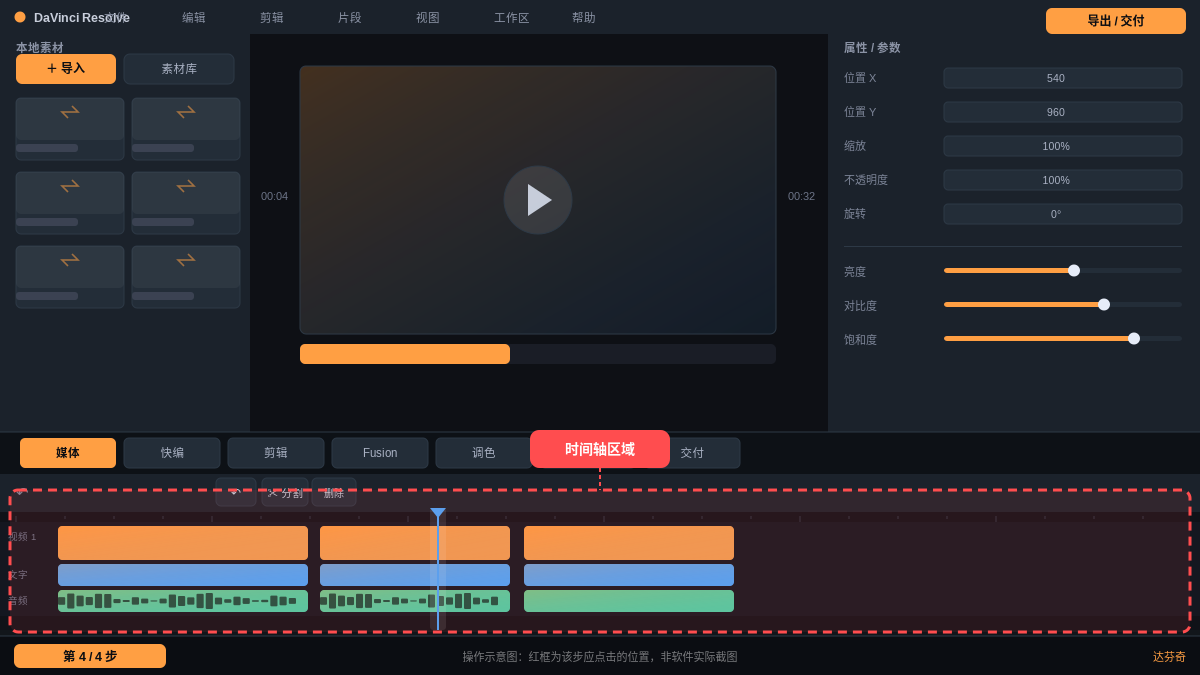
在「效果」面板点「模板」,找到保存的文字模板,拖到时间线。选中新片段,在检查器里直接改文字内容,样式会自动沿用模板设置,不用重新调字体和位置。
⚠ 拖入模板后如果文字不显示,检查是否被其他轨道遮挡,或模板文字颜色与背景太接近。
常见问题
保存的模板在哪个文件夹?能备份吗?
模板保存在系统用户目录下的DaVinci Resolve文件夹里,具体在「Fusion Templates」或「Edit Templates」子目录。可以手动复制备份,换电脑时拷回对应位置即可。
为什么拖入模板后文字内容改不了?
可能选中的是模板容器而不是内部文字层。在检查器里展开「文本」或「Title」子项,找到文字输入框再改。如果还是不行,双击预览窗口里的文字直接编辑。
文字模板能加动画吗?
可以。在检查器里给「变换」或「文字」参数打关键帧,或者用「Fusion」页面加动画节点。保存模板时动画关键帧会一起保存,下次套用自动带效果。
相关搜索