达芬奇字幕时间轴找不着?两种常见做法对比,哪种更顺手
在达芬奇里加完字幕后,想调时间轴却找不到入口,要么在剪辑页面翻遍时间线,要么在检查器里乱点。其实字幕时间轴有两种操作路径:一种在剪辑页面直接拖拽,另一种进Fusion页面做精细控制。本文对比这两种做法,帮你快速定位并选择适合自己习惯的那一种。
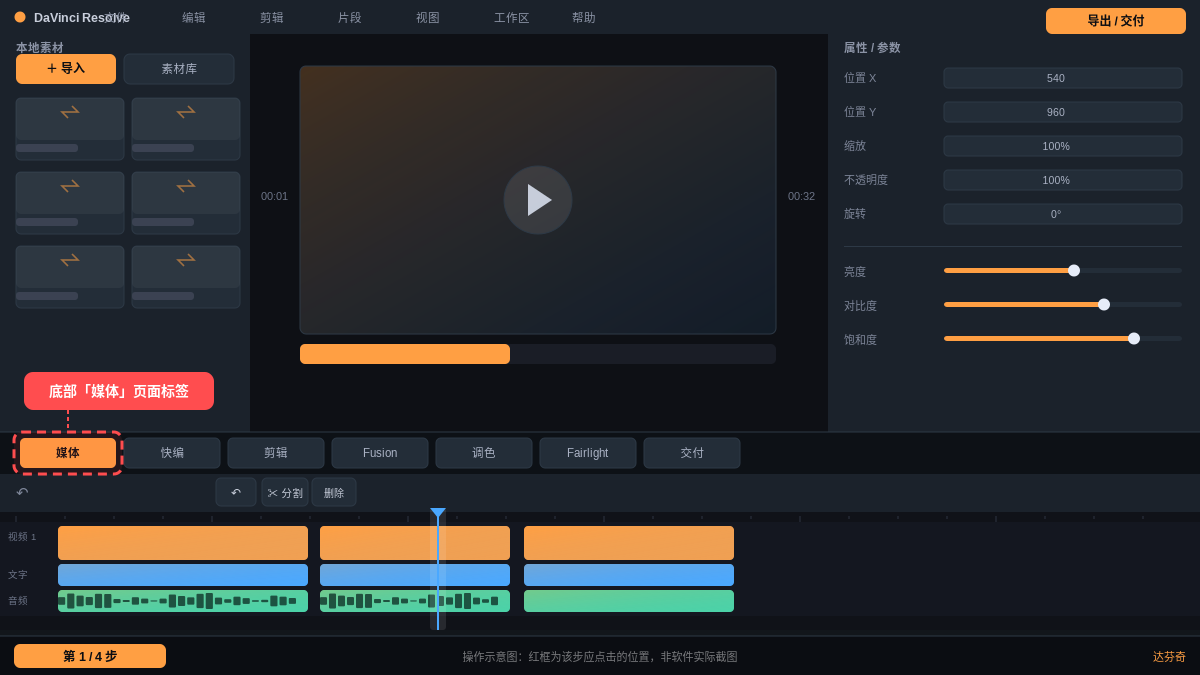
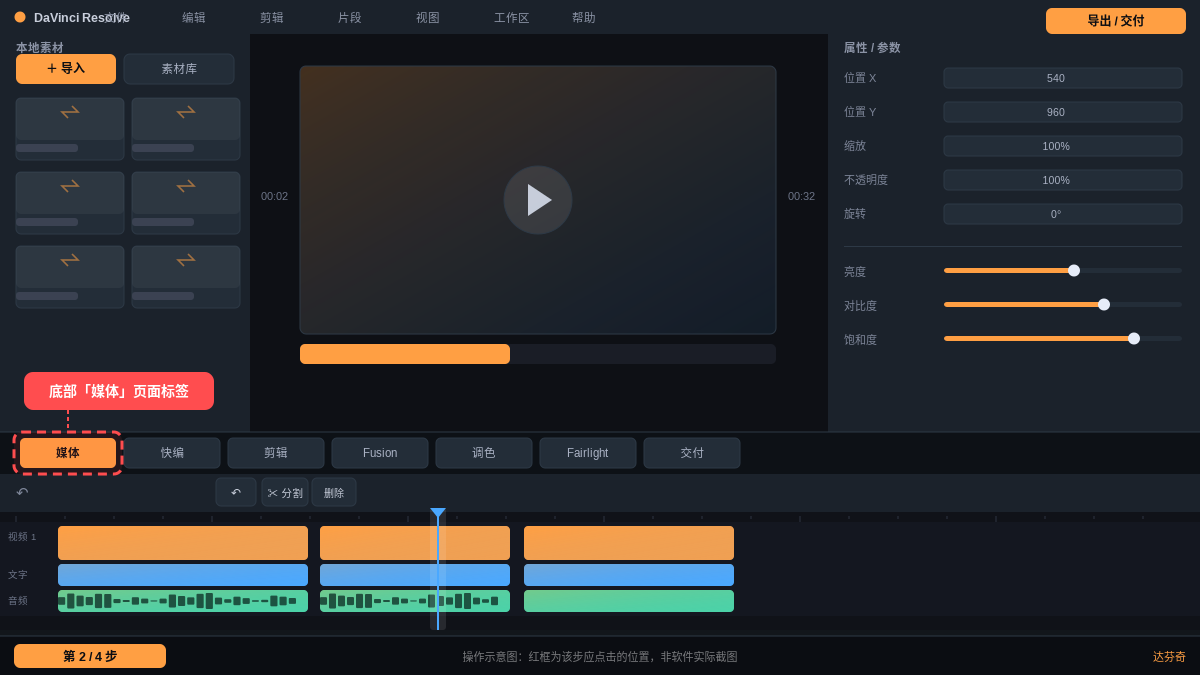
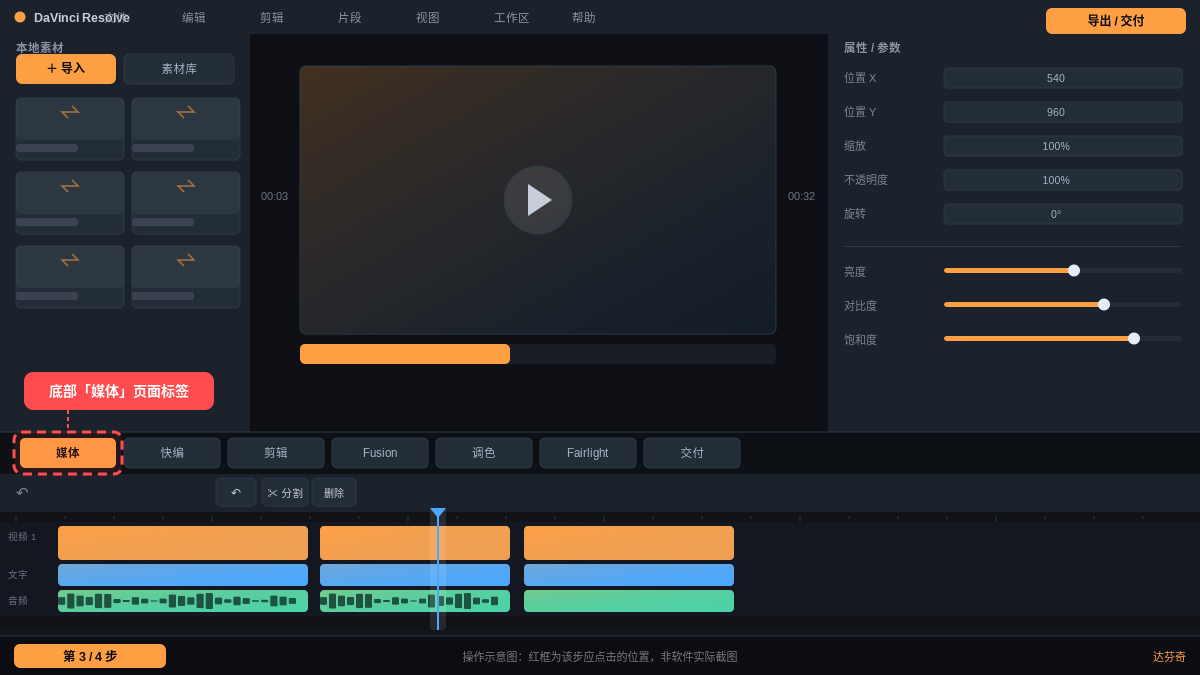
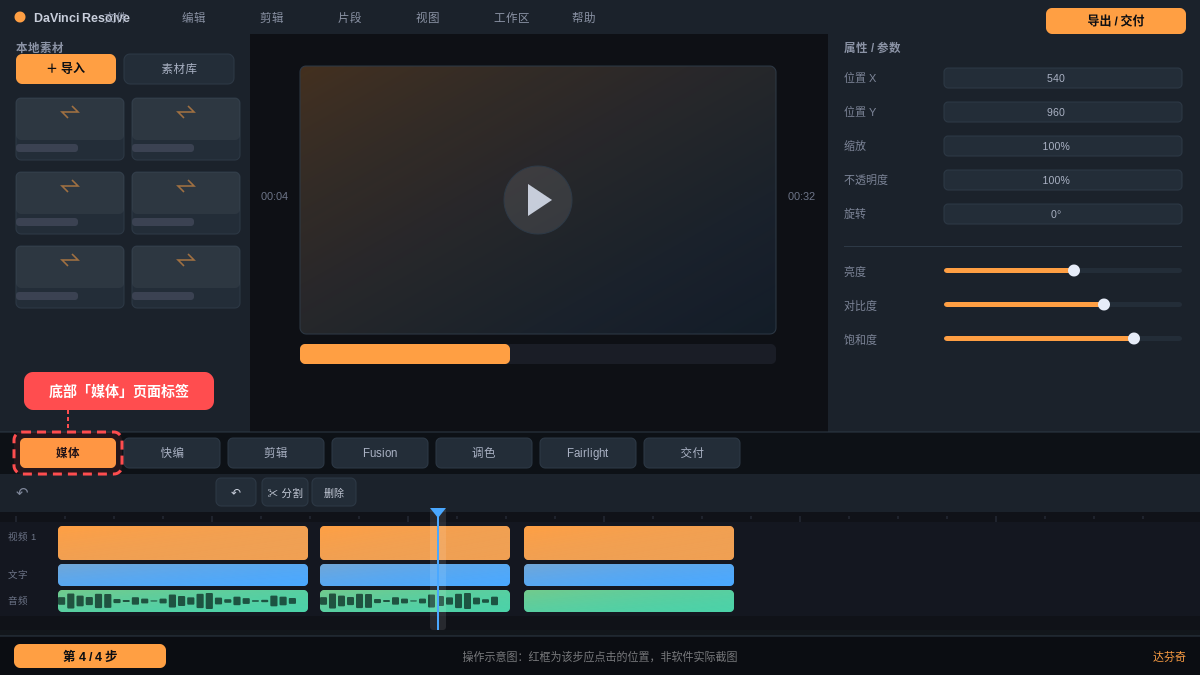
操作步骤
确认字幕所在页面
打开达芬奇,看顶部页面栏。如果字幕是普通文字片段,通常位于「剪辑」页面;如果是Fusion字幕模板,则位于「Fusion」页面。先点「剪辑」页面,在时间线左侧轨道区找到字幕片段,它一般显示为带T图标的彩色条。
⚠ 不要误点「媒体池」里的字幕文件,那只是素材,不是时间轴上的片段。
在剪辑页面拖拽字幕条
在「剪辑」页面时间线上,用鼠标按住字幕片段左右拖动,即可调整出现时间;拖动片段两端边缘可改变持续时间。选中片段后,右上角「检查器」面板会显示字幕参数,时间轴位置直接反映在片段长度和位置上。
⚠ 拖动时注意不要误触轨道锁定按钮,锁定后无法移动字幕。
进Fusion页面看关键帧
如果字幕是Fusion模板,点顶部「Fusion」页面,下方会显示节点编辑器。选中字幕节点,按空格键或点「样条」面板,可看到时间轴关键帧。在「样条」面板中拖动关键帧即可调整字幕动画时间。
⚠ Fusion页面的时间轴是独立关键帧轴,不是剪辑时间线,别混淆。
用检查器微调时间参数
在「剪辑」页面选中字幕片段,打开右上角「检查器」,切换到「视频」标签,找到「变换」或「字幕」参数区。部分字幕模板提供「起始时间」「持续时间」输入框,可直接输入数值精确调整。
⚠ 不是所有字幕都有时间输入框,没有时只能靠拖拽片段。
常见问题
为什么我的时间线上看不到字幕片段?
可能字幕被放在其他轨道且轨道被折叠,或片段被隐藏。检查时间线左侧轨道头是否点亮眼睛图标,并展开所有视频轨道。
Fusion页面里的时间轴和剪辑页面时间轴有什么区别?
剪辑页面时间轴控制片段在整条视频中的位置;Fusion页面时间轴控制单个片段内部动画关键帧。两者层级不同,调整时需分清。
字幕时间轴可以精确到帧吗?
可以。在剪辑页面选中片段后,用键盘左右方向键逐帧移动,或在检查器输入时间码。Fusion页面关键帧也可逐帧拖动。
相关搜索