达芬奇字幕导出后不显示?先检查这个轨道设置和渲染选项
在达芬奇里加好字幕,导出后播放却看不到任何文字,视频画面正常但字幕凭空消失。这通常不是软件故障,而是字幕轨道类型或渲染设置没对上。下面按实际界面一步步排查,从轨道属性到渲染队列,把字幕重新找回来。
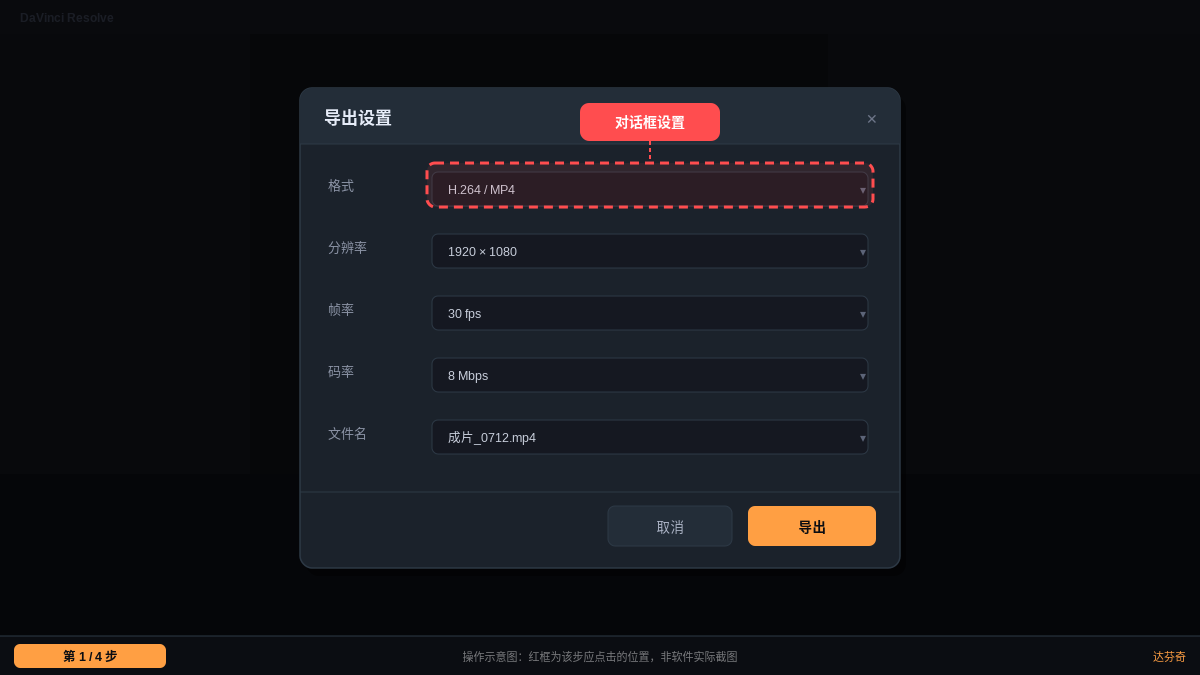
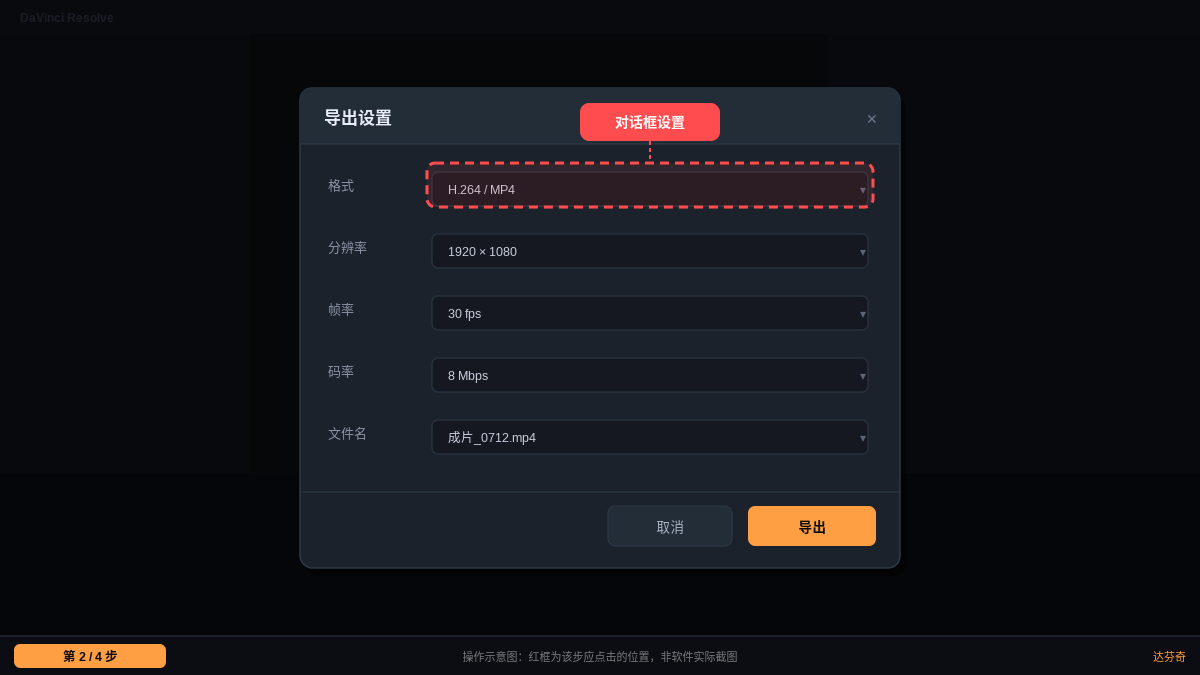
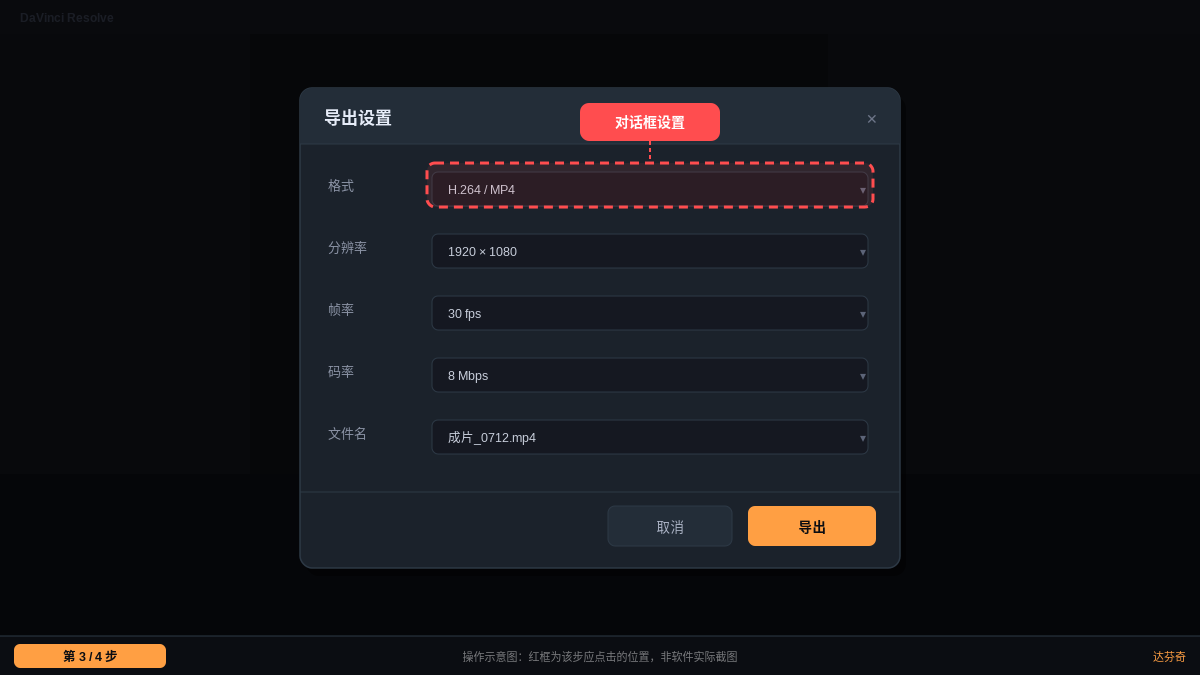
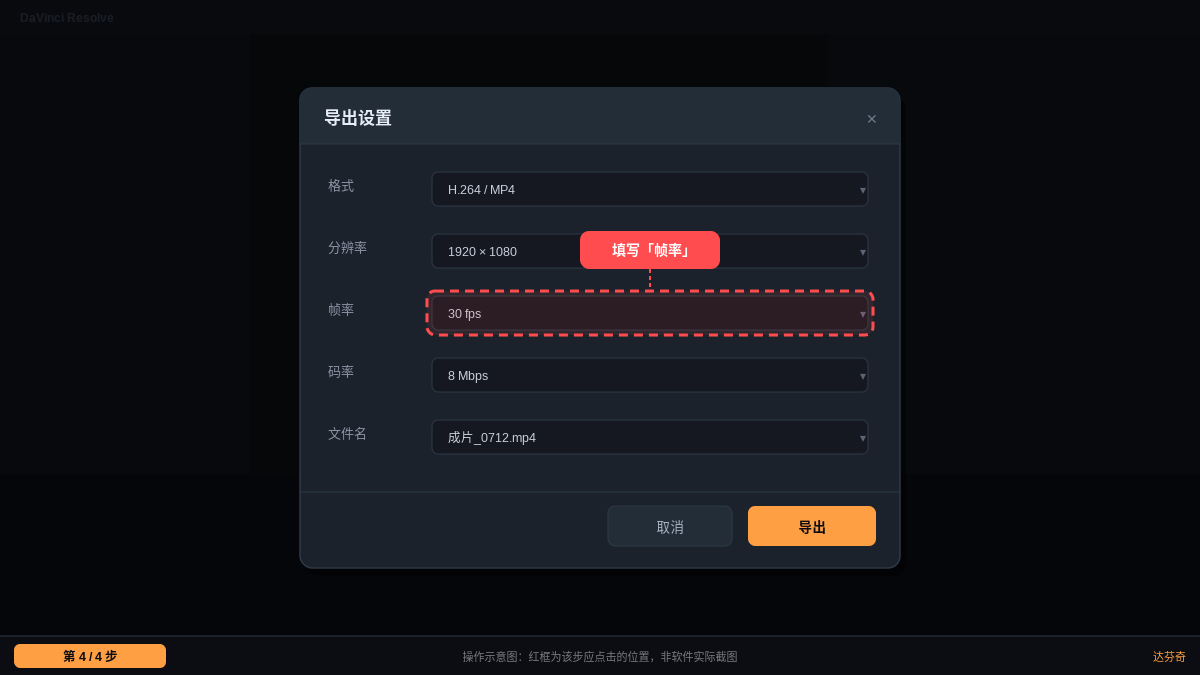
操作步骤
检查字幕是否在正确轨道
在剪辑页面时间线左侧轨道头区域,确认字幕所在轨道是否显示为「字幕」类型。如果字幕被放在普通视频轨道上,导出时可能被当作素材处理。右键轨道头选择「轨道类型」-「字幕」,或直接把字幕拖到专用字幕轨道。
⚠ 普通视频轨道上的文字片段不会自动转成字幕,导出时可能被忽略,务必用字幕轨道。
确认字幕片段未被禁用
在时间线上找到字幕片段,检查片段左上角是否有红色禁用标记。如果有,选中片段按快捷键 D 启用,或右键选择「启用片段」。同时检查轨道头是否被关闭显示(眼睛图标)。
⚠ 禁用状态在时间线上不明显,导出前最好全选轨道按 D 统一启用一次。
渲染设置勾选字幕输出
进入交付页面,在渲染设置中展开「高级设置」,找到「字幕」选项。确保「导出字幕」被勾选,并且「字幕模式」选择「烧录到视频」或「嵌入视频」。如果选了「仅导出字幕文件」,视频里就不会有字幕。
⚠ 「烧录到视频」才会把字幕压进画面,选「单独文件」导出的是 srt 等外挂字幕。
检查时间线帧率与字幕同步
在项目设置中确认时间线帧率与素材帧率一致。如果字幕片段的时间码因帧率不匹配发生偏移,导出后可能落在画面外。在剪辑页面放大时间线,逐段检查字幕片段的起止位置是否在视频范围内。
⚠ 帧率不一致会导致字幕整体偏移,导出前用「检查器」核对片段时间码。
更换导出格式重新测试
在交付页面选择「自定义」导出,格式选 MP4,编码器选 H.264,并确保「字幕」选项为「烧录到视频」。先导出一小段测试,播放确认字幕出现后再导出完整视频。
⚠ 某些预设(如「YouTube 1080p」)默认不烧录字幕,用自定义设置更可控。
常见问题
为什么在达芬奇里能看到字幕,导出后却没有?
最常见是渲染设置里字幕模式选了「仅导出字幕文件」,或字幕放在了普通视频轨道。检查交付页面的字幕选项和轨道类型即可。
导出时字幕选项是灰色的,点不了怎么办?
说明时间线上没有字幕轨道或字幕片段。先在剪辑页面添加字幕轨道并放入字幕,再回到交付页面,选项就会激活。
用外挂字幕文件导出,播放器不显示怎么办?
外挂字幕需要播放器手动加载,且文件名要与视频一致。如果希望直接显示,在渲染设置里改选「烧录到视频」。
字幕在导出后位置偏移或只显示一半,是什么原因?
通常是时间线帧率与导出帧率不一致,或字幕安全框超出画面。检查项目设置帧率,并在检查器里调整字幕位置到安全区内。
相关搜索