达芬奇字幕样式藏哪了?两种找法对比,哪种更省事
很多人在达芬奇里加完字幕,想改字体颜色大小,却在检查器里翻来翻去找不到样式选项,以为软件没这功能。其实字幕样式的位置取决于你用的是哪种字幕方式:是Fusion字幕还是普通文本。本文对比这两种找样式的方法,告诉你哪种更直接,并给出具体操作路径。
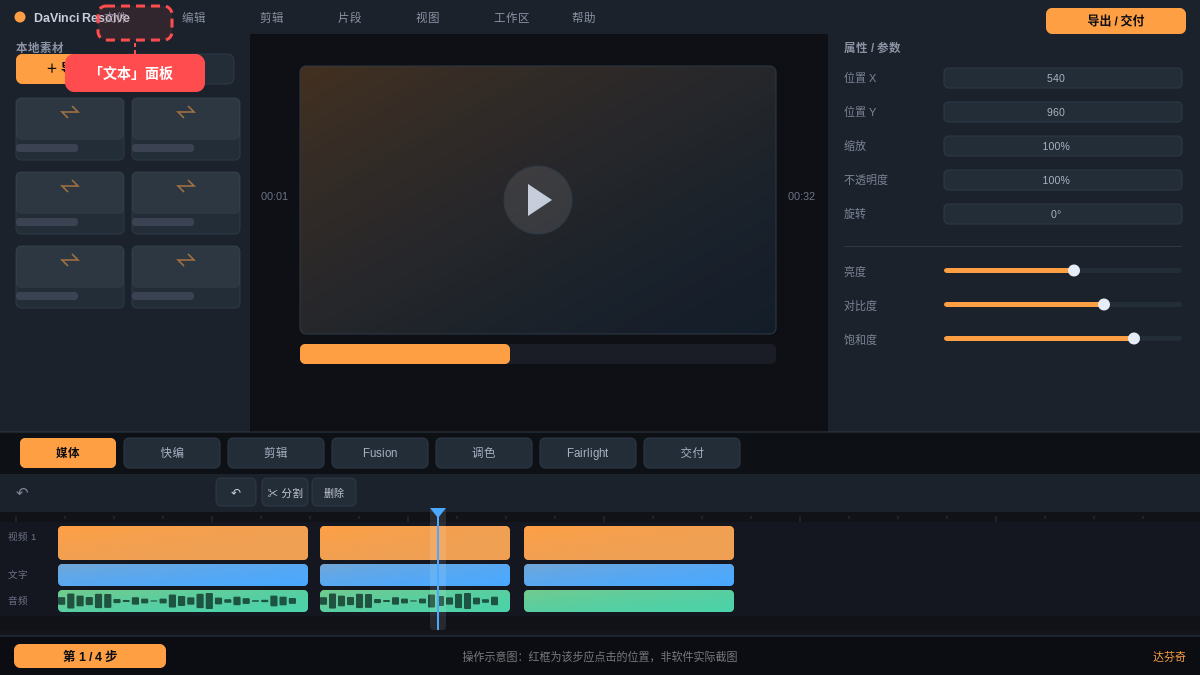
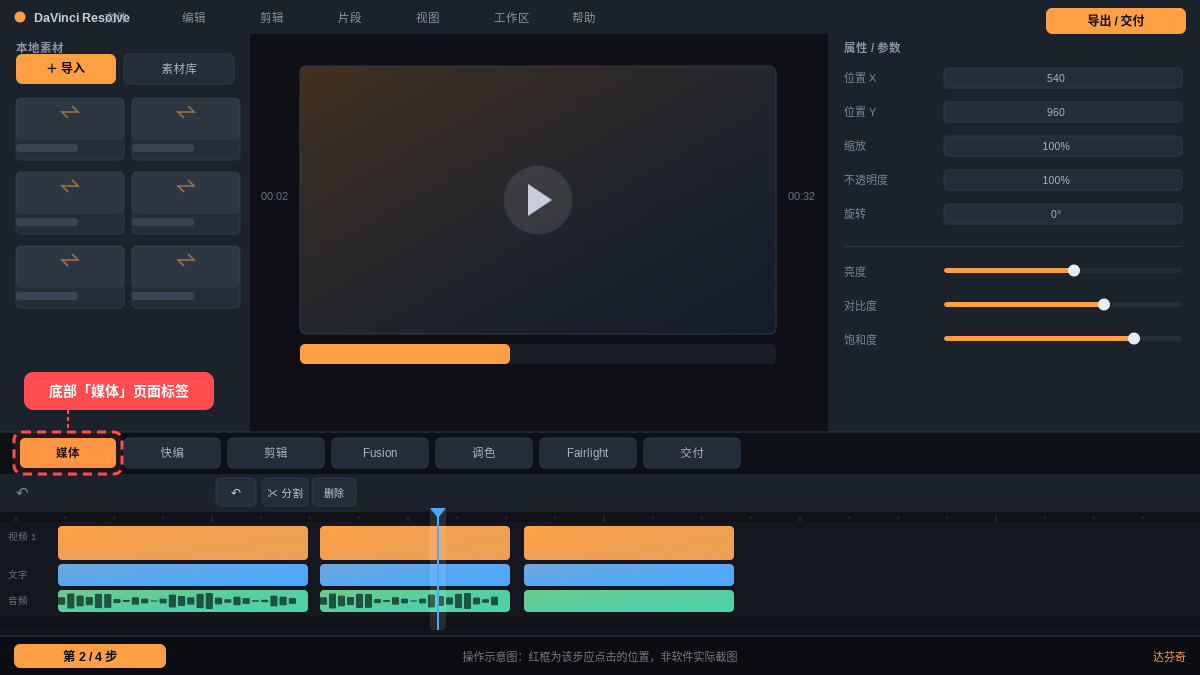
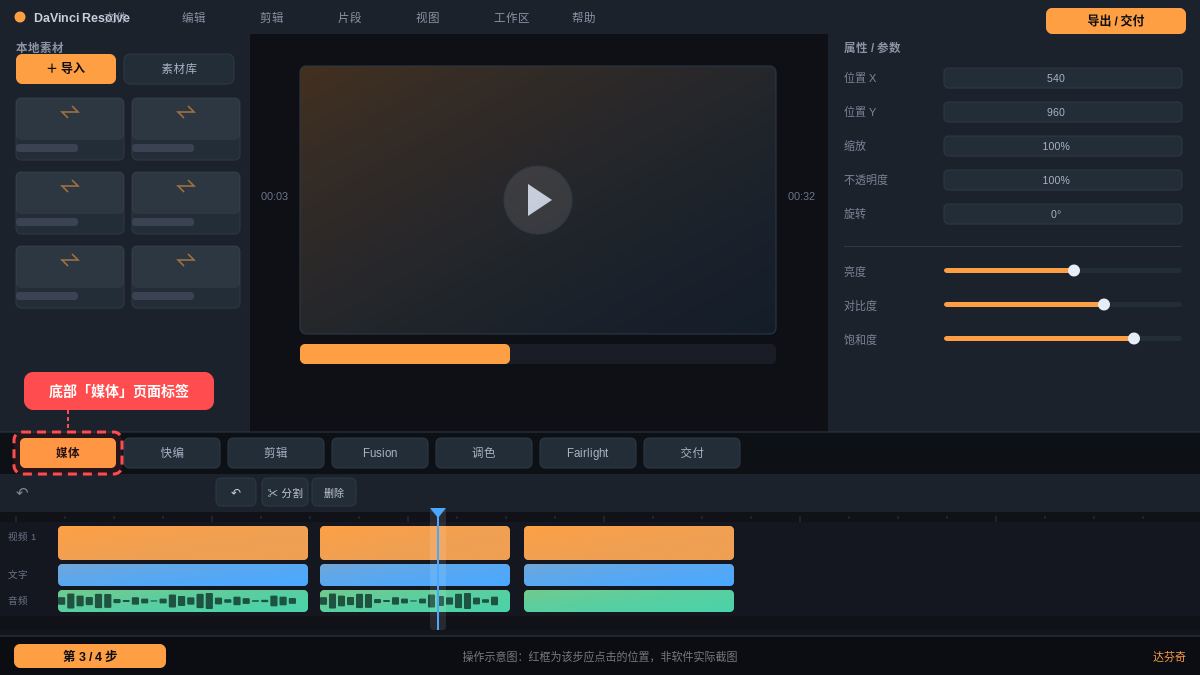
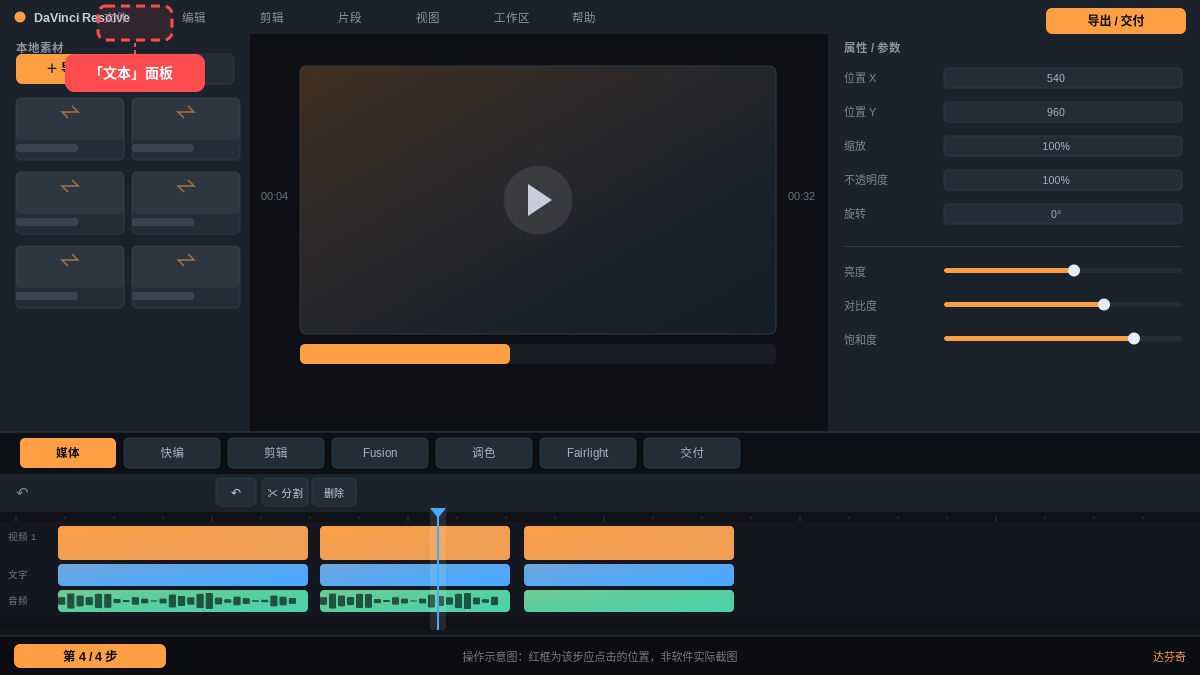
操作步骤
先确认字幕类型
在时间线选中字幕片段,看检查器顶部显示的是“视频”还是“Fusion”。如果显示“Fusion”且下方有“文本”节点,说明是Fusion字幕;如果显示“视频”且只有变换、裁剪等,说明是普通文本或字幕轨道。类型不同,样式入口完全不同。
Fusion字幕样式入口
选中Fusion字幕片段,在检查器里点“Fusion”标签,再点检查器右上角的“检查器”按钮(或按Shift+5),会打开Fusion节点面板。找到“Text”节点,选中它,右侧检查器就会显示字体、大小、颜色、描边等样式参数。
普通文本样式入口
如果字幕是普通文本片段,选中后检查器里直接有“文本”标签,点进去就能看到字体、字号、颜色、对齐等选项。如果检查器里没有“文本”标签,说明这个字幕是作为字幕轨道生成的,需要右键片段选“在检查器中打开”或切换到“字幕”检查器模式。
用字幕轨道统一改样式
如果字幕是批量生成的,在时间线左上角点“字幕”按钮打开字幕列表,选中一条字幕,检查器会显示“字幕”专属样式面板,包括字体、大小、颜色、背景、位置等。修改后可以点“应用到所有字幕”批量统一风格。
对比哪种方式更合适
如果只是改字体颜色大小,用普通文本或字幕轨道最快,检查器直接可见;如果需要描边、阴影、动画、渐变等复杂效果,用Fusion字幕更灵活,但入口深、参数多。日常口播字幕建议用字幕轨道,片头标题建议用Fusion。
常见问题
为什么我的检查器里没有“文本”标签?
说明你选中的不是普通文本片段,可能是Fusion字幕或字幕轨道。先看时间线片段颜色,紫色是普通文本,蓝色是字幕轨道,Fusion字幕需要进Fusion页面改。
字幕样式改完为什么时间线上没变化?
检查是否只改了检查器里的参数但没有点“应用”或“更新”。Fusion字幕需要点节点面板的刷新,字幕轨道需要确认没有开启“仅预览”模式。
能一次性改所有字幕的样式吗?
可以。在字幕轨道列表里选中一条调好样式,点“应用到所有字幕”即可批量统一。但Fusion字幕不支持批量,需要逐个改或做成模板。