字幕轨道不显示?先检查这个轨道开关是否打开
在达芬奇里加完字幕,时间线却看不到字幕轨道,或者轨道头直接消失了,点来点去也找不回来。这通常不是软件坏了,而是轨道显示开关或视图模式被意外切换了。下面按实际界面位置,一步步把字幕轨道找回来。
操作步骤
检查时间线轨道头开关
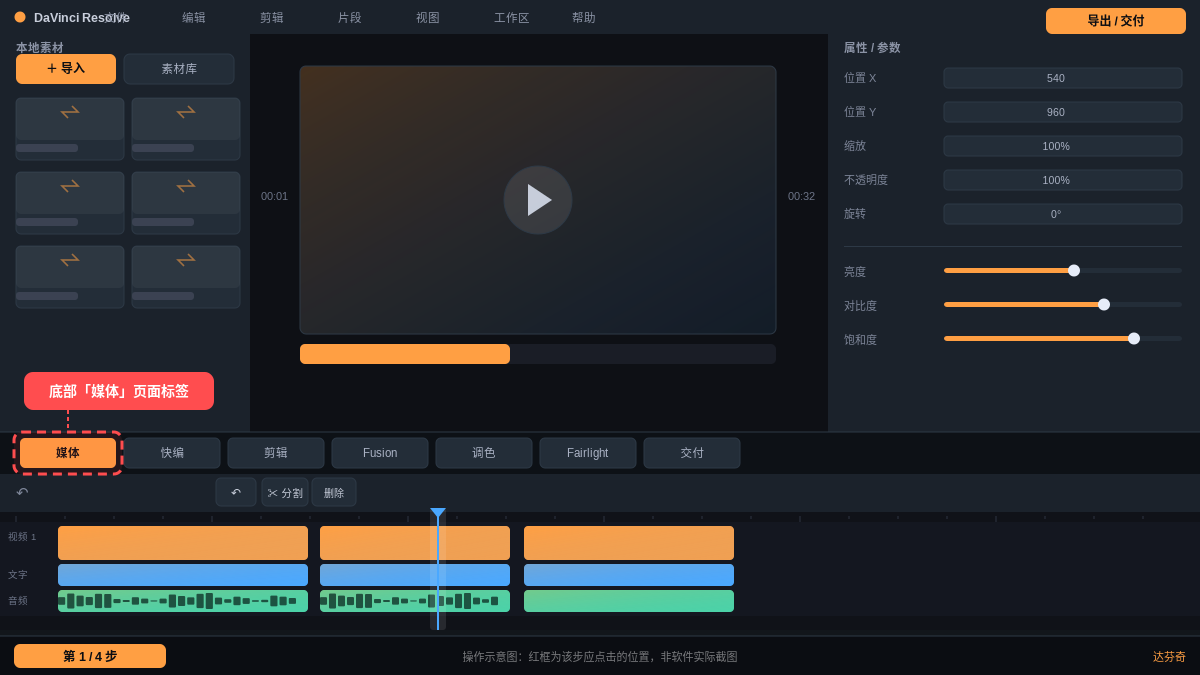
在剪辑页面时间线左上角,找到「轨道头」按钮(图标是几条横线),确认它是高亮开启状态。如果轨道头被隐藏,所有轨道包括字幕轨都不会显示名称和控件。点击一次即可切换显示。
⚠ 轨道头关闭时,时间线只剩画面缩略图,很多人会误以为轨道丢了。
展开字幕轨道折叠区
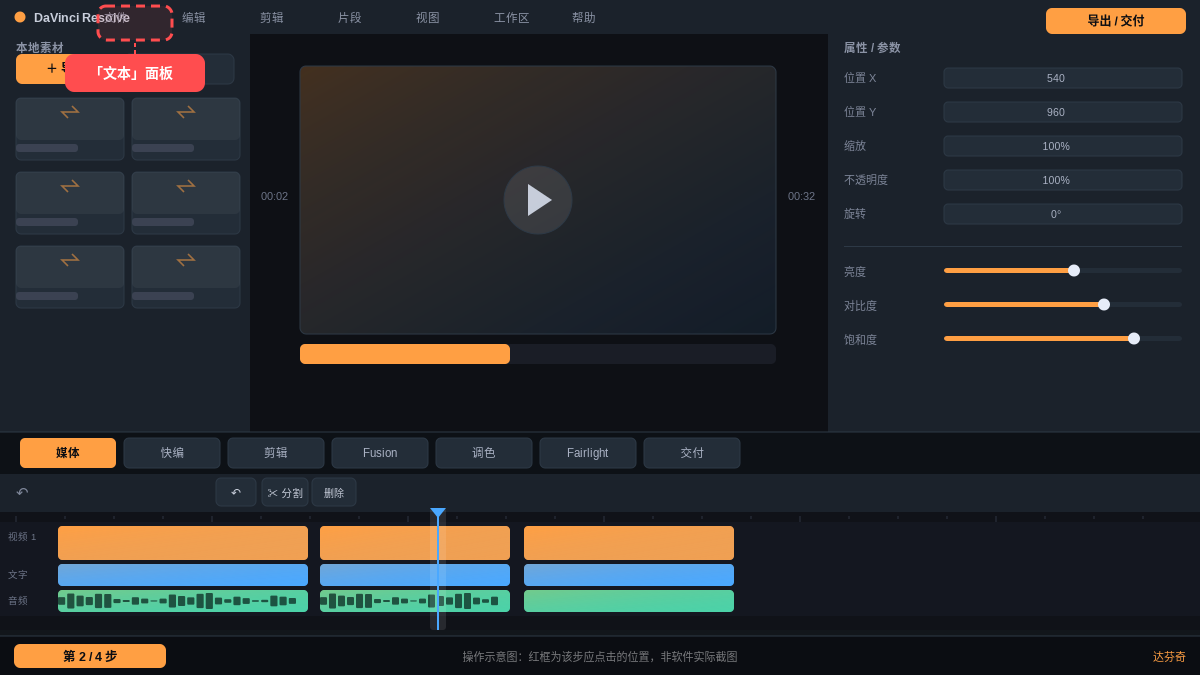
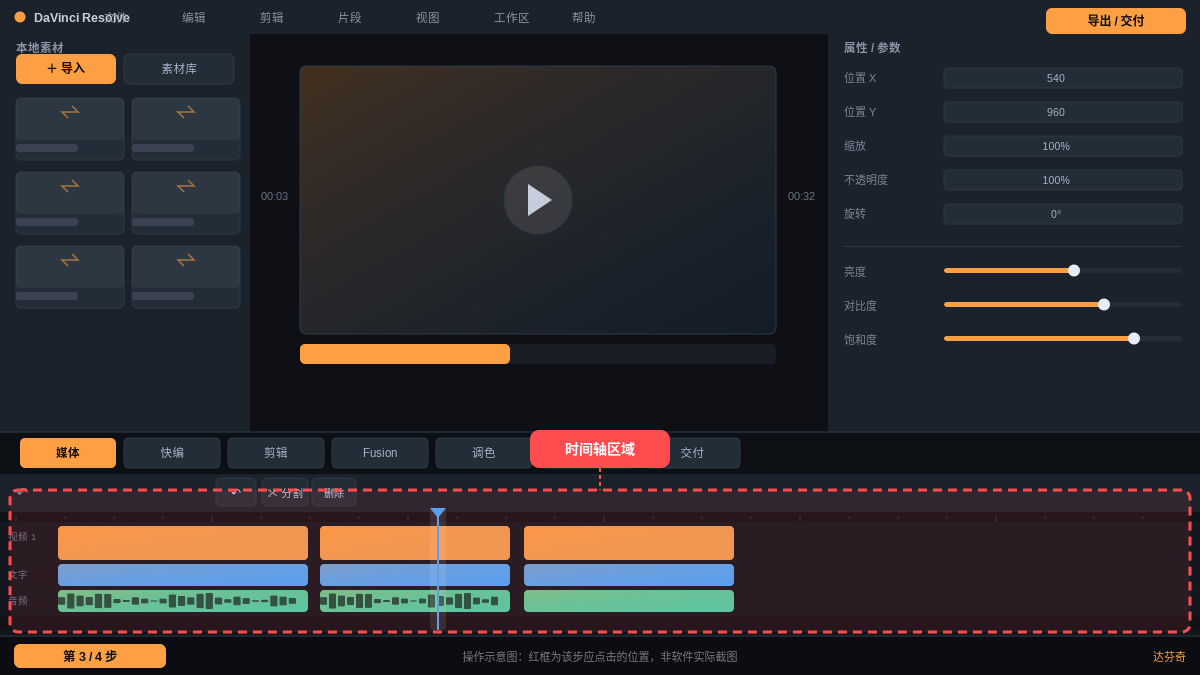
字幕轨道默认位于视频轨道下方,轨道头左侧有一个小三角箭头。如果箭头朝右,说明字幕轨道被折叠了。点击箭头展开,字幕轨道就会重新出现在时间线中。
⚠ 折叠状态下轨道头只显示一条细线,容易忽略,点击箭头即可展开。
确认视图模式不是仅音频
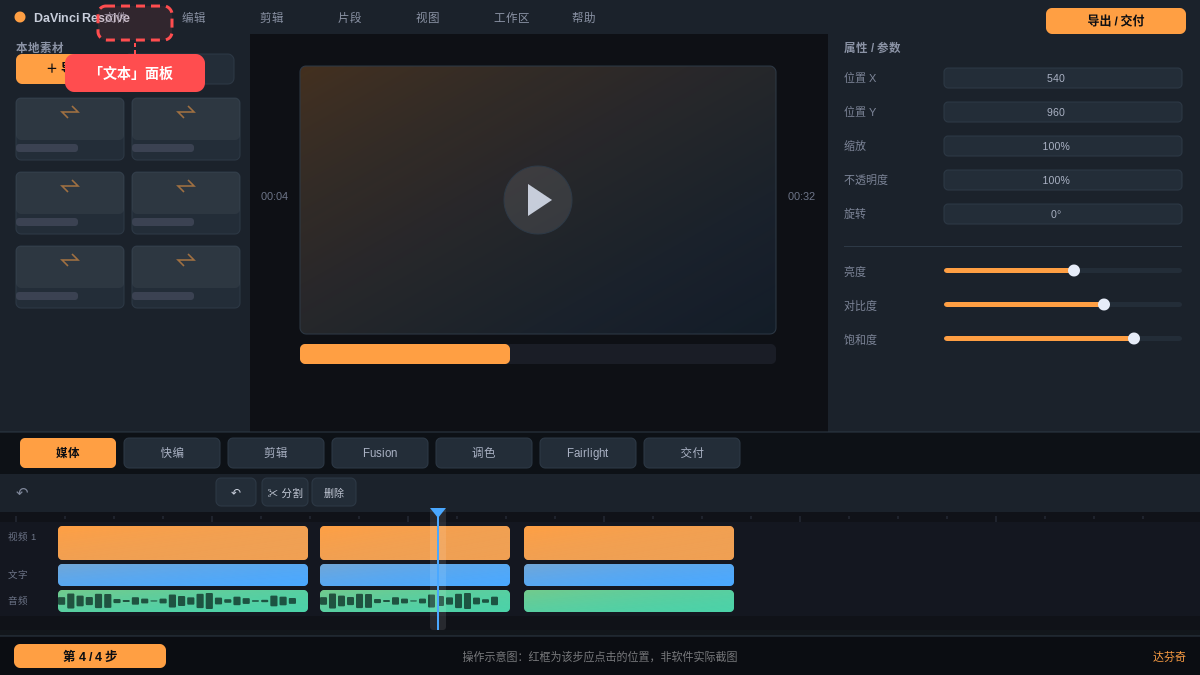
在时间线右上角找到「视图模式」下拉菜单,检查是否误选为「仅音频」或「仅视频」。切回「全部」或「自定义」,并确保「字幕」选项被勾选,字幕轨道才会显示。
⚠ 自定义视图里如果取消勾选字幕,即使轨道存在也不会显示。
检查字幕轨道是否被禁用
在字幕轨道头右侧,有一个眼睛图标(可见性开关)。如果眼睛图标是灰色或带斜线,说明轨道被隐藏了。点击眼睛图标使其恢复高亮,字幕轨道和内容就会重新显示。
⚠ 隐藏轨道不会删除内容,只是不显示,别误删轨道。
常见问题
字幕轨道头整个不见了,时间线只剩视频轨怎么办?
先点时间线左上角的「轨道头」按钮恢复显示,再检查字幕轨道是否被折叠,点击轨道头左侧小三角展开即可。
字幕加上了但时间线看不到任何字幕块?
确认字幕轨道没有被隐藏(眼睛图标关闭),并检查视图模式是否勾选了字幕。如果仍不显示,尝试缩放时间线高度。
为什么新建字幕轨道后,轨道头没有出现?
可能是时间线高度不够,轨道被挤到可视区域外。向下滚动时间线或拉高轨道区域,字幕轨道就会露出来。
相关搜索