达芬奇滚动字幕:用Fusion还是标题生成器?两种做法对比
在达芬奇里找滚动字幕,翻遍标题面板也没看到“滚动”选项,其实它藏在两个不同地方:一个是Fusion页面手动做动画,另一个是标题生成器里改参数。很多人不知道后者也能实现,结果绕远路。本文对比这两种做法,告诉你哪种更省事、更适合日常使用。
操作步骤
在标题生成器里找滚动选项
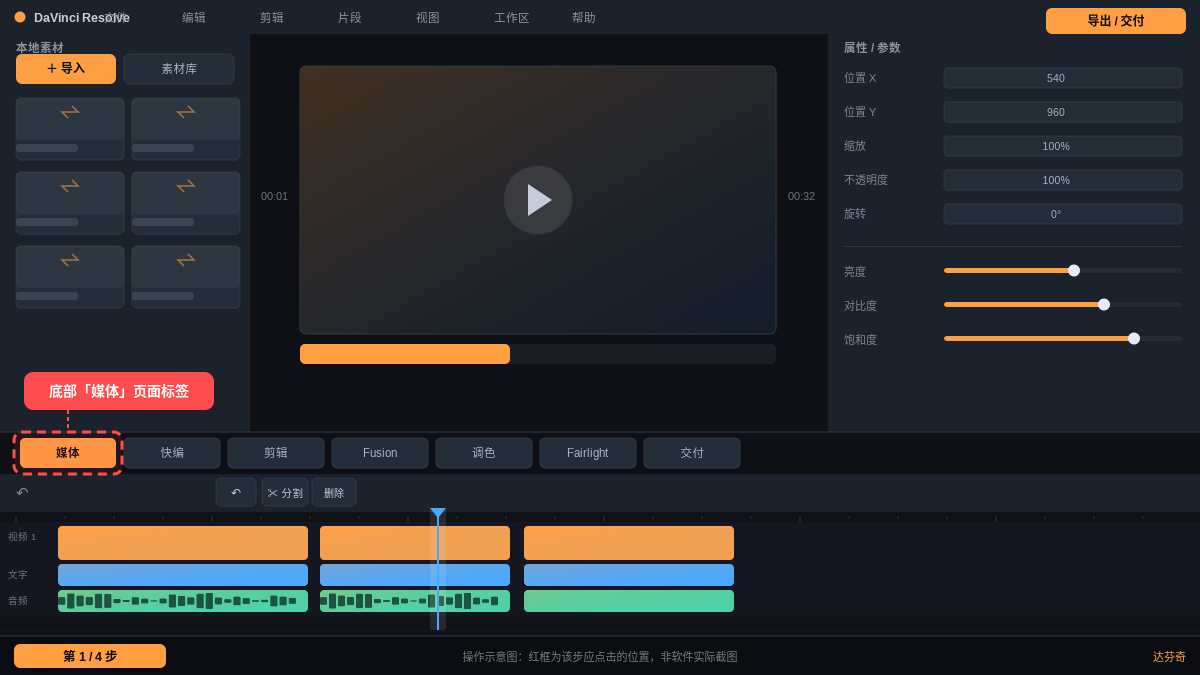
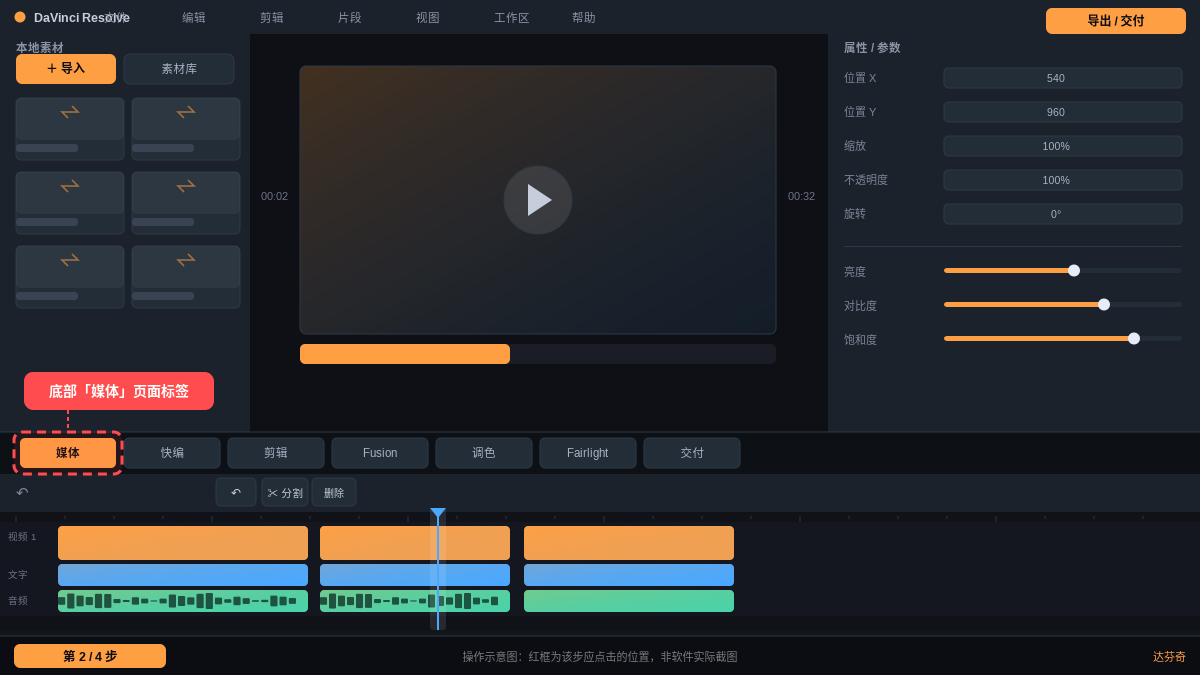
进入剪辑页面,打开左上角“效果”面板,展开“标题”分类,把“文本+”或“滚动标题”拖到时间线视频轨道上。选中片段后,右上角检查器里找到“布局”或“滚动”标签,把“滚动”开关打开,再设置方向、速度和循环。
⚠ 不同版本标题生成器名称略有差异,找不到“滚动标题”就用“文本+”手动开滚动。
用Fusion做自定义滚动字幕
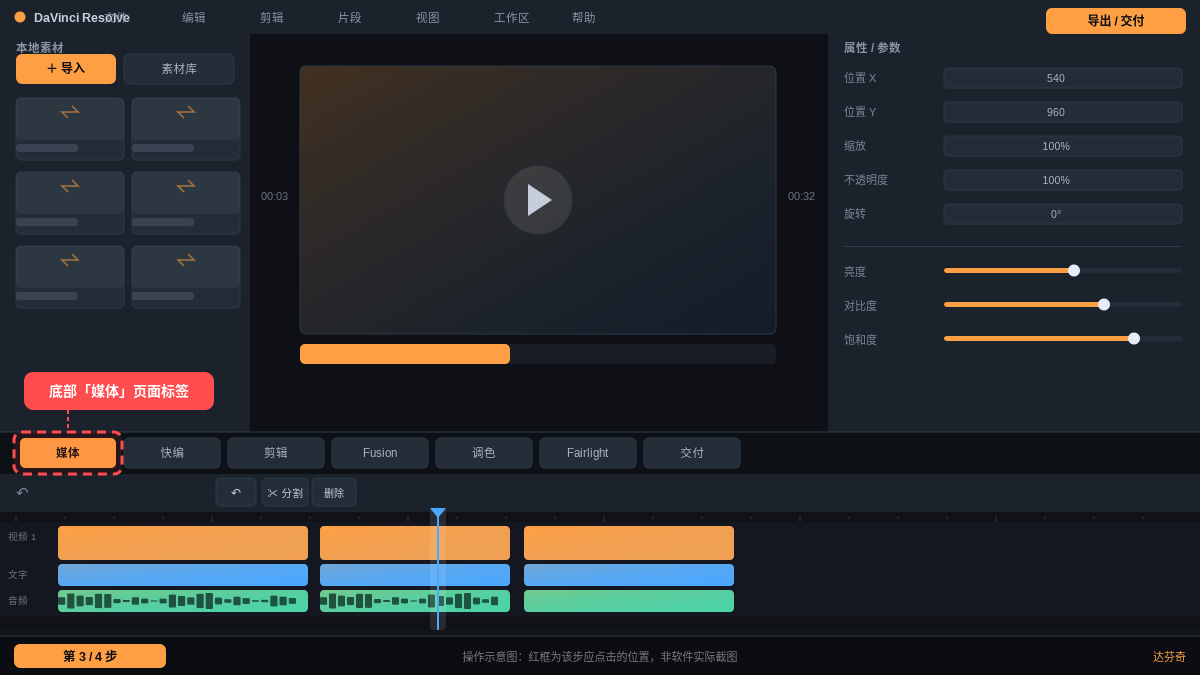
切换到Fusion页面,选中时间线片段,按Shift+空格添加Text+节点,在检查器里输入文字。然后选中Text+节点,在检查器“变换”标签下给中心Y轴打关键帧:开头设一个值,结尾设另一个值,就形成上下滚动。
⚠ 关键帧要在样条曲线编辑器里调成线性,否则滚动速度会忽快忽慢。
调整滚动速度与持续时间
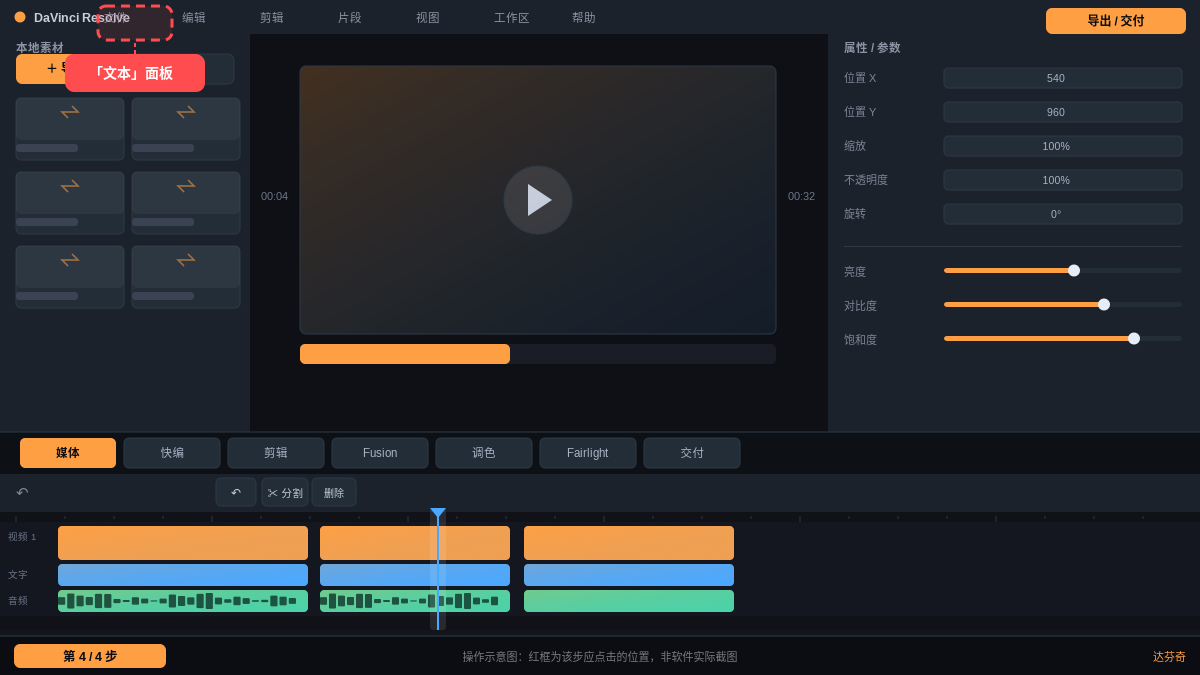
回到剪辑页面,拖长或缩短字幕片段长度,滚动速度会跟着变。如果用了Fusion关键帧,片段长度变化不影响动画速度,需要进Fusion重新调整关键帧间距。也可以在检查器里直接改“速度”参数(标题生成器才有)。
⚠ 片段太短会导致滚动过快,一般滚动字幕至少保持5秒以上。
对比两种做法的适用场景
标题生成器适合快速加简单滚动,参数直观,不用学Fusion;Fusion适合需要多行、自定义路径、跟其他特效结合的情况。日常口播字幕用标题生成器就够了,片尾演职员表用Fusion更灵活。
⚠ 别在Fusion里做简单滚动,节点多了反而难管理。
常见问题
为什么我的标题生成器里没有“滚动”选项?
可能用的是旧版标题,换用“文本+”或“滚动标题”模板。达芬奇17以后版本才有滚动参数,旧版只能用Fusion做。
滚动字幕能不能从下往上滚?
可以。在检查器滚动设置里把方向改为“向上”或调整Y轴关键帧方向即可。
滚动字幕导出后卡顿怎么办?
检查时间线帧率与项目设置是否一致,滚动动画尽量用整数关键帧,避免半帧位置。
相关搜索