给口播视频加字幕时,达芬奇自动字幕到底怎么设置
拍完口播或访谈,想在达芬奇里自动生成字幕,结果时间线上什么都没有,或者生成出来对不上说话人。这不是软件坏了,而是自动字幕功能需要先确认版本、正确创建轨道并设置语言模型。下面按实际操作顺序,把设置流程和容易卡住的地方讲清楚。
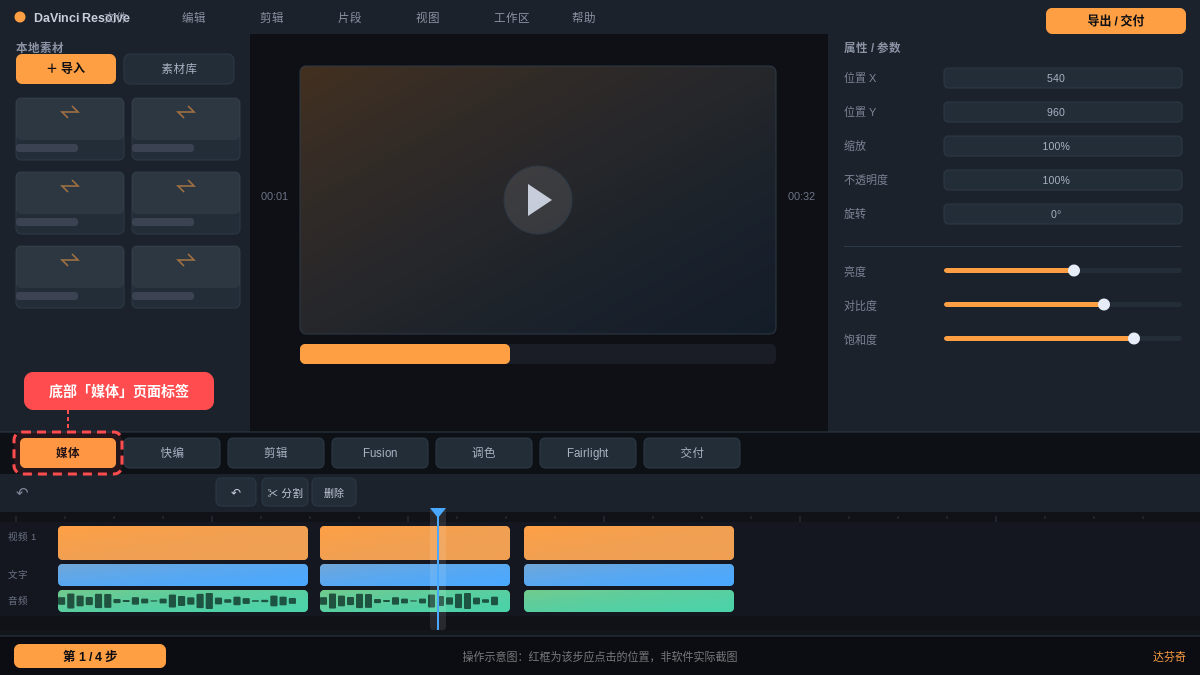
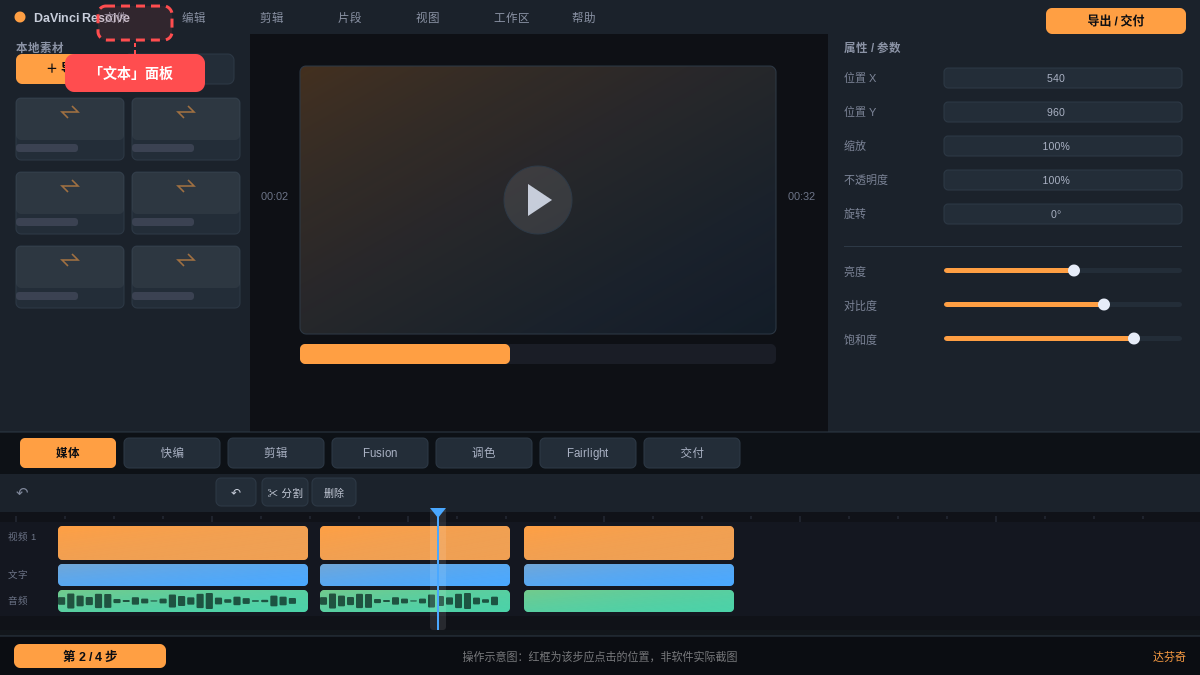
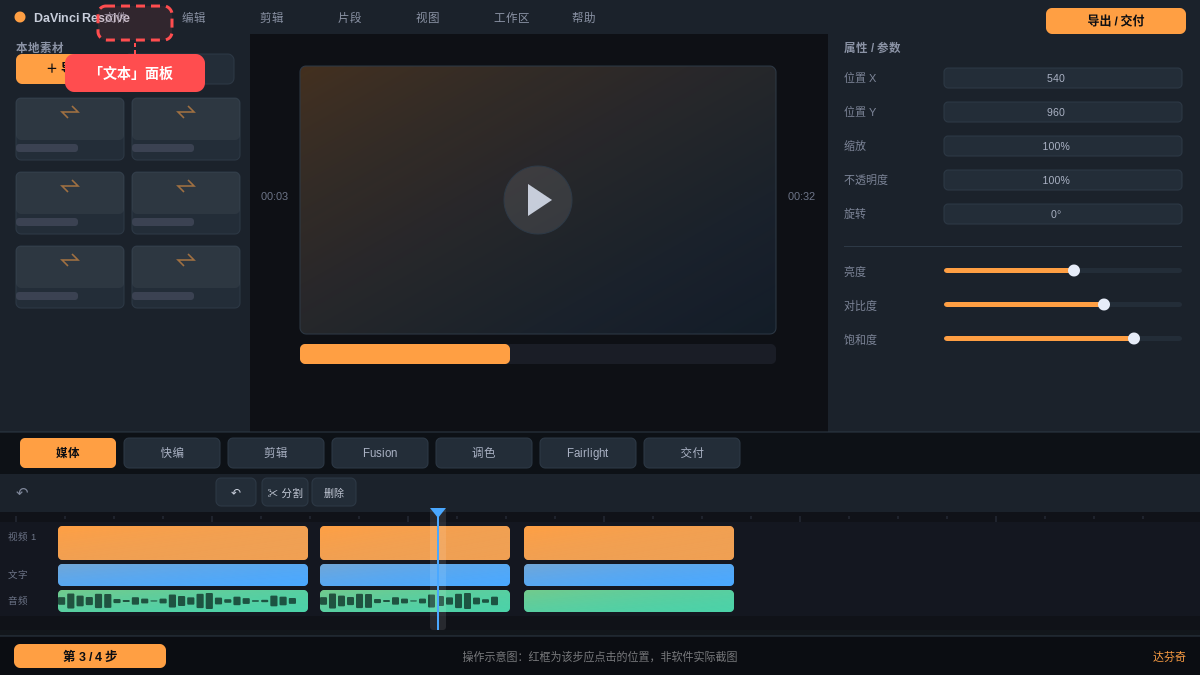
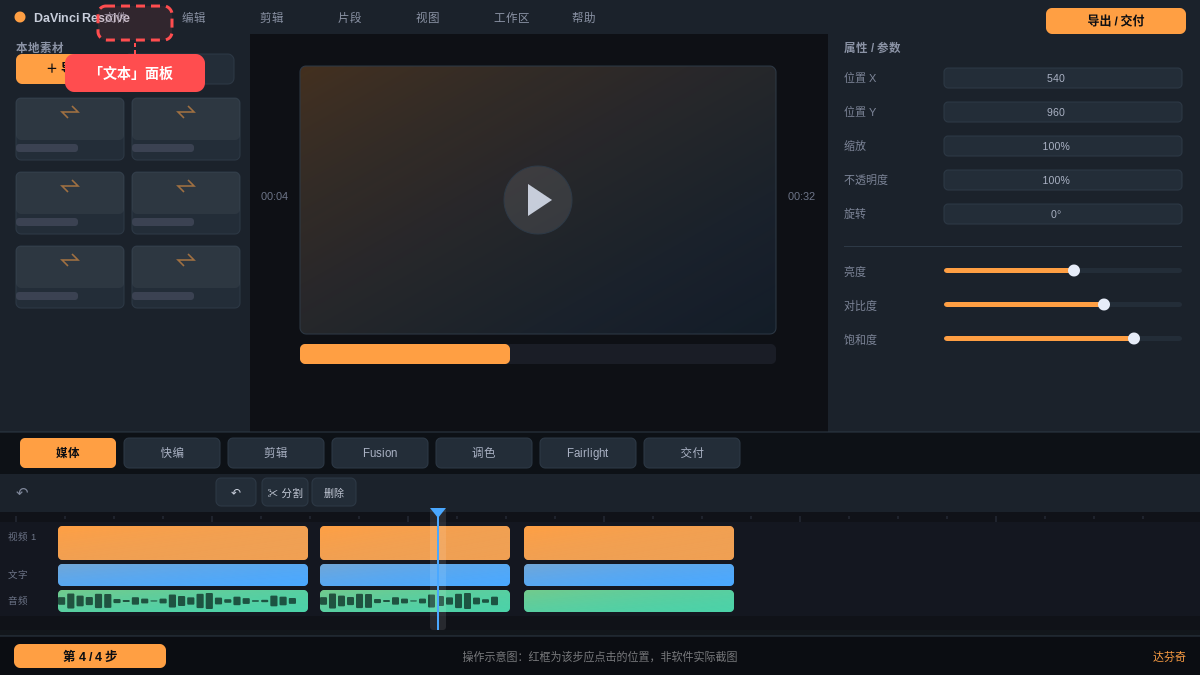
操作步骤
确认版本与页面位置
自动字幕依赖达芬奇内置的语音识别,需要 Studio 版(免费版没有该功能)。打开项目后进入「剪辑」页面,在顶部菜单栏点「时间线」,下拉菜单里找「创建字幕轨道」或「自动字幕」相关选项;如果找不到,先检查软件版本和页面是否在剪辑页。
创建字幕轨道并选语言
在「时间线」菜单里选择「创建字幕轨道」,弹出窗口后把「语言」设成视频实际说话的语言,比如中文普通话。如果视频里中英混说,先按主要语言选,后续再手动改个别句子。确认后时间线顶部会多出一条字幕轨。
从音频生成自动字幕
选中时间线里的视频或音频片段,右键点击,在菜单里找「从音频生成字幕」;也可以点顶部「时间线」菜单里的「从音频生成字幕」。弹出确认框后点「生成」,软件开始分析音频,进度条走完后字幕会按语音分段自动填入字幕轨。
检查并修正识别结果
生成后逐条播放检查字幕轨,双击某条字幕可在检视器里直接改文字。遇到断句不对,拖动字幕块边缘调整入出点;遇到错字,直接选中文字修改。批量替换可在字幕轨右键找「查找和替换」相关选项。
调整字幕样式与位置
在检视器里选中字幕文本,打开右侧「检查器」,在「字幕」或「文本」面板里改字体、大小、颜色和描边。位置直接在检视器画面里拖动字幕框调整。改完一条后,可右键选择「应用到所有字幕」统一风格。
常见问题
免费版达芬奇能自动生成字幕吗?
不能。自动字幕是 Studio 版功能,免费版菜单里没有「从音频生成字幕」选项,只能手动创建字幕或导入外部字幕文件。
生成字幕时提示找不到语音怎么办?
先检查时间线播放头是否在片段范围内,再确认选中的片段包含有效音频。如果音频是静音或音量极低,识别会失败,需要先提高音量或换清晰音源。
自动字幕能识别中文吗?
可以,但需要在创建字幕轨道时把语言选为中文普通话。识别准确率受口音、背景噪声影响,生成后仍需逐条校对。
生成的字幕时间轴对不上说话人怎么办?
多数是音频起始点有偏移或语言模型不匹配。先确认字幕轨与音频对齐,再手动拖动字幕块修正入出点;如果整体偏移,可全选字幕块整体平移。