达芬奇备份项目:自动保存与手动导出哪种更可靠
很多人剪辑到一半软件崩溃,或者换电脑后找不到项目文件,才想起来问达芬奇项目备份到底在哪。其实达芬奇默认会把项目存在数据库里,但备份位置和导出方式分好几种,自动保存和手动导出各有适用场景。下面就把两种做法的具体位置和操作讲清楚,帮你选对备份方式。
操作步骤
确认项目数据库位置
打开达芬奇,在项目管理器窗口左上角点击“数据库”图标,或者从菜单栏选择“文件 > 项目设置”旁边的数据库管理。默认数据库通常位于系统盘的用户目录下,Windows 在 C:\ProgramData\Blackmagic Design\DaVinci Resolve\Support\ 里,Mac 在 /Library/Application Support/Blackmagic Design/DaVinci Resolve/ 下。
查看自动保存备份目录
达芬奇默认开启项目自动保存,备份文件就在数据库文件夹内的“Resolve Projects”子目录里,按项目名分文件夹存放。可以在项目管理器里右键项目选择“项目设置 > 常规选项”查看自动保存间隔,默认是 10 分钟。这些备份文件不是独立工程,不能直接双击打开。
手动导出项目备份文件
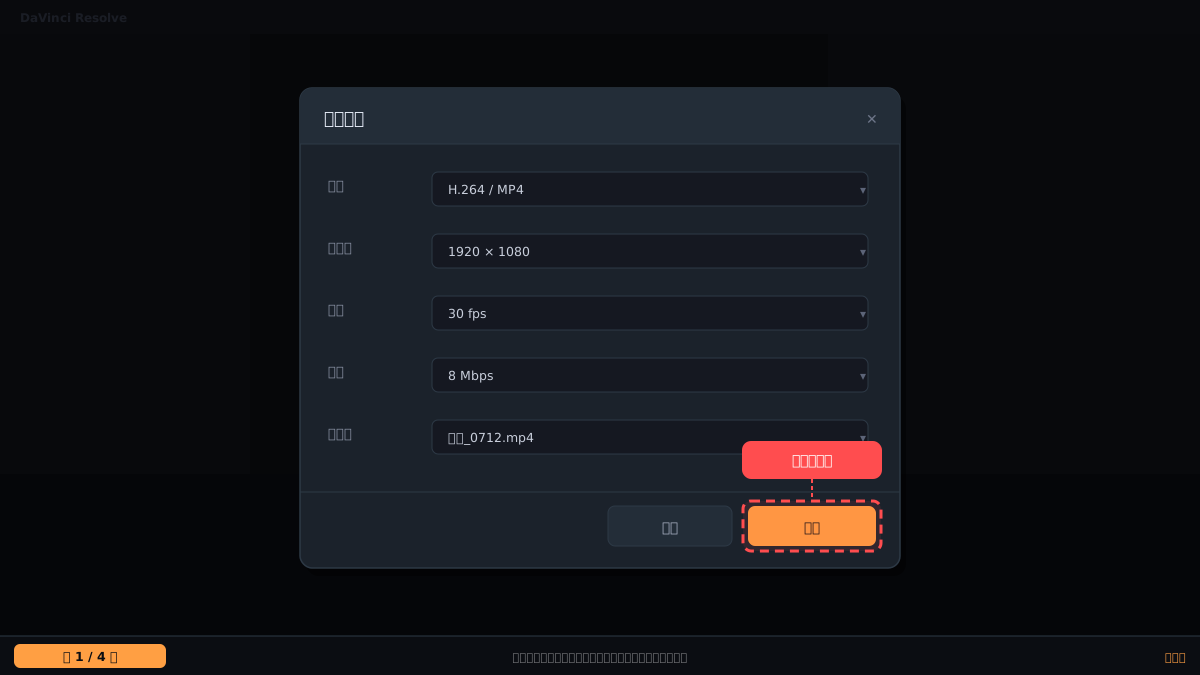
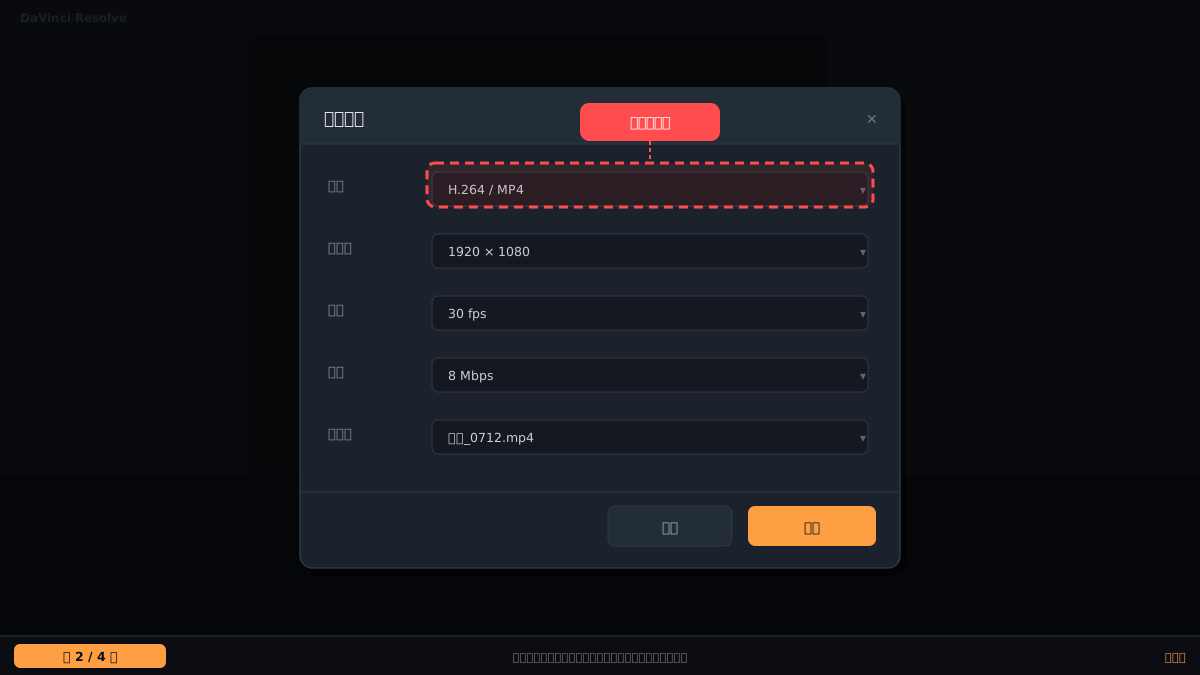
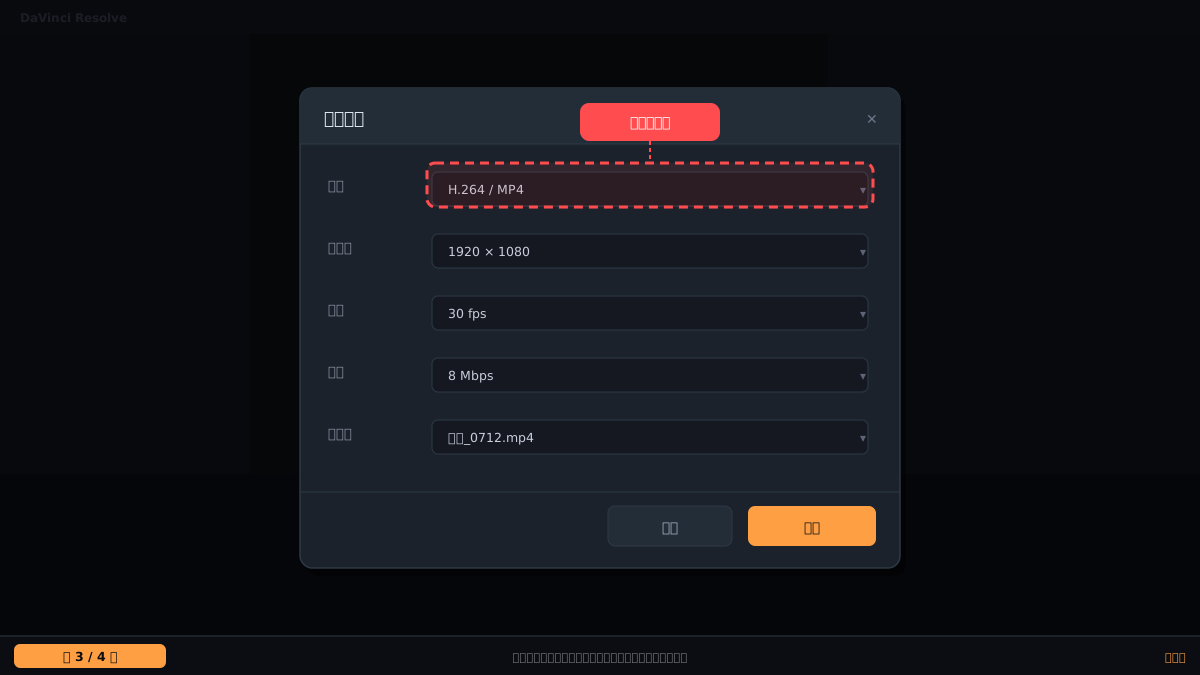
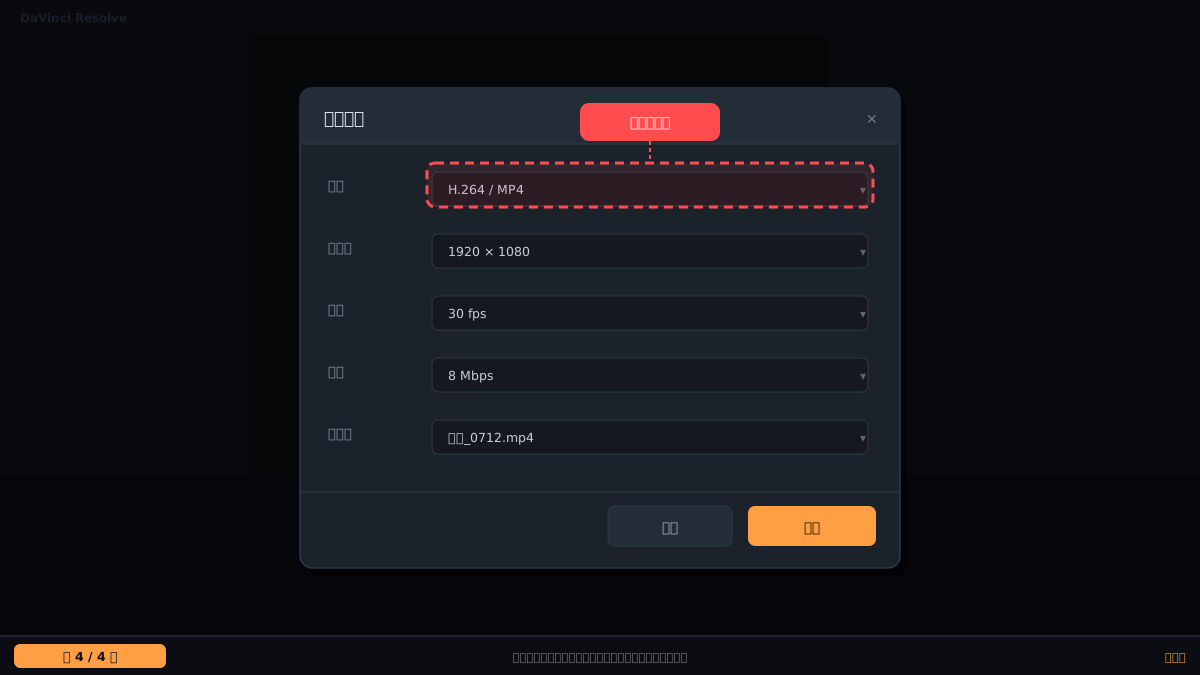
在项目管理器里选中项目,点击右键选择“导出项目”,或者从菜单栏选择“文件 > 导出项目”。在弹出的窗口里选择保存位置,文件格式选 .drp,这是达芬奇的标准项目备份格式,可以存到U盘、网盘或移动硬盘。导出时勾选“包含渲染缓存”会增大文件体积,一般不需要。
用项目备份功能批量存档
在项目管理器里选中多个项目,右键选择“备份项目”,达芬奇会生成一个包含项目数据库和素材链接信息的备份包,默认存到“文档 > DaVinci Resolve > Backup”文件夹。这个方式适合定期整库备份,恢复时在项目管理器里选择“恢复项目备份”即可。
常见问题
自动保存的备份文件能直接打开吗?
不能直接双击打开。自动保存文件在数据库内部,需要在达芬奇项目管理器里通过“恢复项目备份”功能导入,或者从备份目录里找到对应项目文件夹整体恢复。
换电脑后项目打不开怎么办?
先确认新电脑上达芬奇版本不低于原版本,然后把之前导出的 .drp 文件导入项目管理器。如果素材显示离线,右键素材选择“重新链接”指向新电脑上的素材文件夹即可。
项目备份和导出项目有什么区别?
导出项目生成单个 .drp 文件,方便分享和单项目迁移;备份项目生成备份包,适合整库定期存档。两者都不包含原始素材文件,素材需要单独备份。