拍完片子总觉得画面灰蒙蒙?达芬奇一级调色该这样设置
很多人在达芬奇里导入素材后,发现画面发灰、对比度低,直接拉对比度又容易过曝或死黑。这通常是因为没有先做一级调色。本文针对「一级调色怎么设置」这个问题,从示波器准备到色轮调整,给出可操作的步骤,帮你把画面基础打牢。
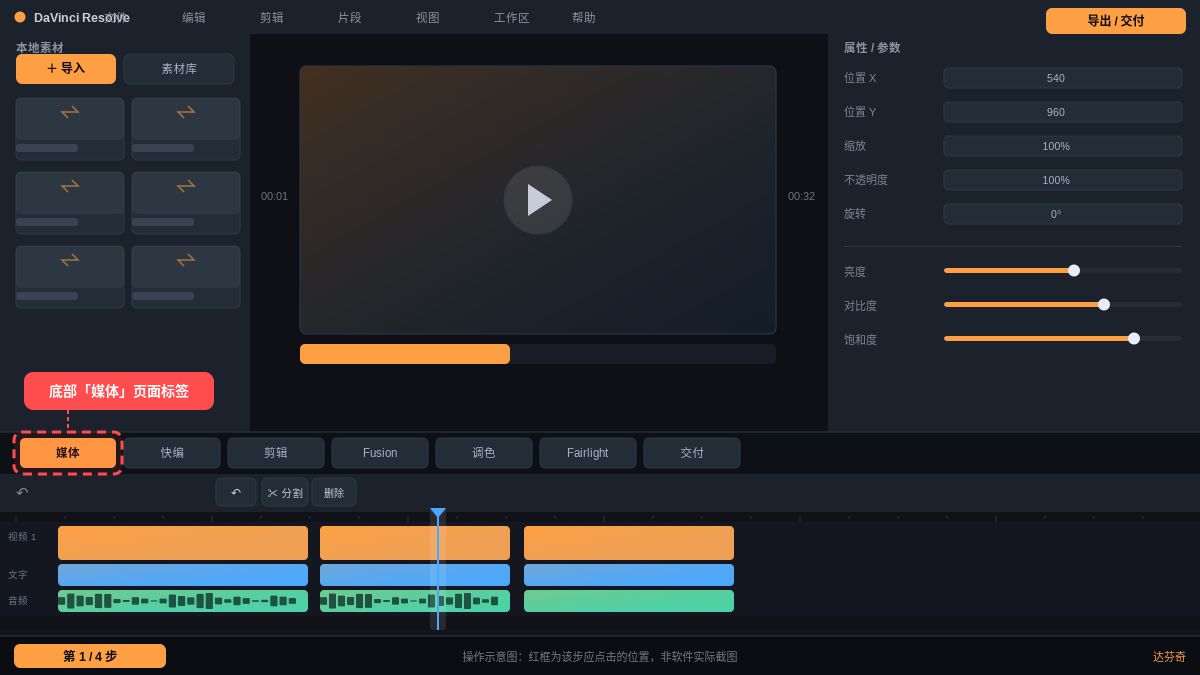
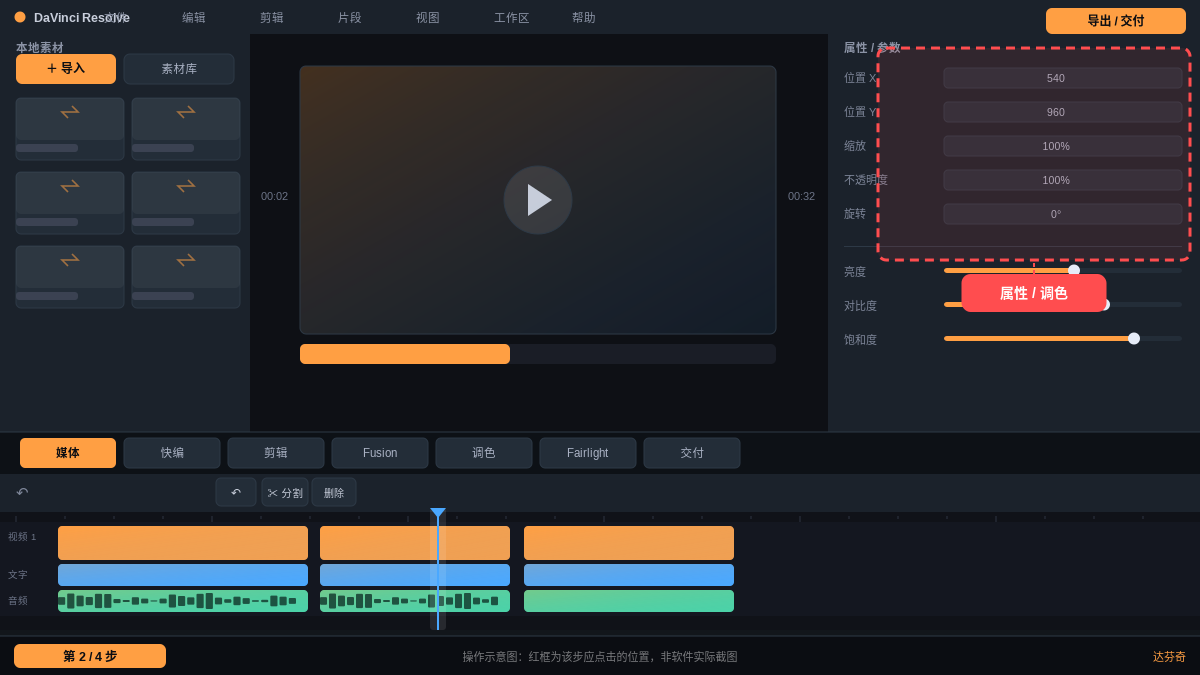
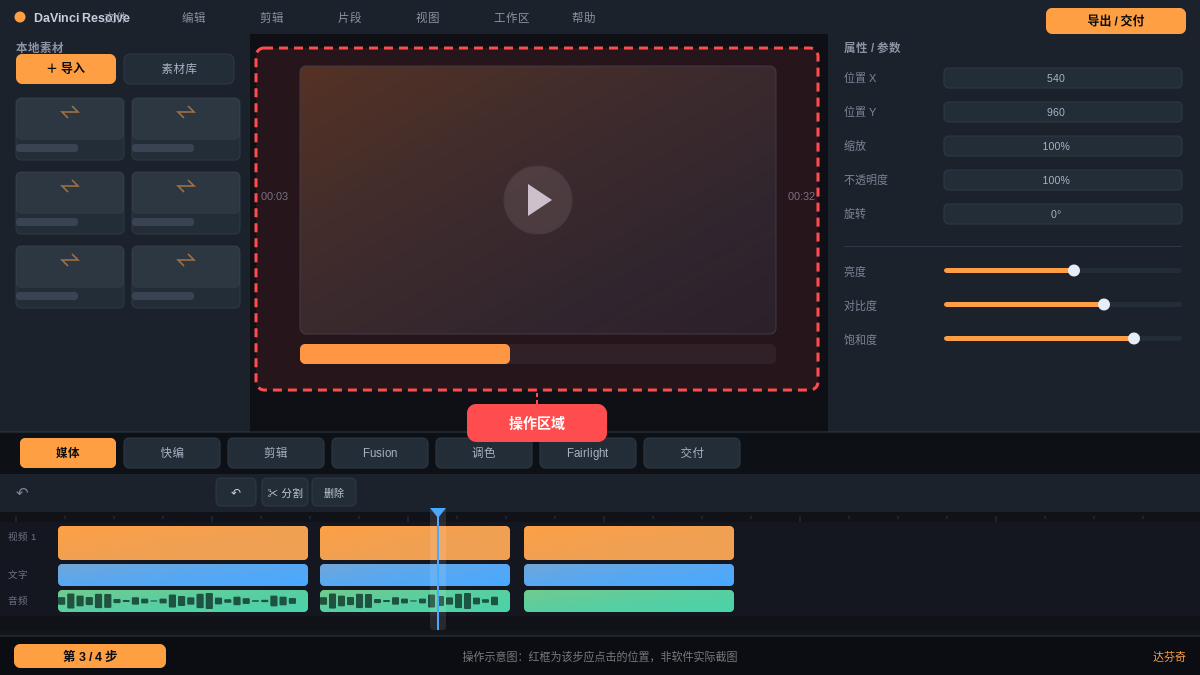
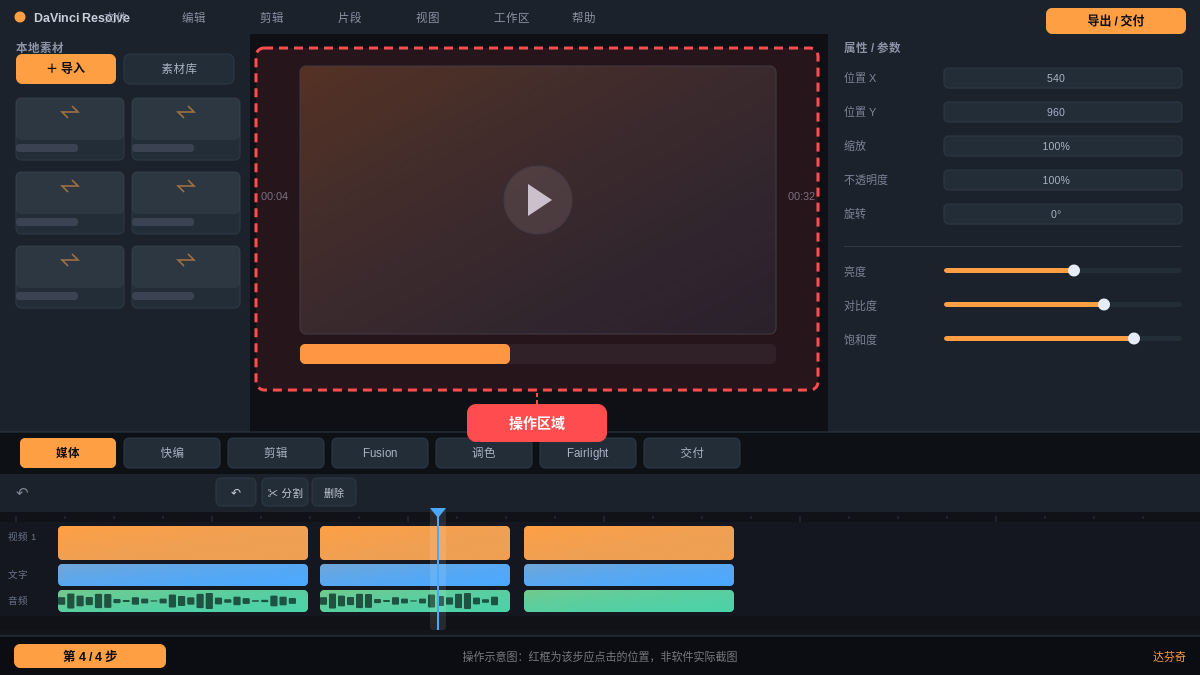
操作步骤
打开示波器面板
进入调色页面,点击右上角「示波器」图标(或按快捷键Ctrl+Shift+W),确保波形图、分量图和矢量图都显示。波形图用来判断亮度分布,分量图看色彩平衡,矢量图看饱和度。把示波器拖到合适位置,方便观察。
⚠ 示波器不要遮挡画面预览,建议放在右侧或下方。如果找不到图标,检查是否在「调色」工作区。
调整 lift 控制黑场
在「一级调色」面板中,找到「Lift」色轮(控制阴影)。拖动色轮下方的滑块,让波形图最暗部分刚好接触0线,但不要低于0。如果画面有雾,可稍微提高lift让黑场浮起,但通常保持黑场在0附近。
⚠ 不要过度拉低lift,否则暗部细节丢失。用波形图观察,确保暗部没有裁剪。
调整 gain 控制白场
找到「Gain」色轮(控制高光)。拖动滑块,让波形图最亮部分接近100线但不超出。如果高光过曝,降低gain;如果画面发灰,提高gain。注意保持高光细节,避免死白。
⚠ gain调整会影响整体亮度,建议先调黑场再调白场,避免反复。
用 gamma 调整中间调
找到「Gamma」色轮(控制中间调)。拖动滑块,让波形图中间部分分布均匀。如果画面偏暗,提高gamma;偏亮则降低。观察画面整体对比度,确保中间调细节丰富。
⚠ gamma调整对肤色影响大,调整时注意人物面部亮度。
色轮微调色彩平衡
分别拖动Lift、Gamma、Gain色轮的中心点,向相反色方向调整,以中和偏色。例如画面偏蓝,就把色轮往黄色方向拉。用分量图观察红绿蓝通道是否对齐,矢量图看肤色是否在肤色线上。
⚠ 不要过度调整色轮,以免色彩失真。每次调整后对比分量图,确保三通道平衡。
常见问题
一级调色和二级调色有什么区别?
一级调色是针对整个画面的基础校正,调整亮度、对比度和色彩平衡;二级调色是针对特定区域或颜色进行局部调整。先做好一级再做二级。
为什么调整后画面看起来还是灰?
可能是黑场或白场没有到位,检查波形图是否接触0和100线。另外,确认是否开启了Log模式,需要先应用LUT或色彩空间转换。
一级调色需要调整饱和度吗?
可以,在「一级调色」面板的「饱和度」滑块调整。但建议先校正亮度与色彩平衡,再微调饱和度,避免色彩过艳。
相关搜索