CapCut工作区不显示?按这个顺序一步步排查
打开CapCut后,发现工作区一片空白,时间线、预览窗口或素材面板不显示,无法正常剪辑。这可能是界面布局错乱、软件卡顿或设置问题导致。本文按从简到繁的排查顺序,带你一步步恢复工作区显示。
操作步骤
重置界面布局
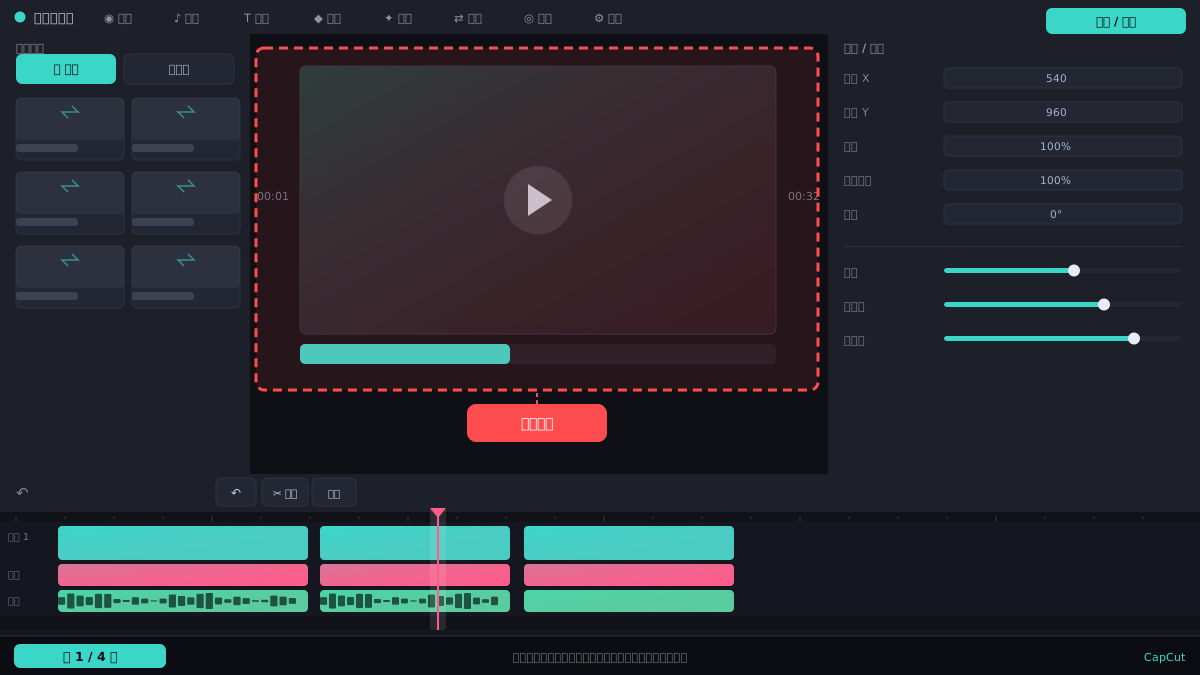
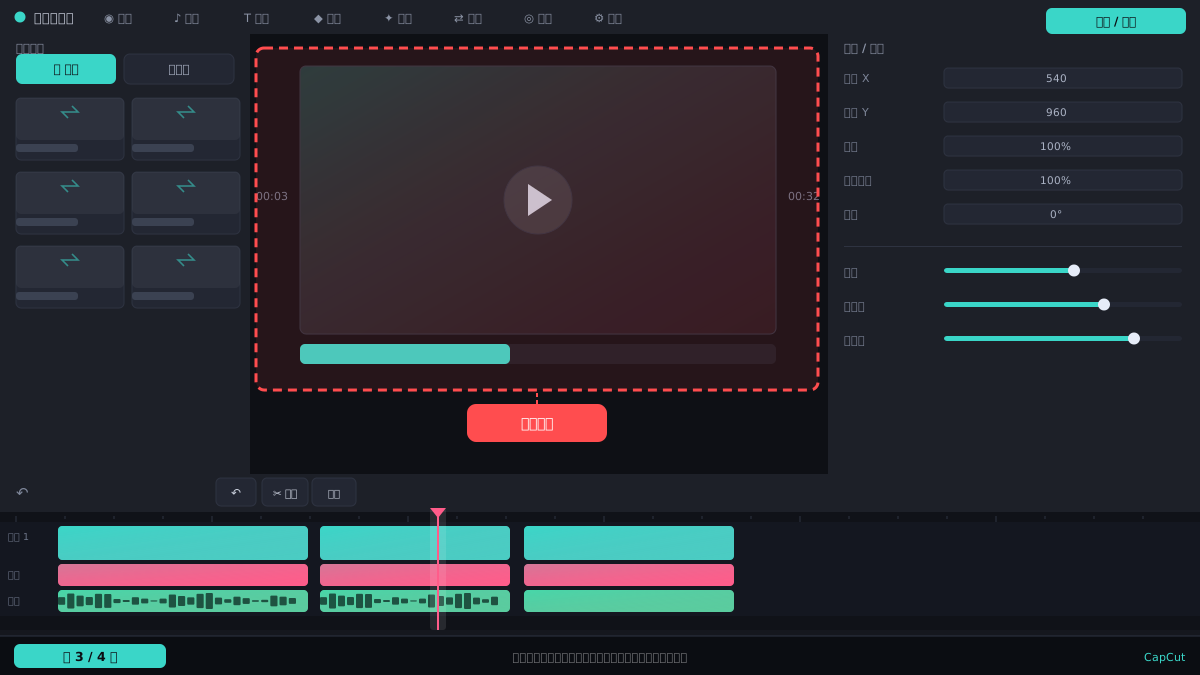
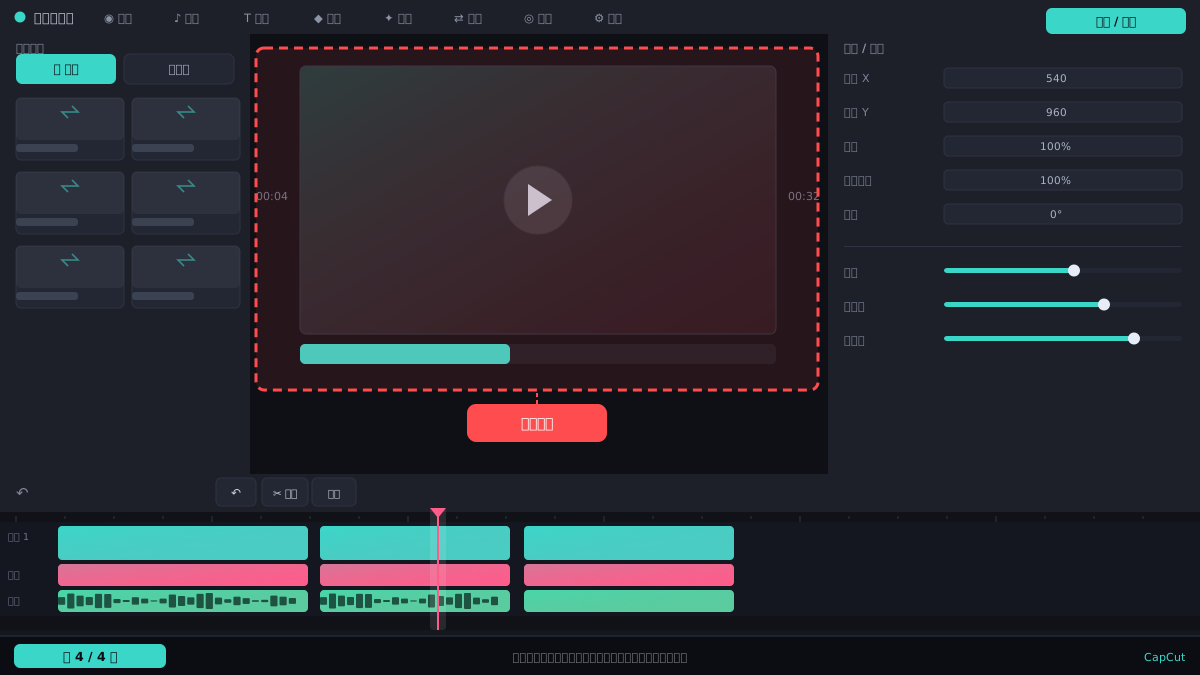
在CapCut编辑界面,点击顶部菜单栏的“视图”或右上角的“布局”按钮(不同版本位置略有差异),选择“重置布局”或“默认布局”。如果找不到,可尝试点击窗口右上角的“恢复默认工作区”图标。
⚠ 重置布局会恢复面板位置,但不会删除项目内容,放心操作。
检查面板是否被隐藏
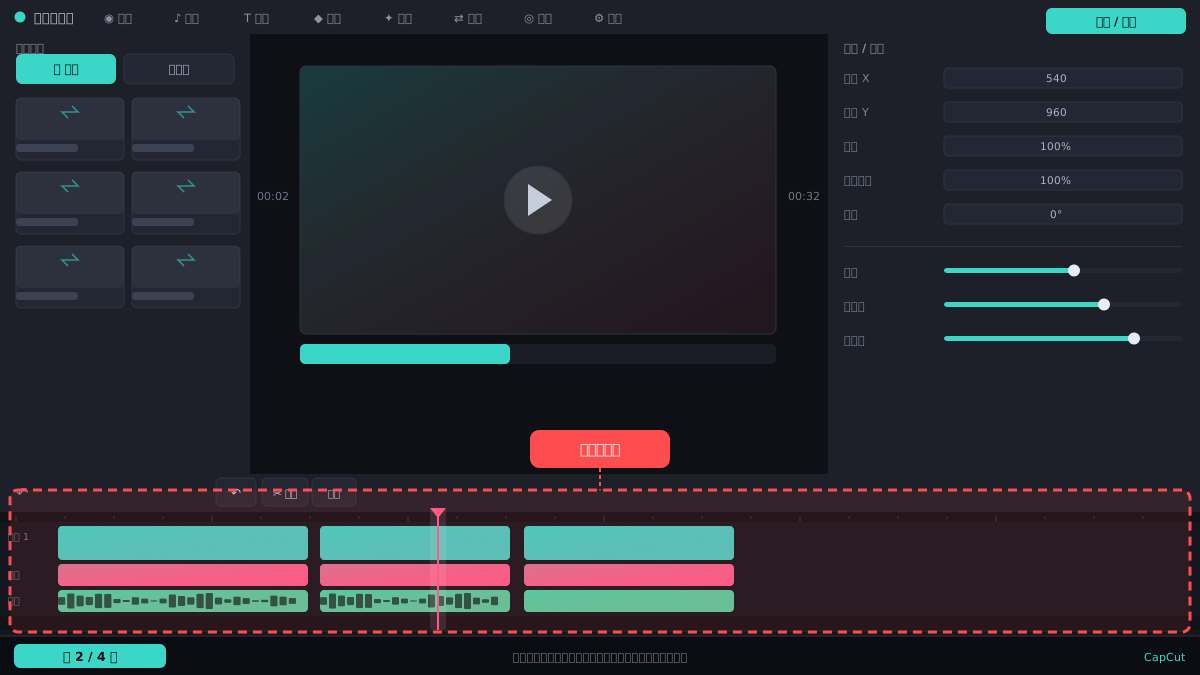
查看屏幕边缘是否有面板标签,尝试点击或拖动。也可在“视图”菜单中勾选“显示时间线”“显示预览”等选项。若面板被拖到屏幕外,可尝试调整窗口大小或使用快捷键(如Ctrl+Shift+0)恢复。
⚠ 有时面板被最小化到侧边,鼠标悬停边缘可展开。
重启软件并清理缓存
完全关闭CapCut(包括后台进程),重新打开。如果问题依旧,进入设置(右上角齿轮图标)>“缓存管理”,点击“清理缓存”。清理后重启软件,看工作区是否恢复。
⚠ 清理缓存不会删除项目文件,但会清除预览缓存,首次加载可能变慢。
更新或重装软件
检查CapCut是否有新版本,在设置中点击“检查更新”或前往官网下载最新版。如果更新后无效,可卸载后重新安装。安装前备份项目文件(默认在用户目录下的CapCut文件夹)。
⚠ 重装前务必确认项目已保存或导出,避免丢失。
检查显卡与系统兼容性
确保显卡驱动为最新版本,可在设备管理器或官网更新。对于Windows用户,尝试右键CapCut快捷方式,在“属性”>“兼容性”中勾选“禁用全屏优化”或“以管理员身份运行”。
⚠ 部分旧显卡可能导致界面渲染异常,更新驱动常能解决。
常见问题
重置布局后还是空白怎么办?
可能是软件冲突,尝试关闭其他剪辑或录屏软件,或重启电脑后再试。
工作区不显示但能听到声音,是哪里问题?
预览窗口可能被隐藏或卡死,尝试重置布局或切换预览质量。
重装后项目会丢失吗?
项目默认保存在本地,重装前备份CapCut项目文件夹即可,路径可在设置中查看。
相关搜索