CapCut项目设置乱选,剪到一半卡死或导出模糊别怪软件
很多人新建项目时直接点“开始创作”,比例、分辨率、帧率全用默认,结果竖屏视频导出后上下黑边,或者剪辑时预览卡成幻灯片。问题就出在项目设置没按素材和发布平台来调。下面按实际界面位置,一步步说清怎么设置才不返工。
操作步骤
新建时先选对画布比例
打开CapCut点“开始创作”后,先别急着导入素材。在编辑界面底部工具栏找到“比例”按钮(图标是带箭头的方框),点开选9:16(抖音/Reels)、16:9(横屏)或1:1。如果已经导入了素材,也可以点顶部“画布”里的“比例”修改。
⚠ 比例选错后所有文字和贴纸位置都会偏移,改比例要重新排版,尽量新建时就定好。
在设置里锁定分辨率和帧率
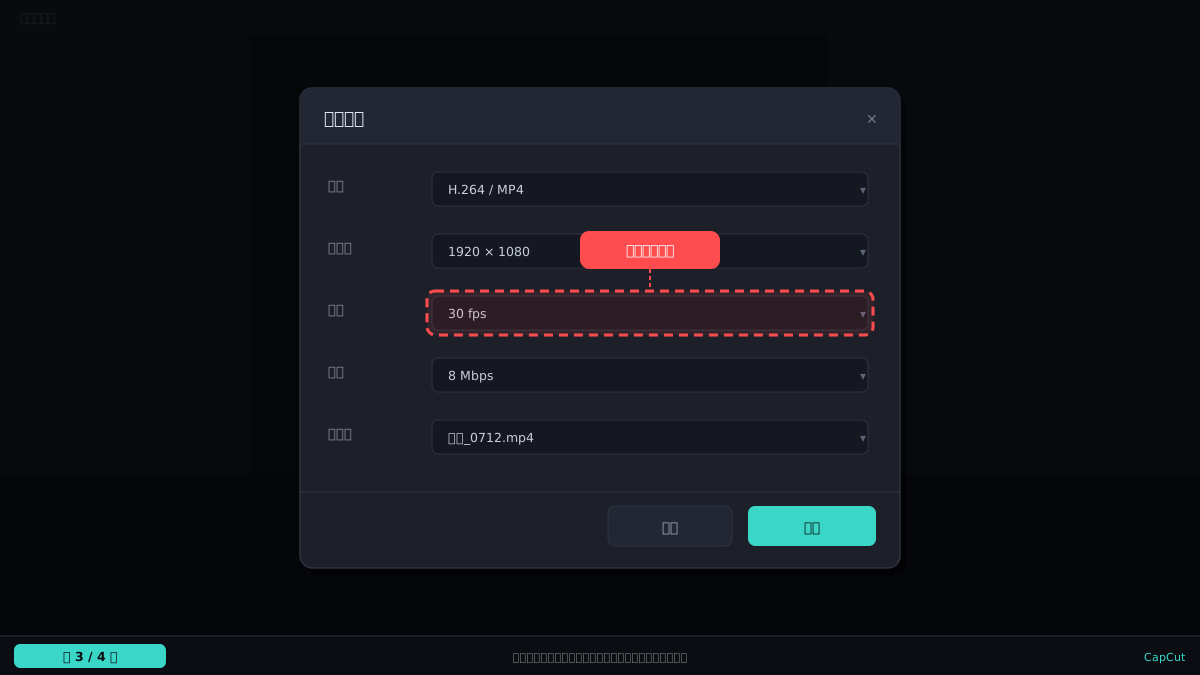
点右上角“设置”齿轮图标,进入“项目设置”。分辨率选1080p(普通手机剪辑够用),帧率选30fps;如果素材是60fps拍摄的慢动作,就选60fps。不要选4K,除非电脑性能足够且确实需要。
⚠ 帧率低于素材帧率会导致慢动作卡顿,高于素材帧率则文件变大但画质不提升。
导入前统一素材规格
在相册里先检查素材比例和帧率是否一致。如果混用横竖屏素材,导入后CapCut会按第一个素材的比例自动填充,其他素材出现黑边。可以在时间轴上选中黑边素材,双指缩放或点“编辑”里的“裁剪”手动填满画面。
⚠ 混用不同帧率素材时,项目帧率要选最高的那个,否则低帧率素材会被重复帧填充。
导出前回查项目设置
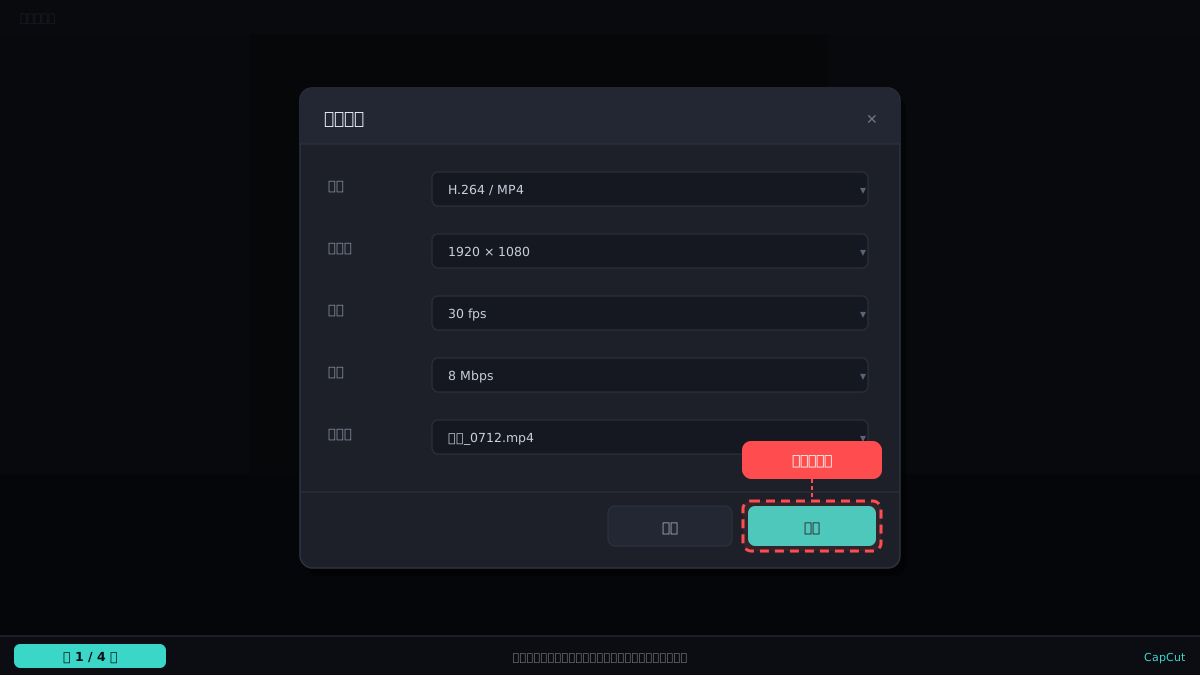
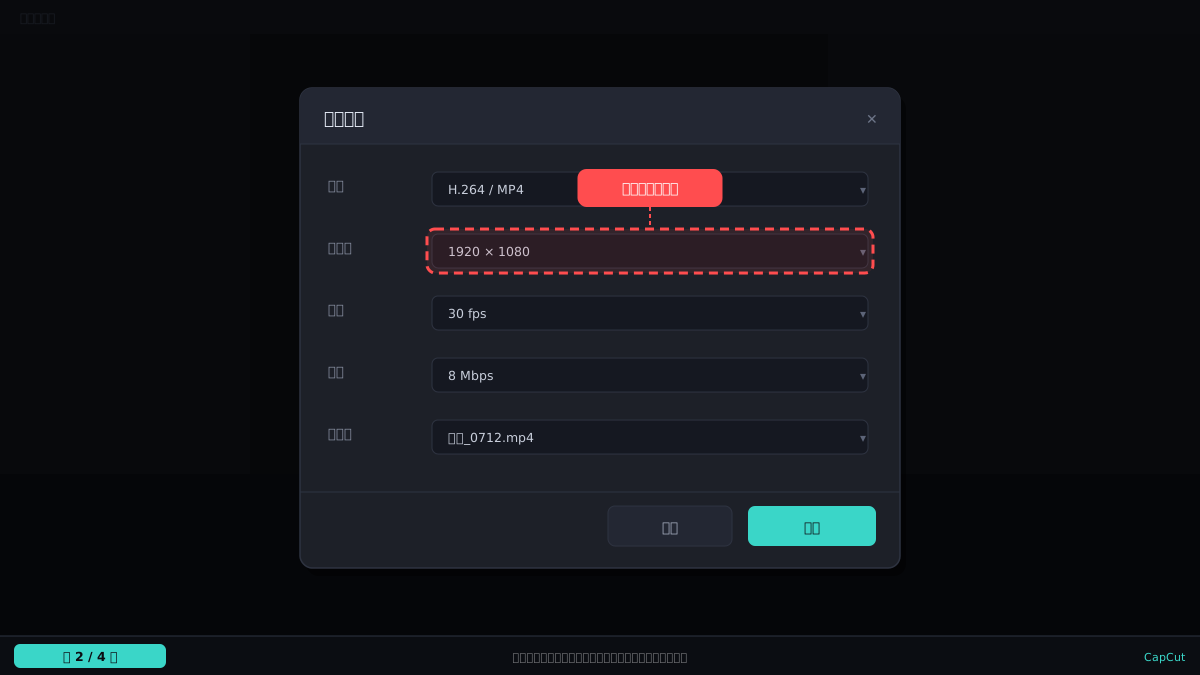
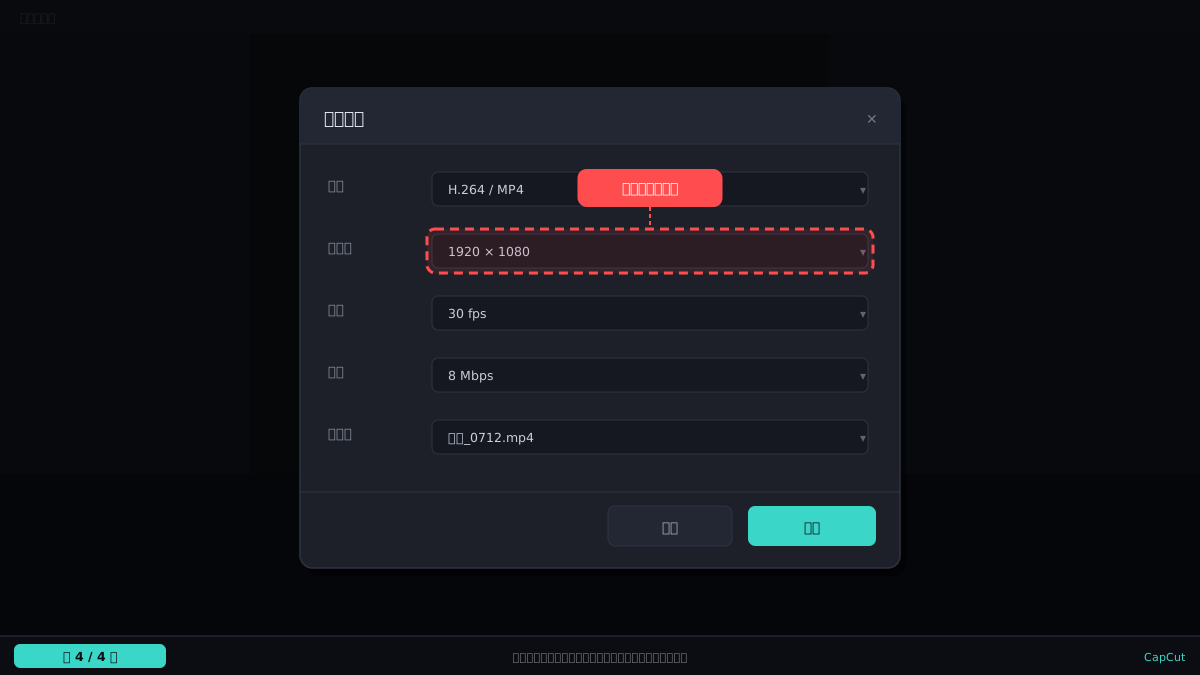
点右上角“导出”后,在导出界面确认分辨率、帧率、码率。码率选“推荐”即可,追求画质可选“较高”。如果之前项目设置是720p,这里不会自动变成1080p,需要手动在导出设置里改。
⚠ 导出界面改分辨率不会改变时间轴画布比例,竖屏视频仍要确保项目比例是9:16。
常见问题
项目设置里改了分辨率,为什么预览还是模糊?
预览清晰度受“设置-性能-预览画质”影响,默认可能是流畅模式。调到“高质量”即可,不影响最终导出画质。
已经剪了一半,还能改项目比例吗?
可以。点顶部“画布”里的“比例”直接切换,但文字、贴纸、特效位置会按新比例重新适配,需要手动微调。
为什么导出后视频有黑边?
通常是项目比例和素材比例不一致。检查项目比例是否匹配发布平台,再选中素材用“裁剪”填满画布。
相关搜索