CapCut字幕时间轴在哪里?打开字幕轨道面板就能看到
很多人在CapCut里加完字幕想调整时间,却找不到字幕的时间轴,以为字幕没有独立轨道。其实字幕时间轴藏在文本面板里,需要手动把字幕添加到时间线才会显示。本文告诉你字幕时间轴的确切位置和调出方法,以及操作时容易踩的坑。
操作步骤
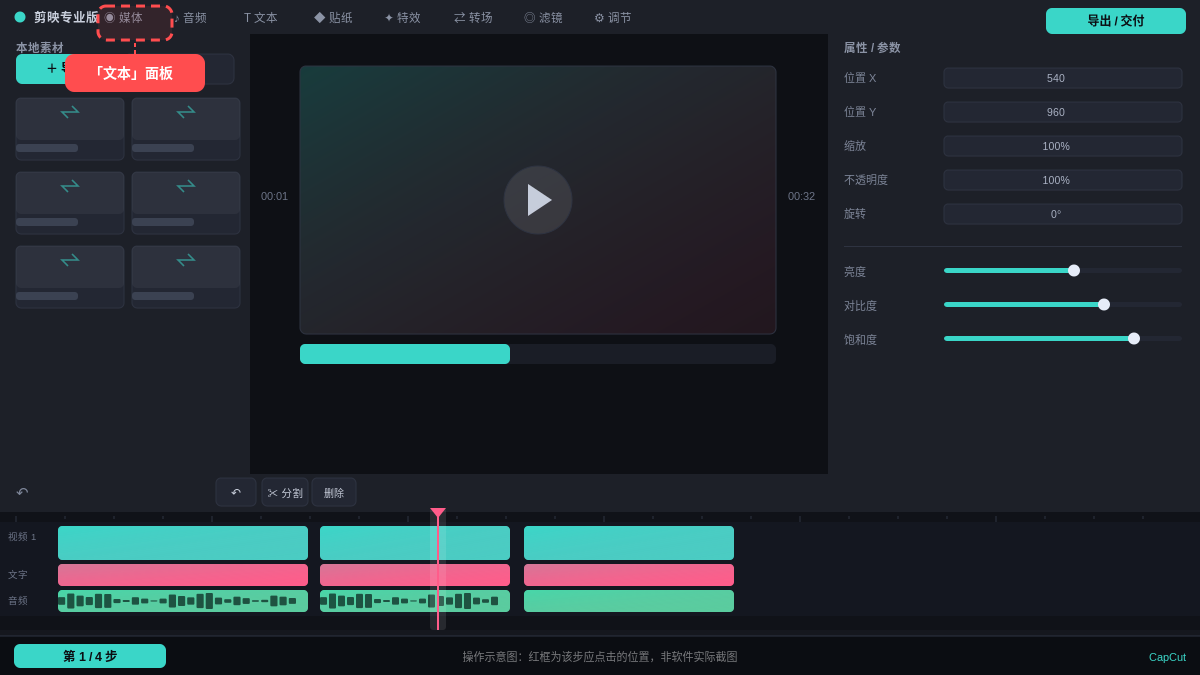
打开文本面板添加字幕
在CapCut编辑界面底部工具栏,点击「文本」按钮(图标是T),然后选择「添加文本」或「智能字幕」。添加后,字幕会以独立轨道的形式出现在视频轨道下方的时间轴上。
⚠ 如果只点了「文本」但没点「添加文本」,时间轴上不会出现字幕轨道,必须实际添加一条字幕。
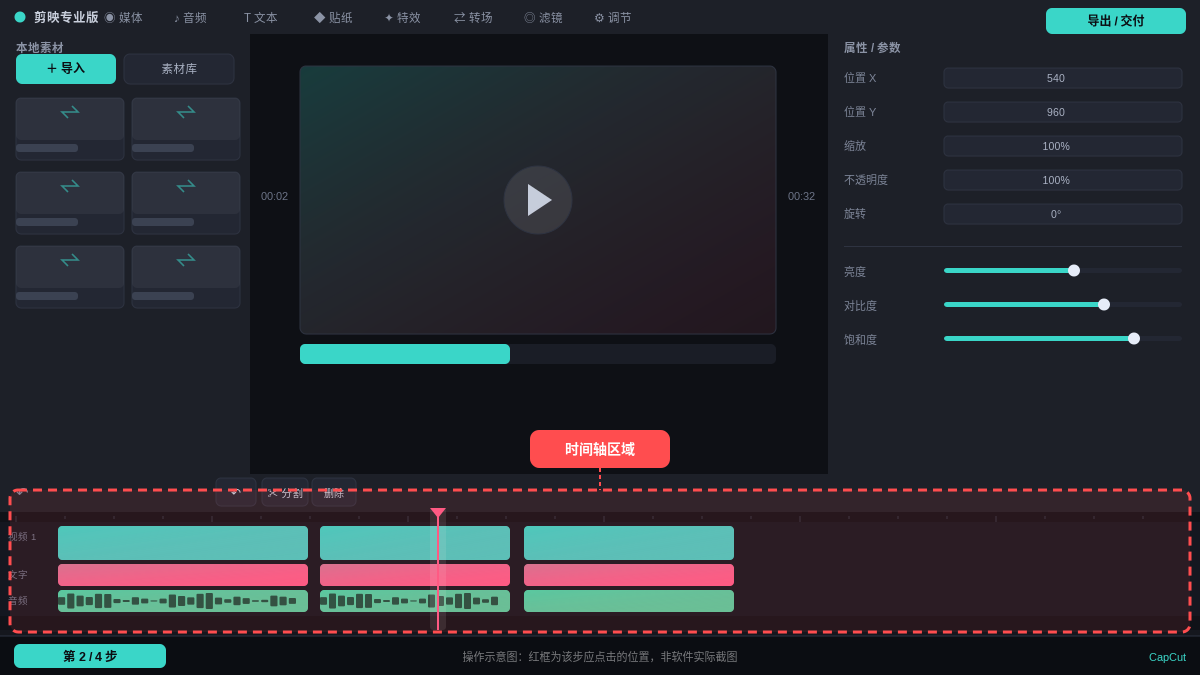
在时间轴查看字幕轨道
添加字幕后,时间轴区域会多出一条轨道,通常显示为紫色或带T图标。这条轨道就是字幕时间轴,上面每个色块代表一条字幕,左右边缘可以拖动调整起止时间。
⚠ 如果轨道太多看不清,可以点击时间轴左侧的轨道管理图标,暂时隐藏其他轨道,只留字幕轨道。
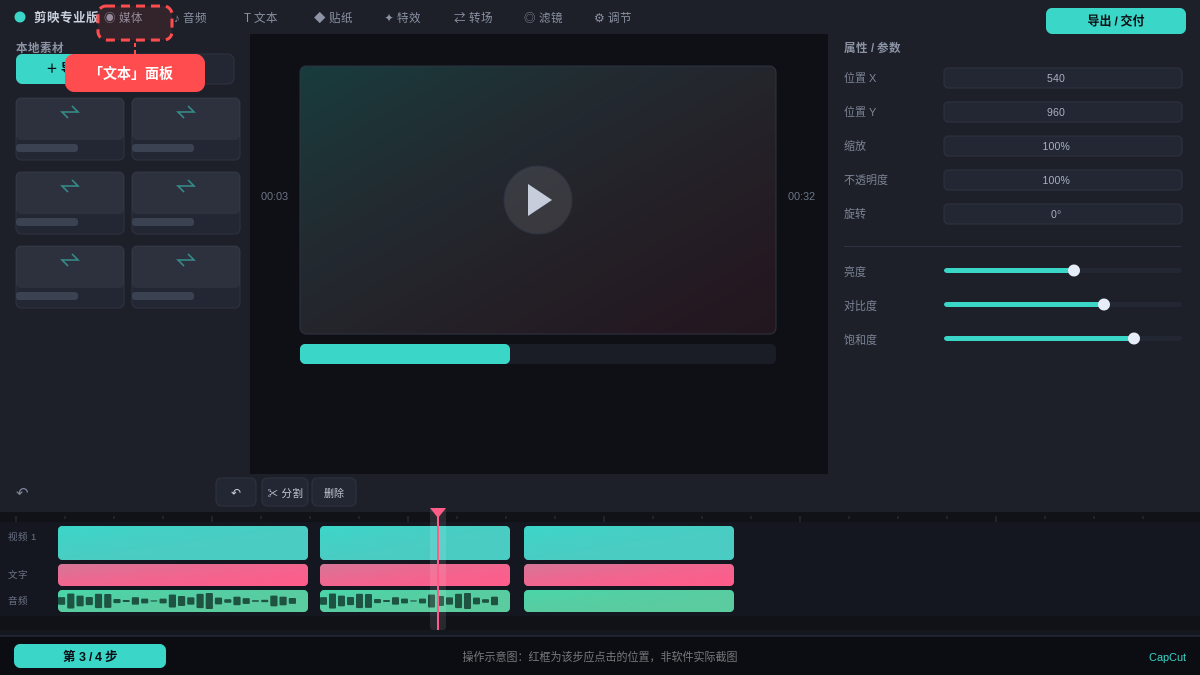
选中字幕块调整时间
点击时间轴上的字幕块,它会高亮显示,左右两边出现白色手柄。拖动左手柄改开始时间,拖动右手柄改结束时间,拖动中间可整体平移。
⚠ 拖动时注意时间轴上方的时间刻度,避免字幕超出视频长度,否则导出后字幕可能不显示。
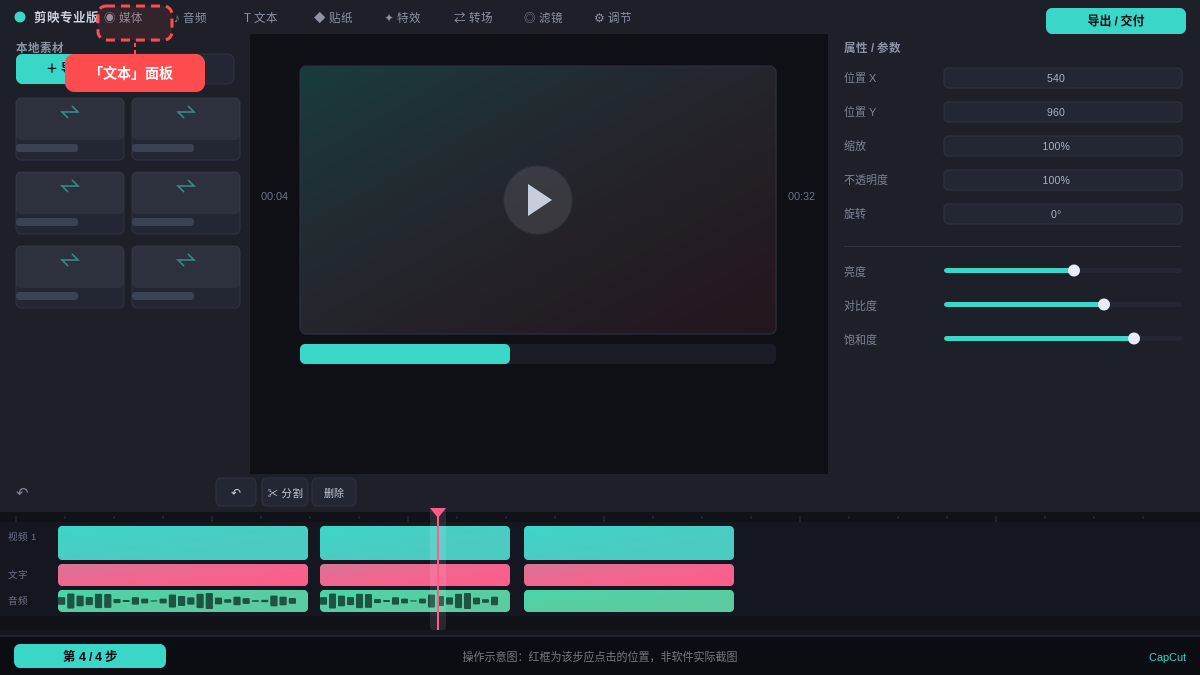
用智能字幕批量生成轨道
如果视频有语音,点击「文本」→「智能字幕」→「识别字幕」,CapCut会自动生成一条包含所有字幕的时间轴轨道,每条字幕按语音时间排列。
⚠ 识别前确保视频音轨清晰,背景噪音太大会导致字幕时间错位,需要手动逐条修正。
常见问题
为什么我的CapCut时间轴上没有字幕轨道?
因为你还没有实际添加字幕。只打开文本面板不会生成轨道,必须点击「添加文本」或使用「智能字幕」识别,字幕轨道才会出现在时间轴下方。
字幕时间轴和视频轨道怎么对齐?
拖动字幕块时,时间轴上方有播放头和时间刻度,把字幕块边缘拖到与视频画面中说话开始/结束的位置对齐即可,也可以放大时间轴精细调整。
手机版和电脑版CapCut字幕时间轴位置一样吗?
逻辑相同,都在时间轴区域。手机版字幕轨道显示在视频轨道下方,电脑版在左侧时间轴面板中,添加字幕后都会出现独立轨道。
相关搜索