CapCut字幕导出不显示?按这个顺序一步步排查
在CapCut里加好字幕,预览一切正常,导出后视频却一个字幕都看不到。这种情况通常不是软件坏了,而是字幕轨道状态、导出设置或软件版本某个环节出了问题。下面按从简到繁的顺序,带你逐项排查,基本能定位到原因。
操作步骤
确认字幕是否被隐藏
回到CapCut编辑界面,看时间轴上字幕轨道左侧的“眼睛”图标是否被关闭。如果图标上有一条斜杠,说明该轨道被隐藏了,预览和导出都不会显示字幕。点击眼睛图标重新打开即可。
⚠ 隐藏轨道后预览也不显示字幕,容易误以为字幕丢了,先检查这里。
检查字幕是否在导出范围外
拖动时间轴播放头,确认字幕片段是否落在你设置的导出区间内。如果字幕加在视频结尾之后,或者导出时手动调整了起止时间,字幕就不会被包含进去。把字幕片段拖到导出区间内再导出。
⚠ 导出前最好全选轨道看一眼整体范围,避免字幕片段被意外留在区间外。
导出时勾选字幕选项
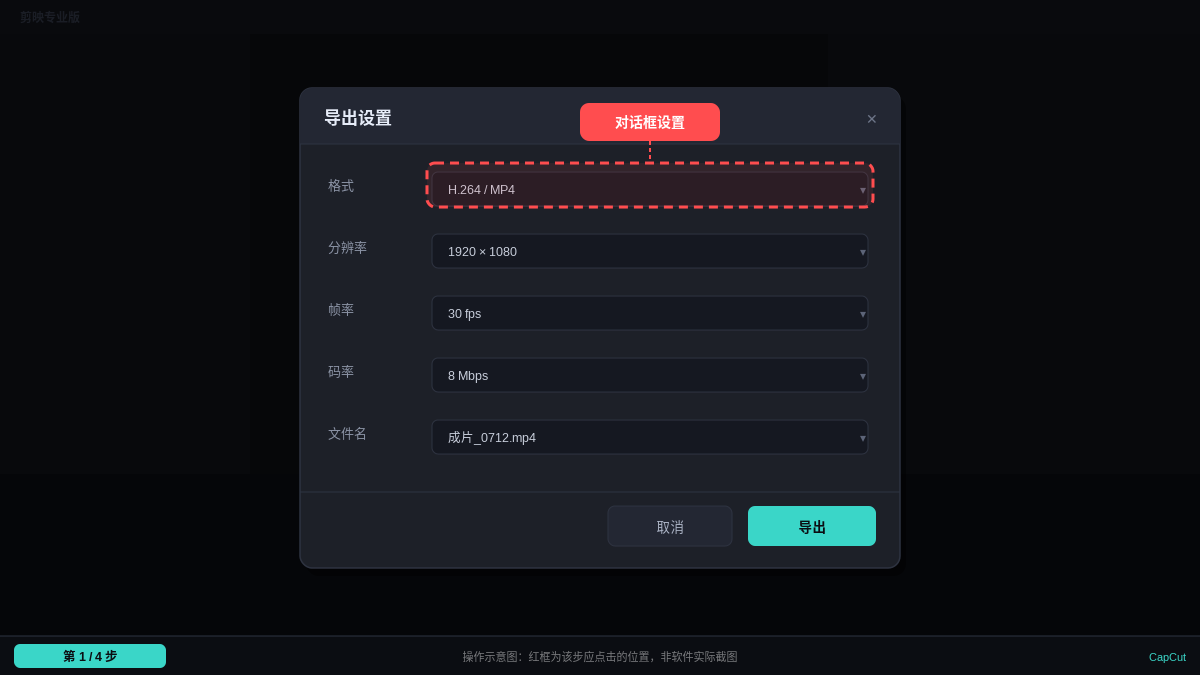
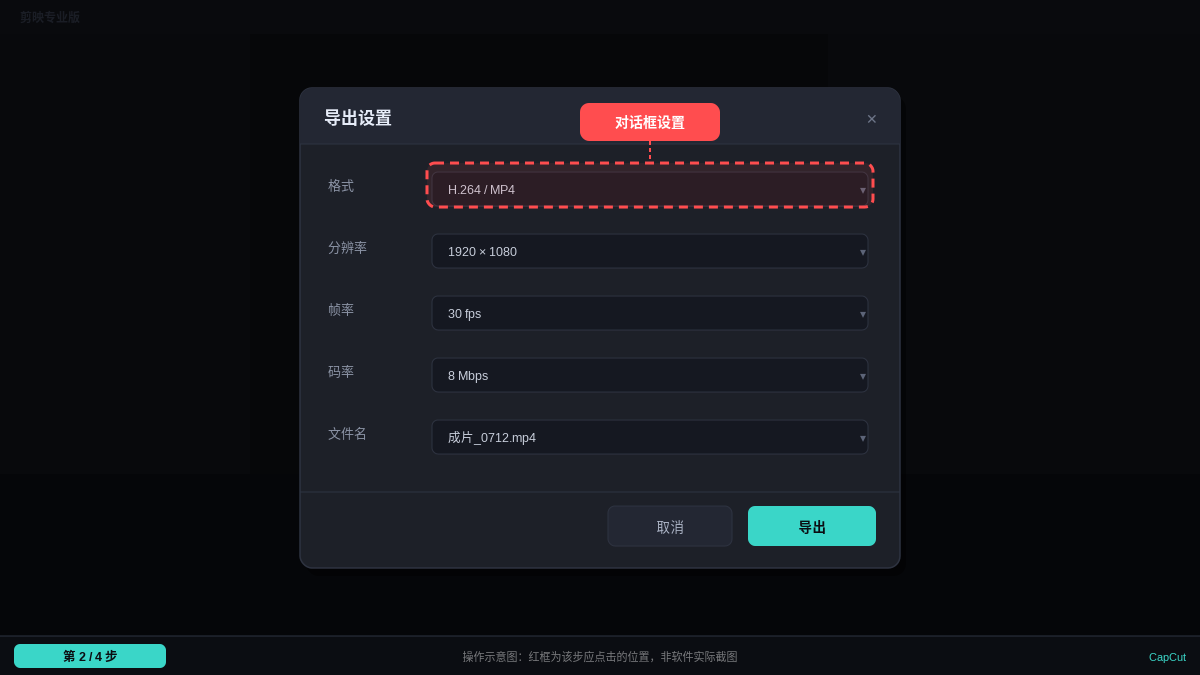
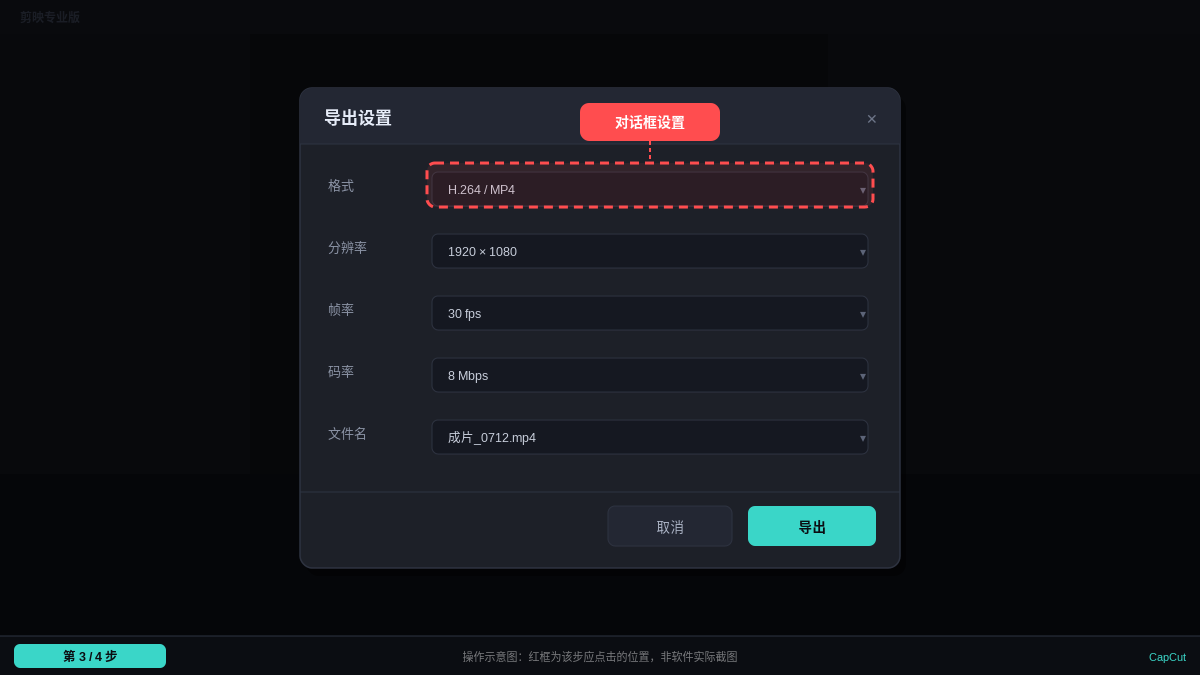
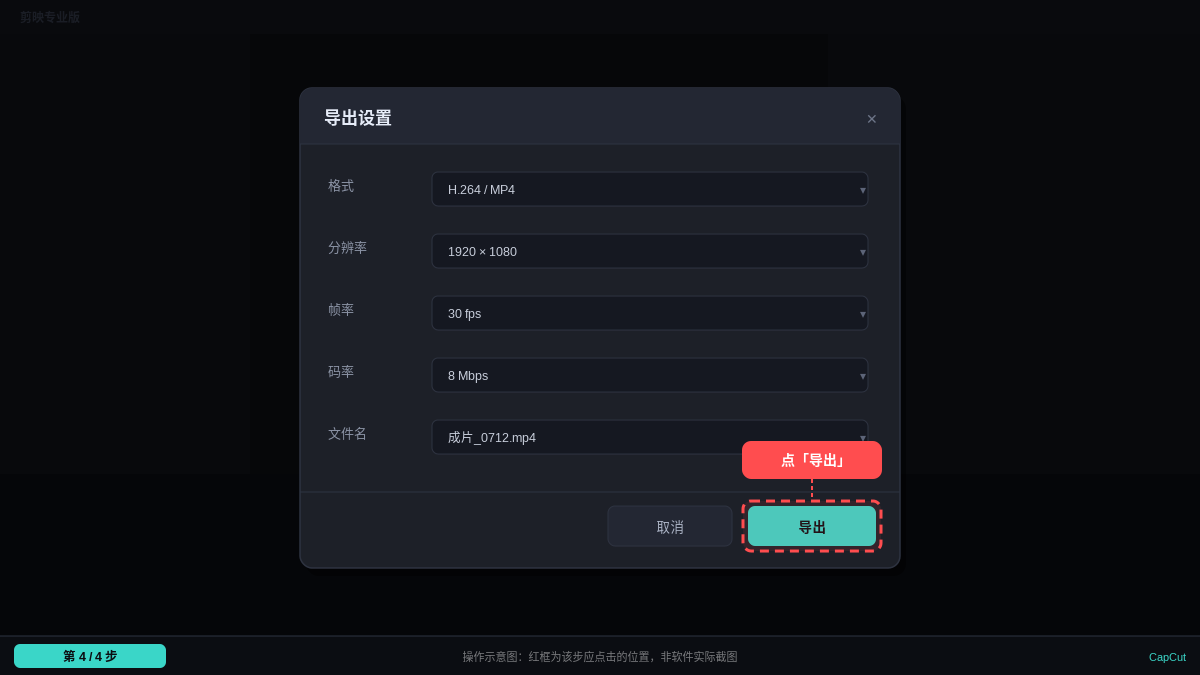
点击右上角“导出”,在导出设置面板里找到“字幕”或“导出字幕”选项,确保它处于开启状态。部分版本会把字幕作为单独选项,关闭时视频里就不会烧录字幕。确认开启后再点导出。
⚠ 不同版本该选项位置可能不同,找不到时展开高级设置或滚动面板查看。
更新CapCut到较新版本
打开应用商店或CapCut官网,检查是否有可用更新。旧版本可能存在字幕导出相关的已知问题,更新到当前稳定版后再试一次导出。更新前建议先保存项目,避免进度丢失。
⚠ 不要用第三方渠道下载的修改版,容易出现导出异常且难以排查。
换一种字幕添加方式测试
如果以上都正常,尝试删除现有字幕,用“文本”功能重新添加一条简单字幕,再导出测试。这样可以判断是某条字幕数据异常,还是整体导出流程有问题。若新字幕能显示,说明原字幕片段可能损坏。
⚠ 测试时用短片段导出,节省时间,确认问题后再处理完整项目。
常见问题
导出设置里没有字幕选项怎么办?
说明当前版本可能不支持单独导出字幕,或字幕以文本轨道形式存在。尝试更新版本,或把字幕作为普通文本轨道烧录进视频。
预览有字幕,导出后没有,是软件bug吗?
不一定是bug,先按顺序检查轨道隐藏、导出范围和字幕开关。三项都正常再考虑版本问题,更新后仍存在可反馈给官方。
字幕导出后位置错乱或字体变了怎么办?
可能是导出时字体未嵌入或设备不支持该字体。尽量使用CapCut内置字体,或导出前将字幕转为图片/视频轨道。
相关搜索