CapCut字幕描边不显示?按这个顺序一步步排查
在CapCut里给字幕加了描边,预览却看不到效果,或者导出后描边消失。这通常是描边参数、字幕样式或渲染顺序的问题。下面按从易到难的顺序排查,帮你定位原因并解决。
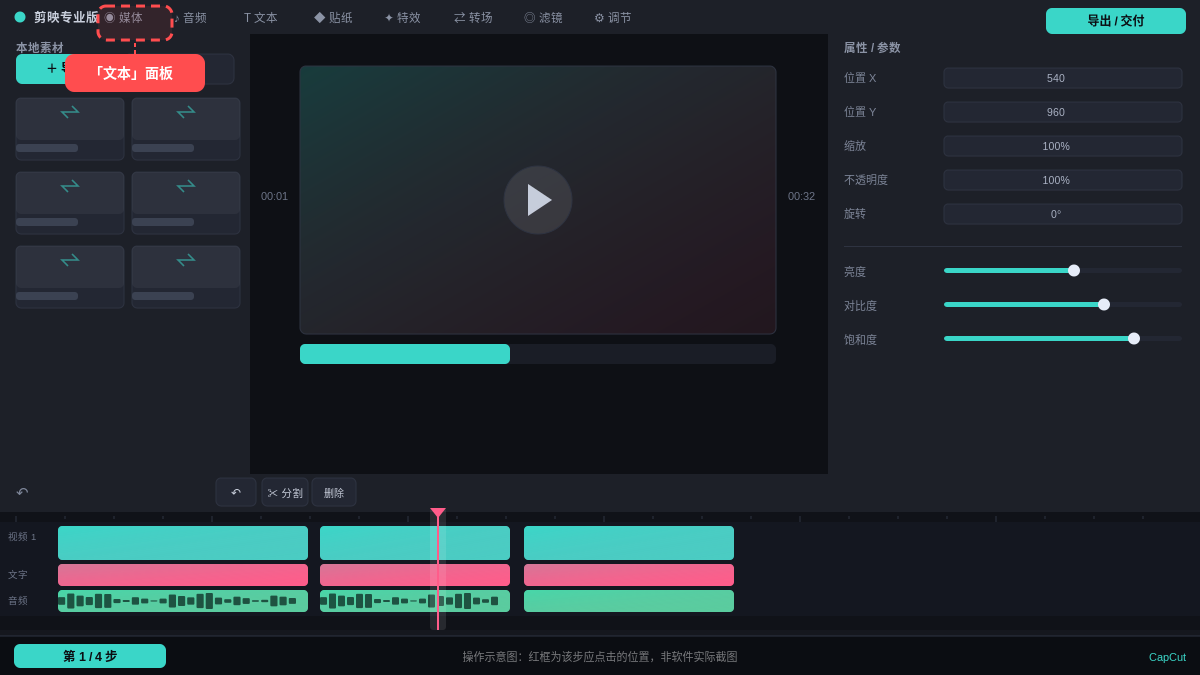
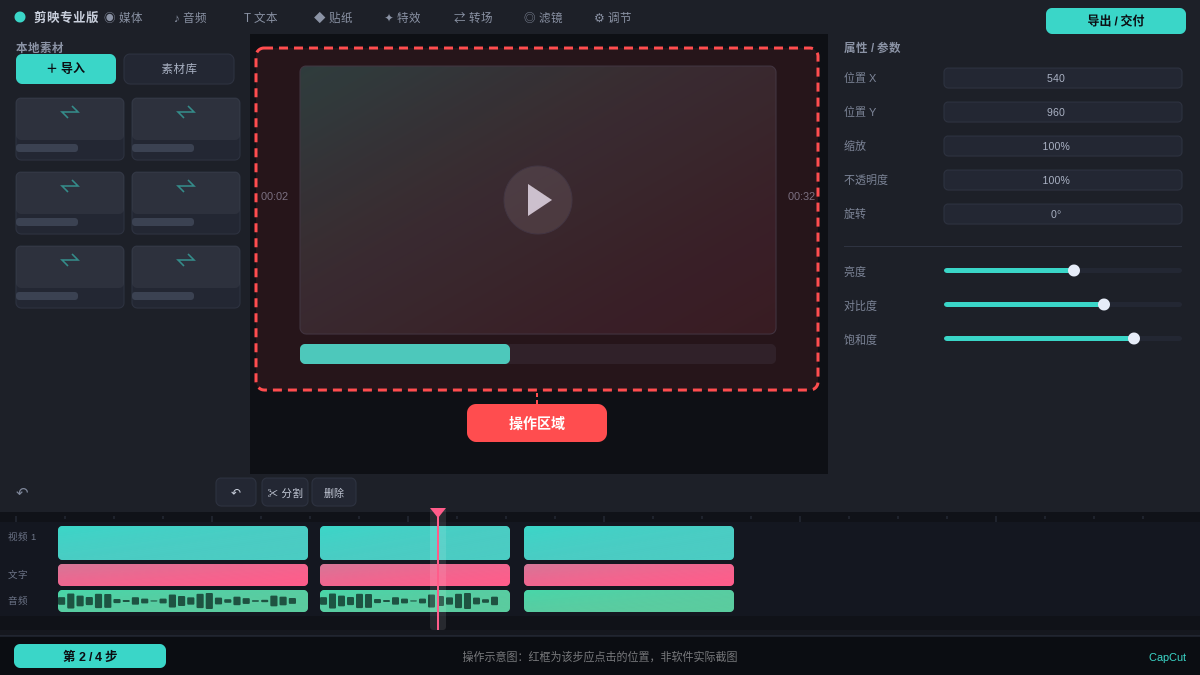
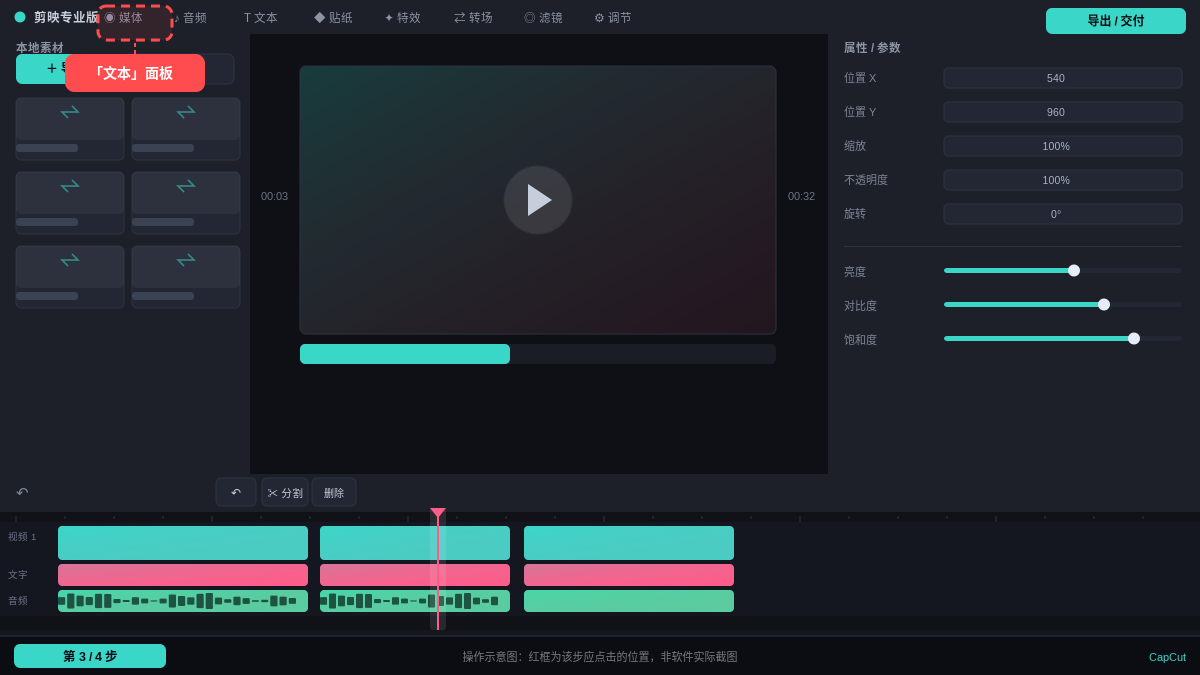
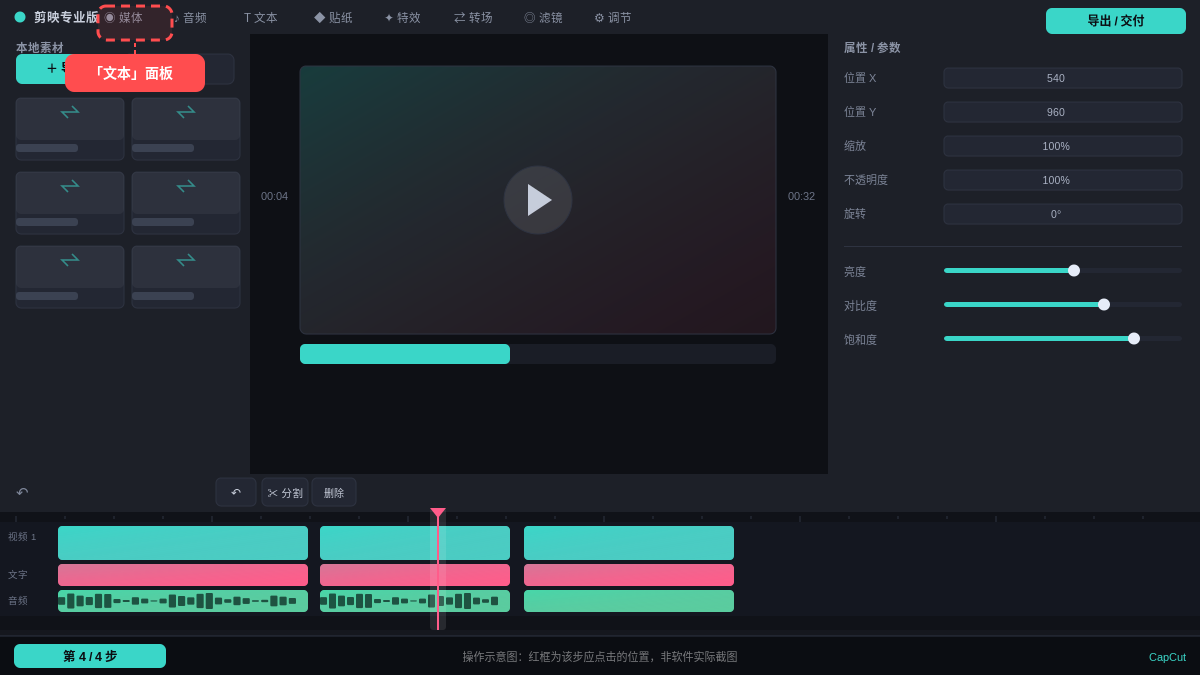
操作步骤
检查描边开关和颜色
选中字幕片段,点击底部工具栏的「样式」,找到「描边」选项。确认开关已打开,并且描边颜色与字幕颜色有明显对比(比如白字黑边)。如果颜色太接近,描边会看不见。
⚠ 常见坑:描边颜色和字幕颜色相同或相近,误以为没显示。
调整描边宽度和透明度
在「描边」设置里,把「宽度」滑块向右拉大一些(建议至少2-3),同时检查「不透明度」是否被调到了0%。宽度太小或透明度太低都会导致描边不明显。
⚠ 注意:宽度过大会让文字变糊,适度即可;不透明度不要低于50%。
确认字幕是否应用了预设样式
如果字幕使用了「预设」样式,预设可能覆盖了手动描边设置。点击「样式」里的「预设」,选择「无」或「默认」,再重新手动设置描边。
⚠ 踩坑点:部分预设自带描边但颜色与背景融合,切换预设可排除干扰。
检查字幕层级和渲染顺序
如果字幕上方有贴纸、特效或画中画,可能会遮挡描边。在时间线中把字幕轨道拖到最上层,或暂时关闭其他轨道预览。
⚠ 注意:导出时所有可见轨道都会渲染,确保字幕轨道在最上方。
导出后查看描边效果
预览窗口可能因性能优化不显示某些效果。点击「导出」,在导出设置中确认分辨率不低于1080p,导出后播放视频检查描边是否正常。
⚠ 坑点:低分辨率导出可能让细描边消失,建议用1080p测试。
常见问题
描边宽度调大了还是看不到,怎么办?
检查字幕颜色是否与背景同色,尝试换一个对比色;同时确认没有其他图层遮挡,并关闭「预设」样式后重试。
为什么预览有描边,导出后却没有?
可能是导出分辨率过低导致细描边被压缩掉,建议用1080p或更高分辨率导出;也有可能是导出时字幕轨道被其他特效覆盖。
描边设置对全部字幕生效吗?
默认只对当前选中的字幕片段生效。如果希望统一,可以设置好一条后复制样式,或使用「应用至全部字幕」功能(部分版本支持)。
相关搜索