CapCut字幕轨道不显示?按这个顺序逐项排查
在CapCut里加完字幕,时间线却看不到字幕轨道,点文字面板也没反应,导出后字幕也不见了。这通常是轨道被隐藏、界面缩放或素材类型不对造成的。下面按从界面到设置的顺序一步步排查,帮你把字幕轨道找回来。
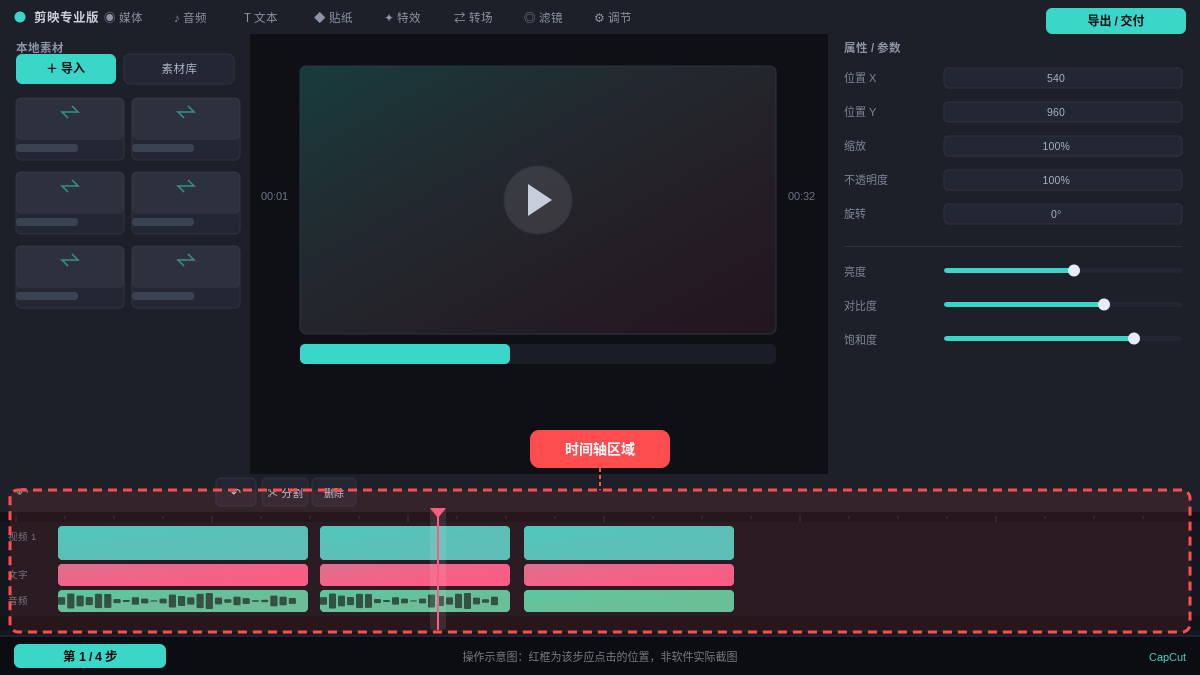
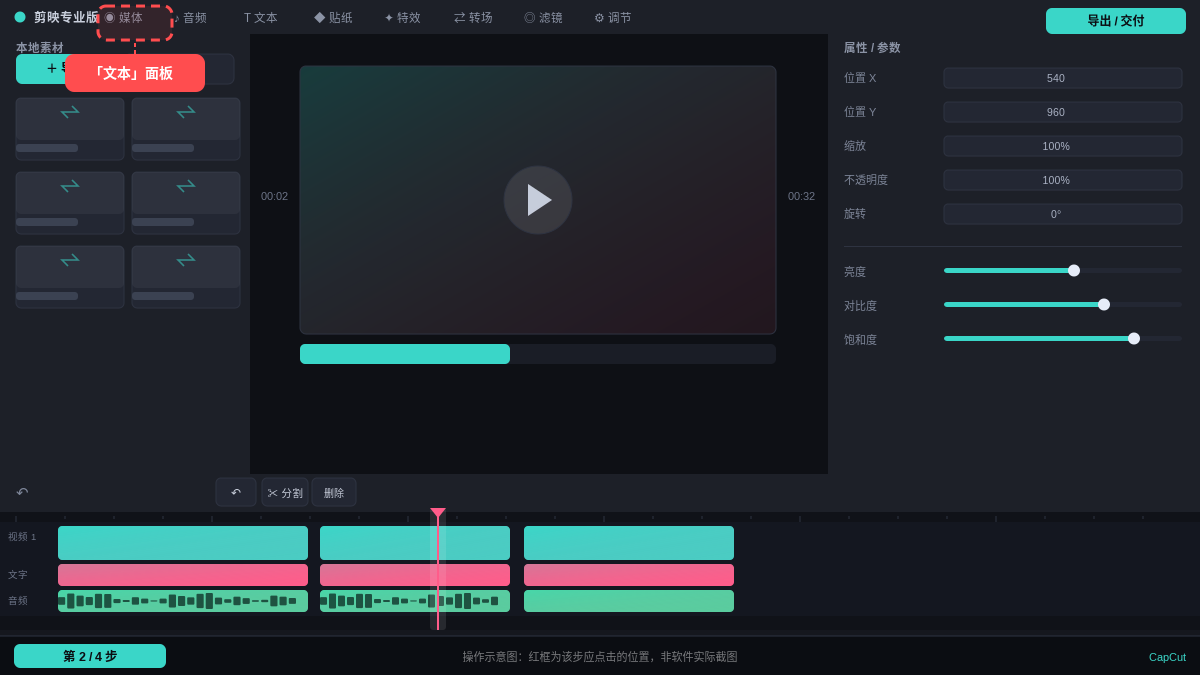
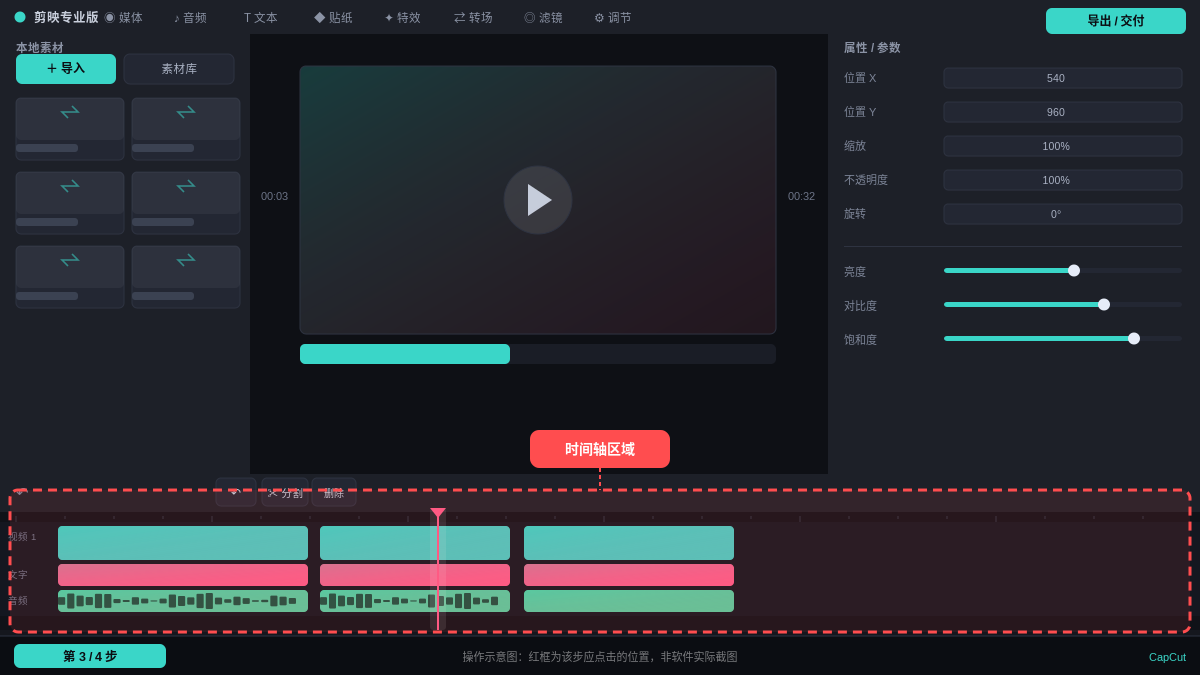
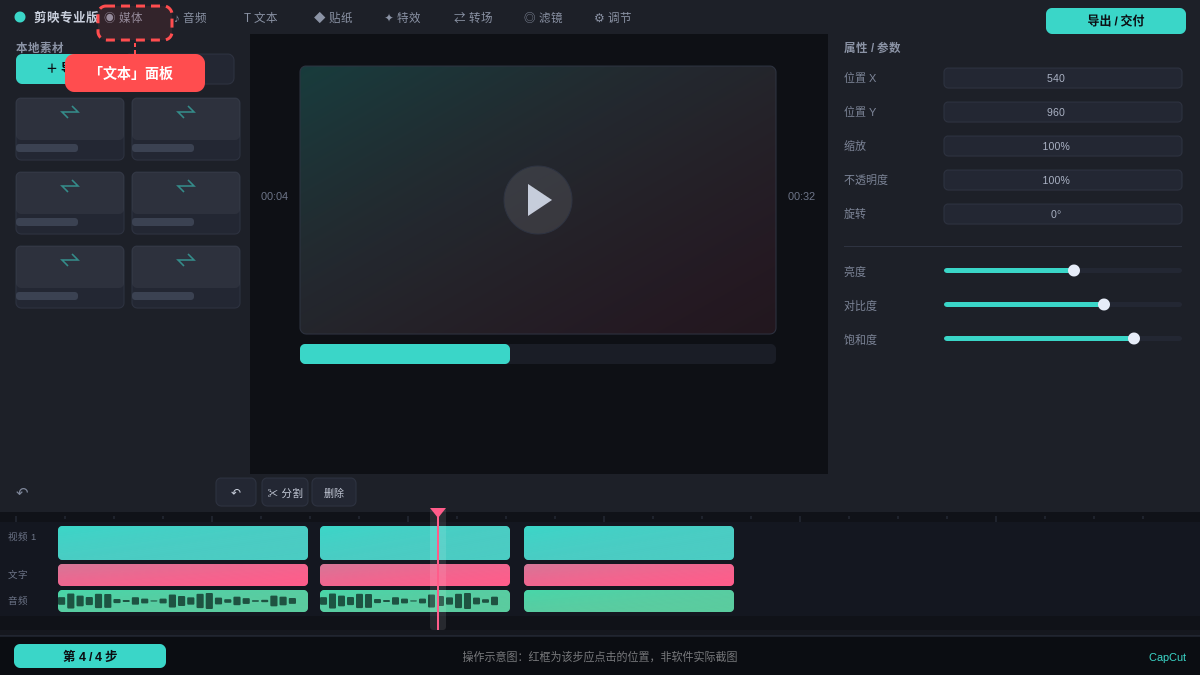
操作步骤
检查轨道显示开关
在时间线左上角找到“轨道管理”图标(眼睛形状),点开后确认“字幕”或“文字”轨道前面的开关是打开状态。如果被关闭,字幕轨道会整体隐藏,时间线上只剩视频和音频轨道。打开后字幕轨道会立刻重新出现。
⚠ 有些版本把开关放在时间线右上角的“…”菜单里,别只盯着眼睛图标找。
确认字幕是否真的添加
点顶部“文字”按钮,选择“智能字幕”或“手动添加字幕”,添加后看时间线是否出现文字轨道。如果用的是“识别字幕”,要等识别进度条走完,识别完成后才会生成字幕轨道,中途取消或失败都不会显示。
⚠ 识别字幕需要视频有声音且语言设置正确,静音视频识别不出字幕。
调整时间线缩放比例
在时间线区域用双指捏合,或拖动时间线右下角的缩放滑块,把比例调大一些。当缩放比例过小时,字幕轨道可能被压缩成一条细线甚至完全看不见,放大后就能看到文字块。
⚠ 缩放滑块在时间线右下角,别和预览窗口的缩放搞混。
检查字幕是否被折叠
在时间线左侧轨道名称区域,看“文字”轨道左侧有没有一个小三角或折叠箭头,点一下展开。部分版本会把同类轨道折叠在一起,折叠后只显示主轨道,字幕轨道被收在里面。
⚠ 折叠状态和隐藏状态不同,折叠只是收起,开关还是开的。
重启并检查项目文件
先保存项目,完全退出CapCut后台,再重新打开。如果字幕轨道仍然不显示,新建一个项目测试添加字幕是否正常。若新项目正常,说明原项目文件可能损坏,可以尝试从草稿箱恢复历史版本。
⚠ 重启前务必保存,避免草稿丢失;不要直接删除原项目。
常见问题
字幕轨道不显示,但导出后字幕还在,是怎么回事?
说明字幕已经添加成功,只是时间线显示被隐藏或缩放掉了。检查轨道管理开关和时间线缩放比例即可,不影响导出。
智能字幕识别完了,时间线还是没有字幕轨道
先确认识别时选择的语言和视频声音匹配,再检查是否误点了“取消”。可以重新识别一次,识别过程中不要切换页面。
手机版和电脑版排查方法一样吗?
基本逻辑一样,都是先查轨道显示开关,再查缩放和折叠。电脑版多一个轨道管理菜单,手机版在时间线双指缩放。
相关搜索