CapCut分割后视频不显示?按这五个排查顺序找原因
在CapCut里点分割后,时间线上的播放头位置没有出现新的片段,或者分割线消失了,预览画面也没变化。这通常不是软件坏了,而是操作方式、轨道状态或显示设置的问题。下面按从简到繁的顺序,帮你一步步排除故障。
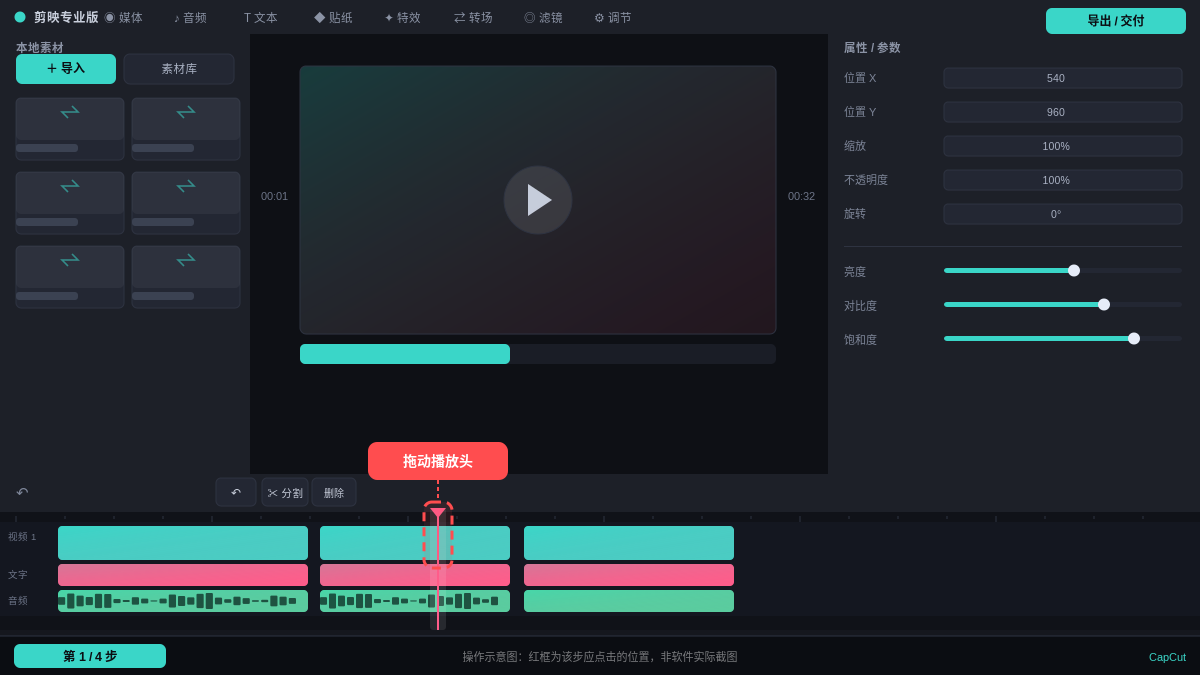
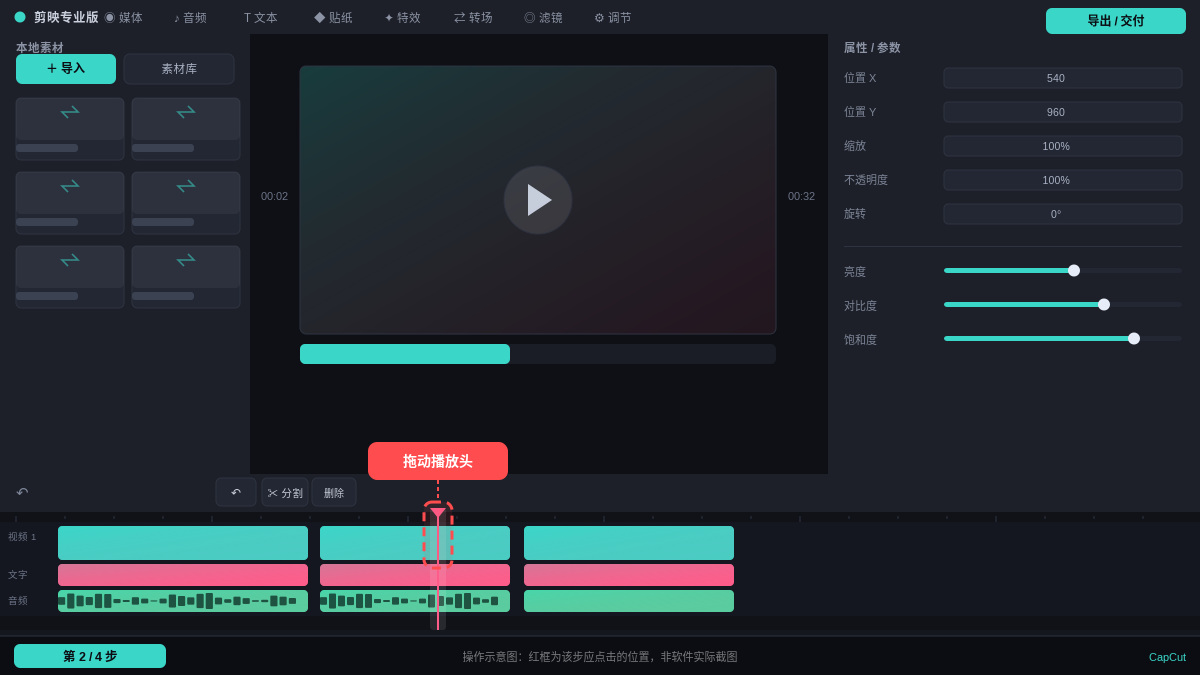
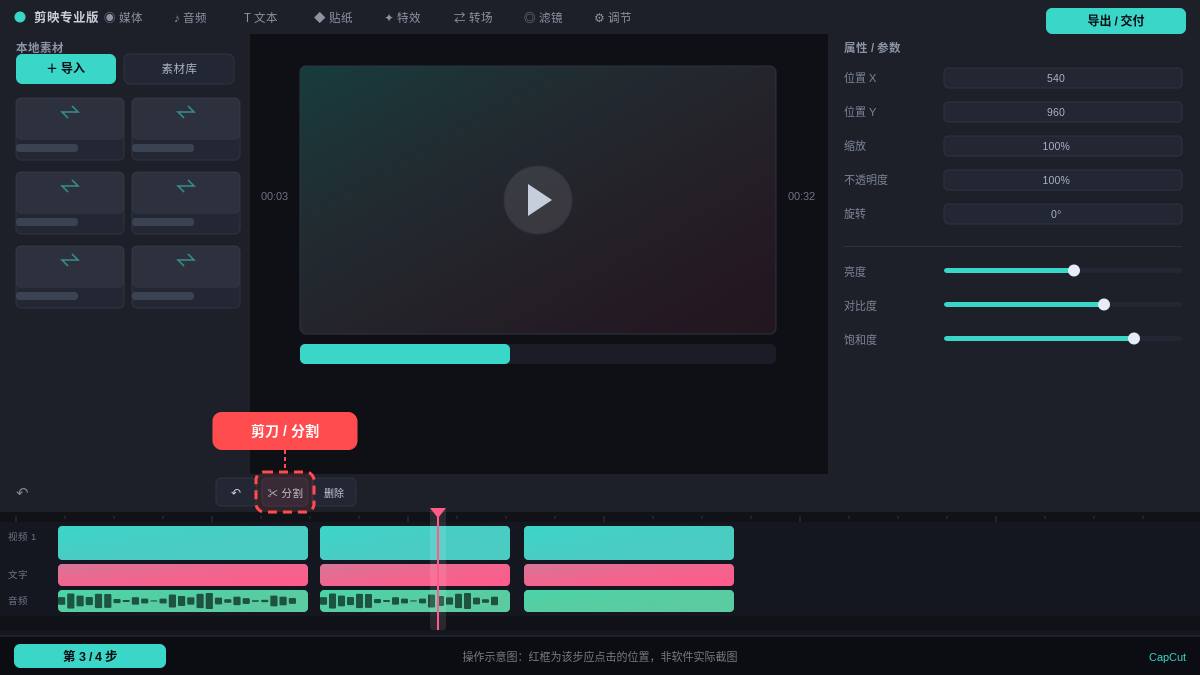
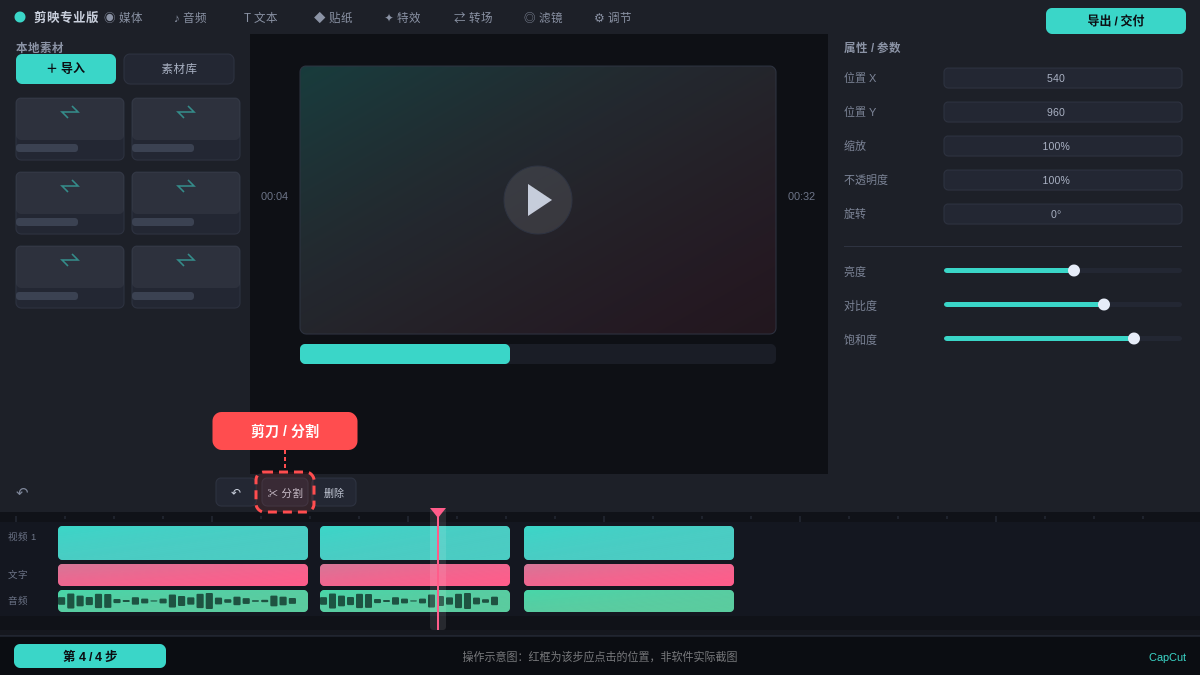
操作步骤
确认是否选中了片段
在时间线上先点击你要分割的视频片段,让片段边缘出现白色边框,表示已选中。然后把白色播放头拖到你想切的位置,再点底部工具栏的「分割」按钮。如果没选中片段,分割按钮可能是灰色或点了没反应。
⚠ 如果轨道被锁定,片段无法选中,先点轨道左侧的锁图标解锁。
检查播放头是否在片段内
播放头必须落在当前片段的起始和结束之间,且不能正好在片段开头或结尾。把播放头拖到片段中间任意位置,再点「分割」。如果播放头在片段外,分割不会产生新片段。
⚠ 分割后如果只看到一条细线,放大时间线(双指捏合或点时间线右下角放大图标)就能看到两个独立片段。
查看轨道是否被隐藏或折叠
如果主轨道左侧有向下箭头或眼睛图标,点击展开轨道或取消隐藏。有时候轨道被折叠成一条窄条,分割后片段仍然存在,只是显示区域太小,看起来像没变化。点轨道左侧的展开按钮即可恢复。
⚠ 多轨道编辑时,注意不要误点其他轨道的隐藏按钮,导致主视频轨道被隐藏。
关闭吸附后重新分割
时间线顶部的磁铁图标是「吸附」开关。开启时播放头会自动对齐到片段边缘或其他标记点,导致你无法在想要的位置分割。点一下磁铁图标关闭吸附,再手动拖动播放头到精确位置,然后点「分割」。
⚠ 关闭吸附后播放头可以自由移动,分割完记得重新打开吸附,方便后续对齐。
重启应用或检查更新
如果以上都正常,退出CapCut后台并重新打开,再试一次分割。若仍不显示,去应用商店检查是否有新版本。某些旧版本存在时间线渲染bug,更新后通常能解决。
⚠ 更新前先导出草稿备份,避免版本升级导致草稿不兼容。
常见问题
分割后片段还在,但预览画面卡住不动怎么办?
先点一下时间线空白处取消选中,再点播放预览。如果仍卡住,关闭后台重新打开应用,或把视频片段缩短一点再试。
为什么分割按钮是灰色的点不了?
通常是因为没有选中片段,或者播放头不在任何片段上。先点击片段选中,再把播放头移到片段中间。
分割后两个片段看起来连在一起,怎么分开?
分割后两个片段是紧挨着的,中间有分割线。长按其中一个片段拖动,就能把它移开,或者点片段后使用「删除」去掉不需要的部分。
相关搜索