轨道高度调不对,剪辑时总选错片段还看得眼花
在CapCut里剪辑时,轨道太矮看不清缩略图,容易点错片段;轨道太高又占屏幕,预览区变小。很多人找不到轨道高度设置在哪,或者调了没生效。本文直接告诉你调整轨道高度的正确入口和操作,以及避免误操作的注意事项。
操作步骤
找到轨道高度调节入口
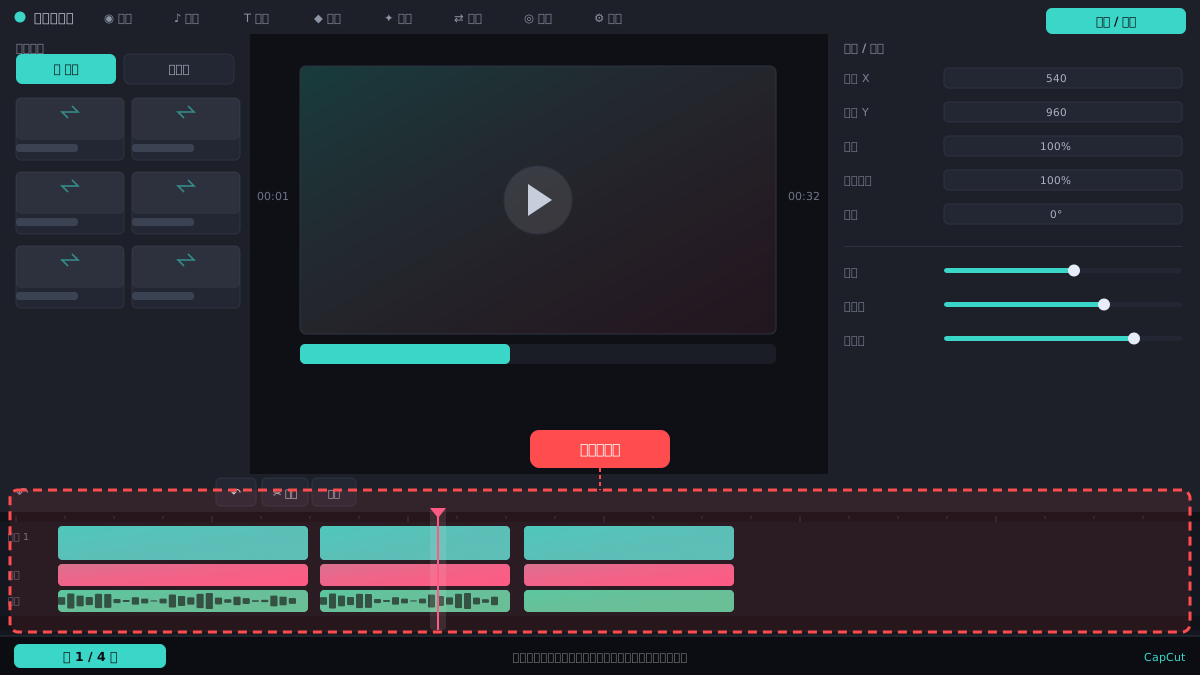
在剪辑界面,把鼠标移到时间轴上方、预览窗口下方的轨道区域,右键点击任意轨道空白处,在弹出的菜单里找到“轨道高度”选项。或者点击时间轴右上角的“三”图标(菜单按钮),在下拉菜单里选择“轨道高度”。
⚠ 不要右键点击轨道上的片段,那样弹出的是片段菜单,没有轨道高度选项。
选择合适的高度档位
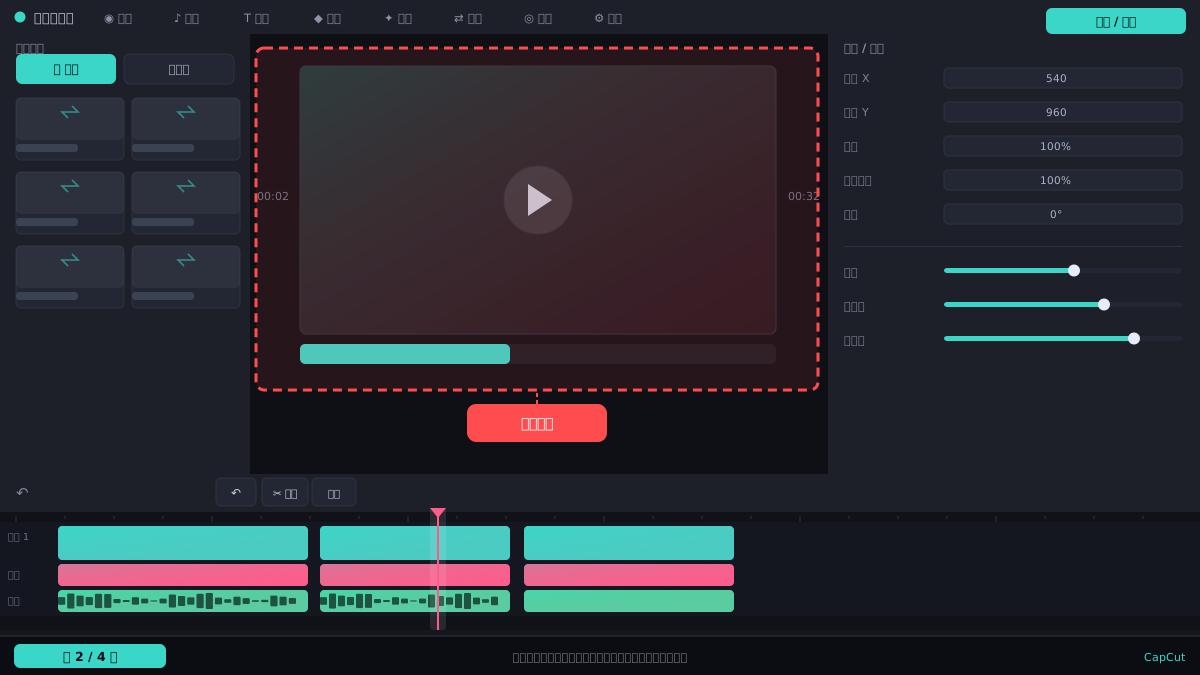
点击“轨道高度”后,会看到“较矮”“标准”“较高”三个档位。根据你的屏幕大小和剪辑习惯选择:屏幕小选“较矮”,需要看清缩略图选“较高”。选择后所有轨道会统一调整高度。
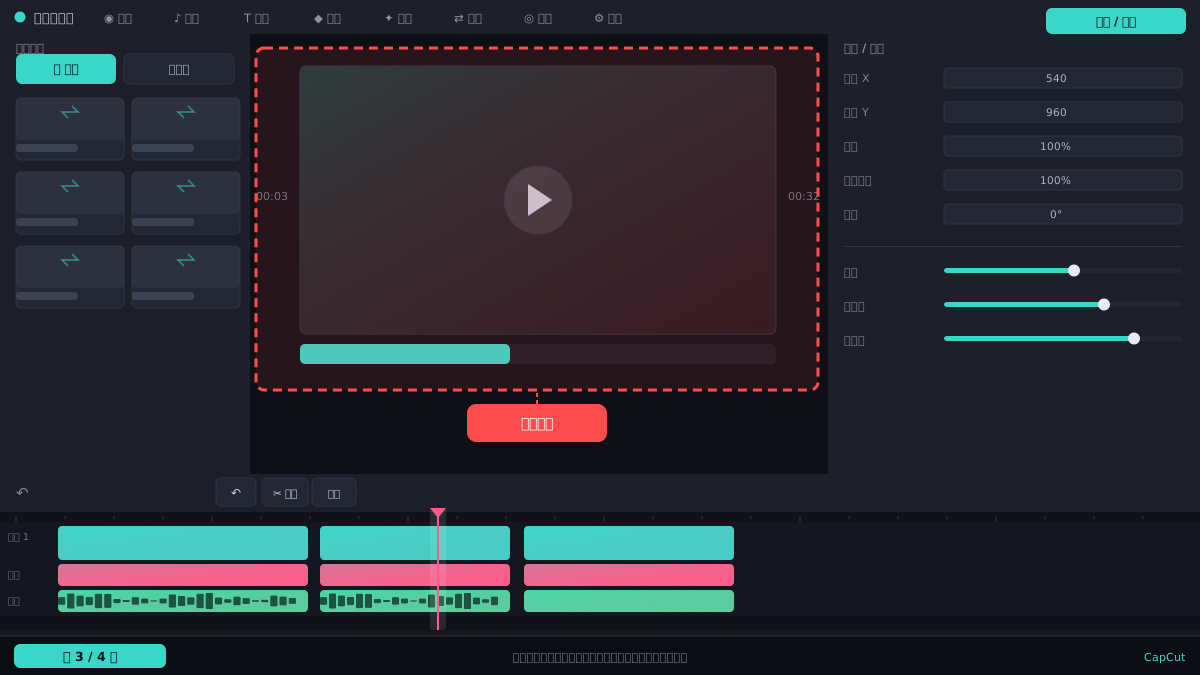
⚠ 调整后如果预览区被挤压,可以拖动时间轴和预览区之间的分隔条来重新分配空间。
单独调整某条轨道高度
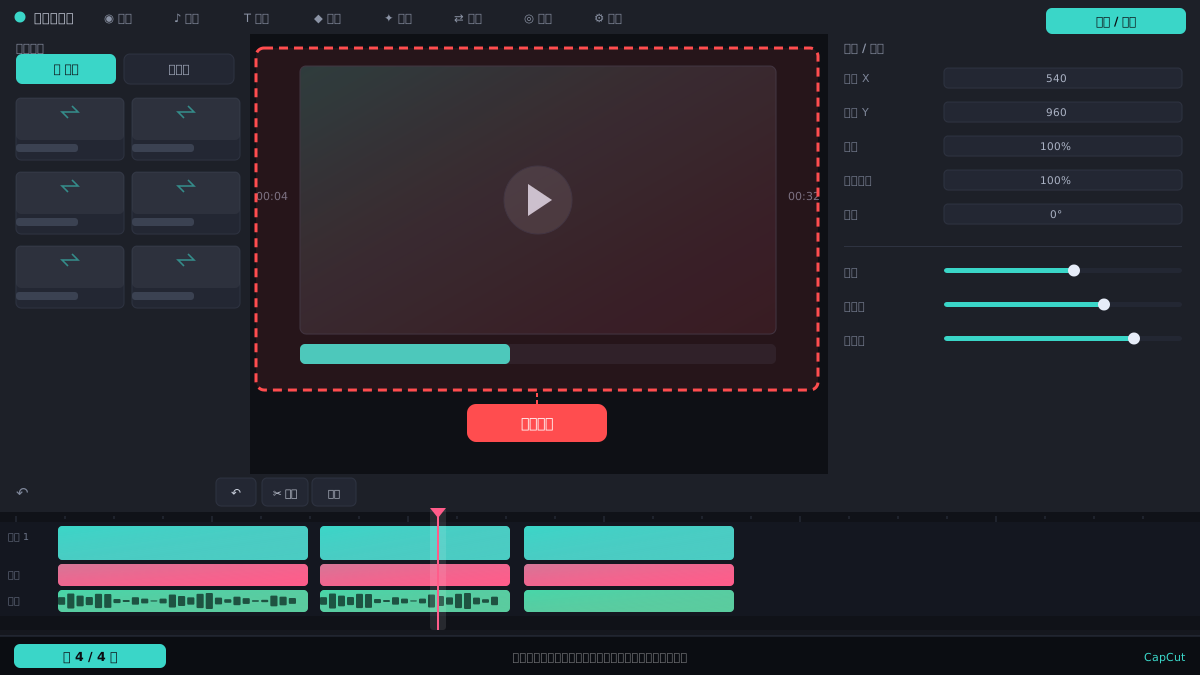
如果只想调高或调低某一条轨道,把鼠标移到该轨道左侧的轨道头区域(显示轨道名称的地方),上下拖动边缘即可单独调整。注意不是所有版本都支持,部分版本只能统一调整。
⚠ 单独调整后,其他轨道高度不变,但时间轴总高度有限,调太高可能导致其他轨道被压缩。
恢复默认高度
如果调乱了,右键轨道空白处,选择“轨道高度”里的“标准”即可恢复默认。或者直接拖动轨道头边缘到合适位置。没有一键重置所有轨道的按钮,需要手动调回。
⚠ 恢复默认不会影响已剪辑的内容,只改变显示高度,可以放心操作。
常见问题
为什么我的CapCut没有“轨道高度”选项?
可能是版本较旧或使用的是移动版。桌面版在右键菜单或时间轴菜单里找;移动版不支持调整轨道高度,只能双指缩放时间轴。
调整轨道高度会影响视频导出吗?
不会。轨道高度只是界面显示设置,不影响视频内容和导出质量。
轨道高度调了之后,下次打开又变回去了?
CapCut通常不会保存轨道高度设置,每次新建项目会恢复默认。这是正常现象,需要时重新调整即可。
相关搜索