Edius字幕导出不在导出菜单里,正确位置在字幕面板的另存为
很多人在Edius里做完字幕,点开文件菜单的导出,翻遍输出设置都找不到字幕相关选项,以为是软件不支持。其实Edius的字幕导出不在常规导出流程里,而是藏在字幕编辑面板内部。本文直接告诉你字幕文件从哪里存出去,以及导出后怎么在别的项目或软件里继续用。
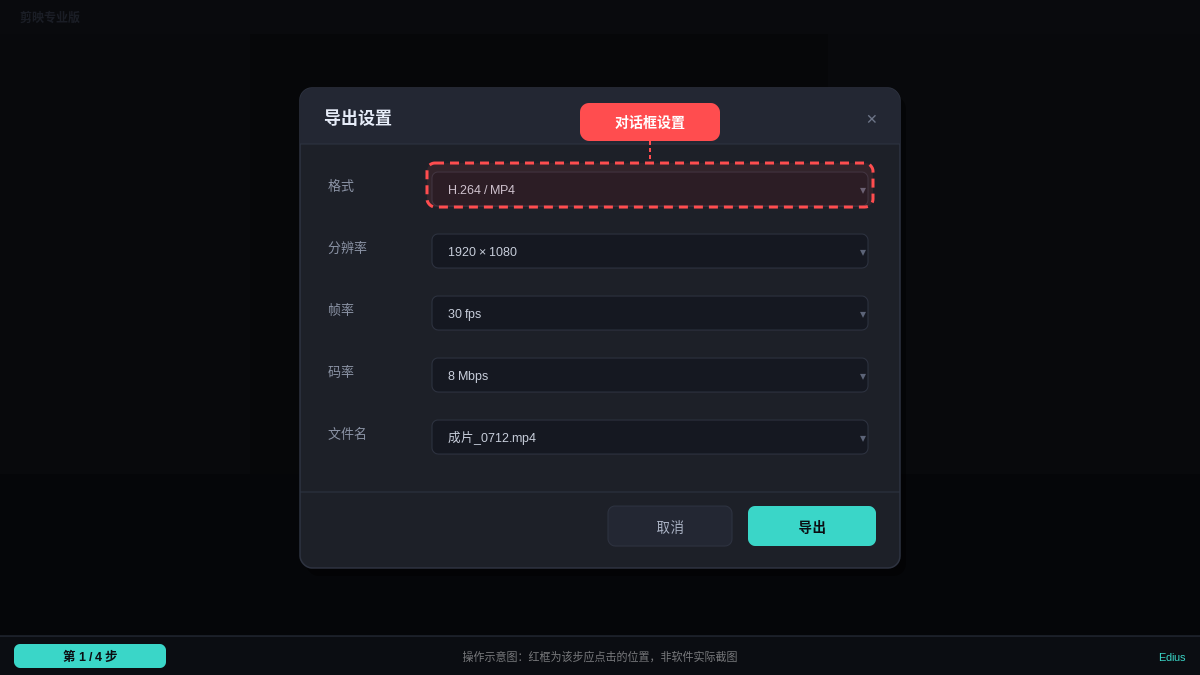
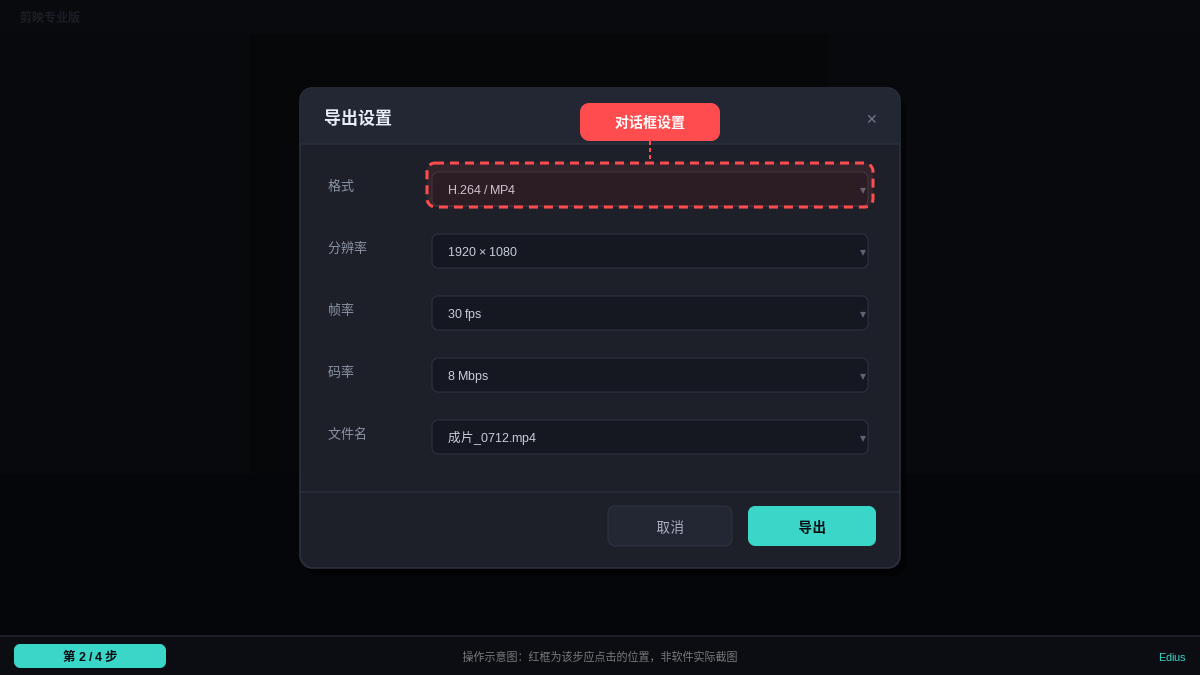
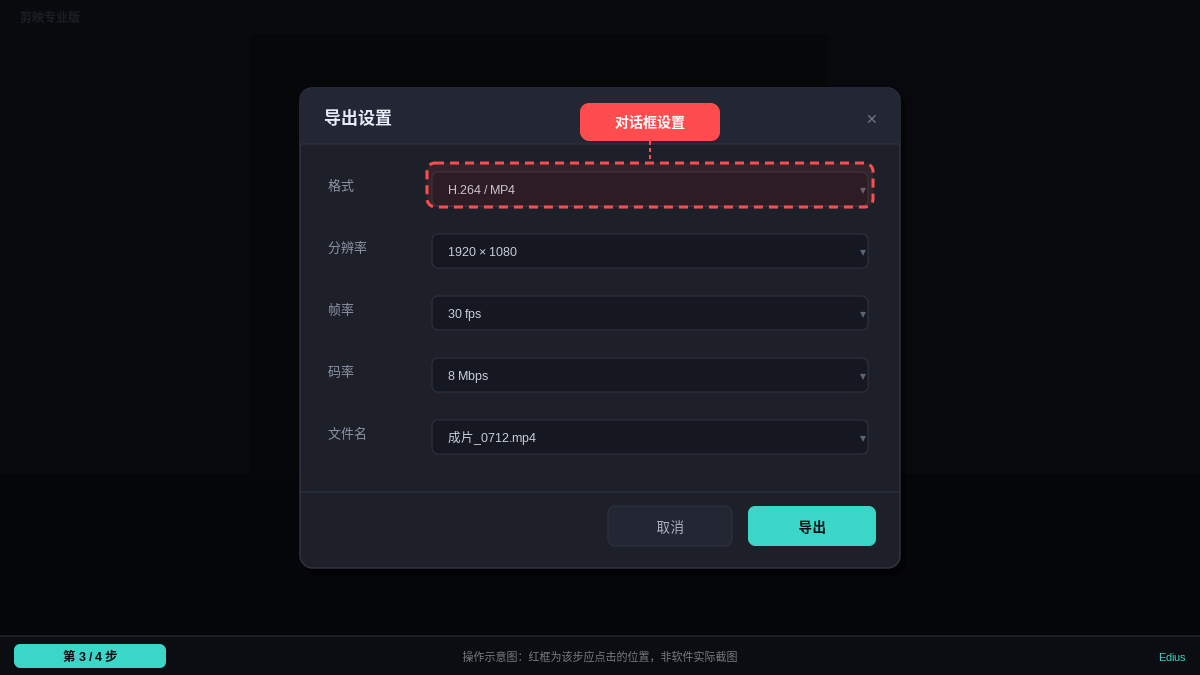
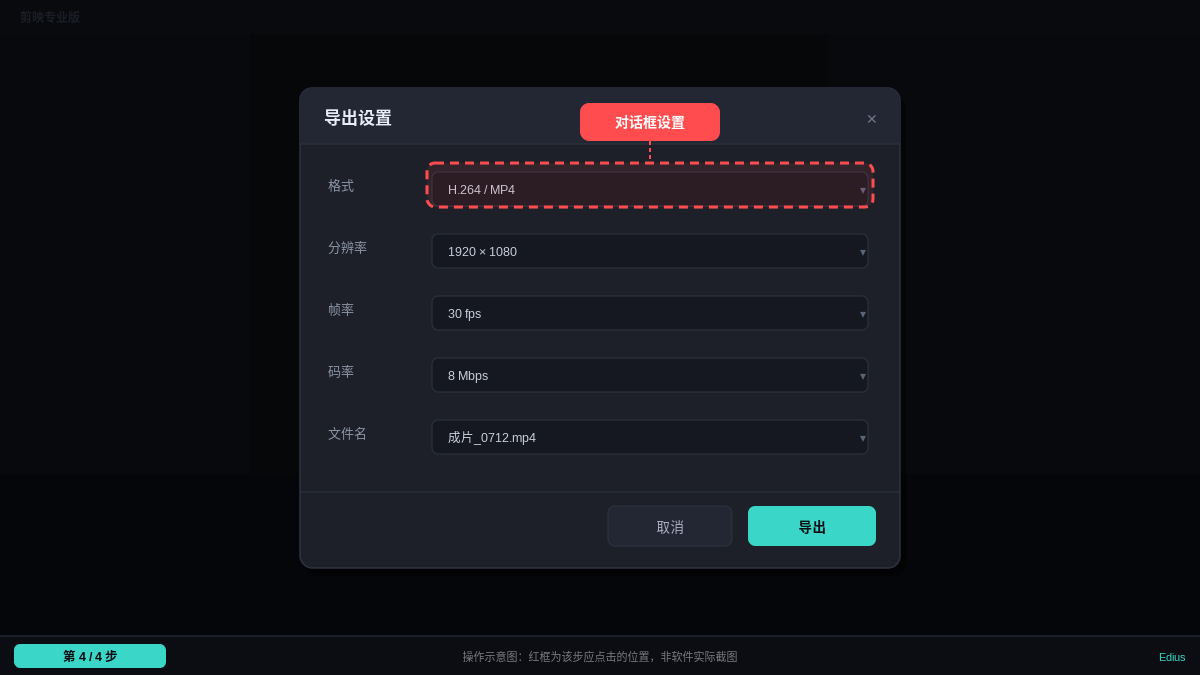
操作步骤
在时间线选中字幕片段
把播放指针移到字幕所在位置,用鼠标单击时间线上的字幕片段,让它变成选中状态。如果字幕是叠在视频轨上方的T字幕轨,直接点那条轨道上的字幕块即可。选中后片段边缘会出现高亮边框。
⚠ 字幕被锁定或所在轨道被隐藏时点不中,先解锁轨道再操作。
双击进入字幕编辑窗口
选中字幕后双击该片段,或者右键选择“编辑字幕”,会弹出QuickTitler字幕编辑窗口。窗口里能看到文字内容、字体样式和布局。注意这里打开的是单个字幕片段,不是整条字幕轨。
⚠ 双击没反应通常是片段太短,放大时间线显示比例再点。
用文件菜单的另存为导出
在QuickTitler窗口左上角点“文件”,下拉菜单里选“另存为”。弹出保存对话框后,文件类型可选Edius字幕文件(.etl)或图片格式(如PNG、TGA,带透明通道)。选好路径和格式,点保存即完成导出。
⚠ 存成图片时务必选带Alpha通道的格式,否则透明背景会变黑底。
整轨字幕用批量导出
如果要把整条字幕轨的所有字幕一次性导出,关闭编辑窗口回到主界面,在字幕轨上右键,选择“导出字幕”,指定目标文件夹后软件会按片段顺序逐个生成字幕文件。适合项目交接或备份。
⚠ 批量导出前确认每个字幕片段都有独立内容,空白片段会生成空文件。
常见问题
为什么导出菜单里没有字幕选项?
Edius的常规导出针对视频和音频,字幕属于工程内部素材,只能在字幕编辑窗口内另存为文件,这是软件设计如此,不是功能缺失。
导出的.etl文件能再导回来吗?
可以。在字幕轨上右键选“导入字幕”,选中.etl文件即可恢复,字体和位置信息会一并保留。
导出成图片后字体变了怎么办?
图片导出会把当前字体渲染成像素,换电脑打开不会变。若担心字体丢失,优先保存.etl源文件,图片只作备份。
相关搜索