Edius字幕描边功能藏在字幕属性面板里,选中字幕后打开就能调
在Edius里给字幕加描边时,很多人翻遍特效面板也找不到描边选项,其实它不在特效库,而是藏在字幕自身的属性设置里。字幕描边属于字幕样式的一部分,需要先选中时间线上的字幕片段,再打开字幕属性面板才能看到。本文直接告诉你描边按钮的具体位置和操作顺序,避免在错误的面板里反复找。
操作步骤
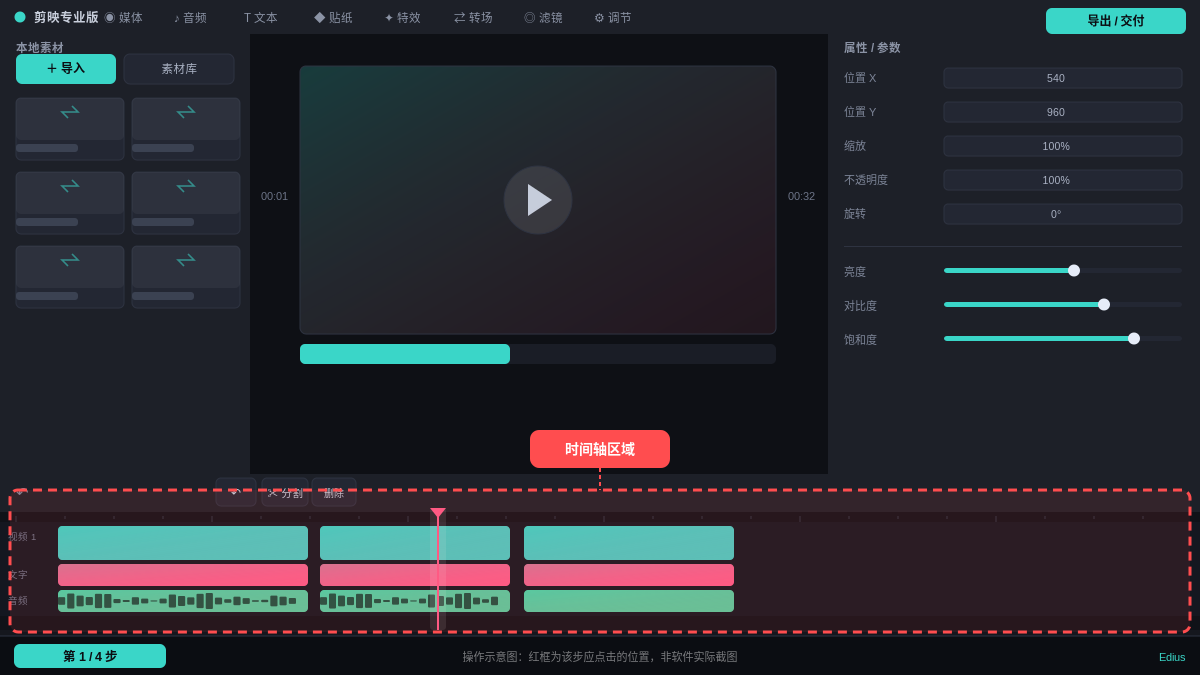
选中时间线字幕片段
在时间线轨道上单击选中已经添加的字幕片段,片段会高亮显示。注意不要双击进入字幕编辑窗口,单击选中即可。只有选中字幕片段后,后续的属性面板才会出现字幕相关选项。
⚠ 如果轨道被锁定或字幕在隐藏轨道上,无法选中,先解锁或显示轨道。
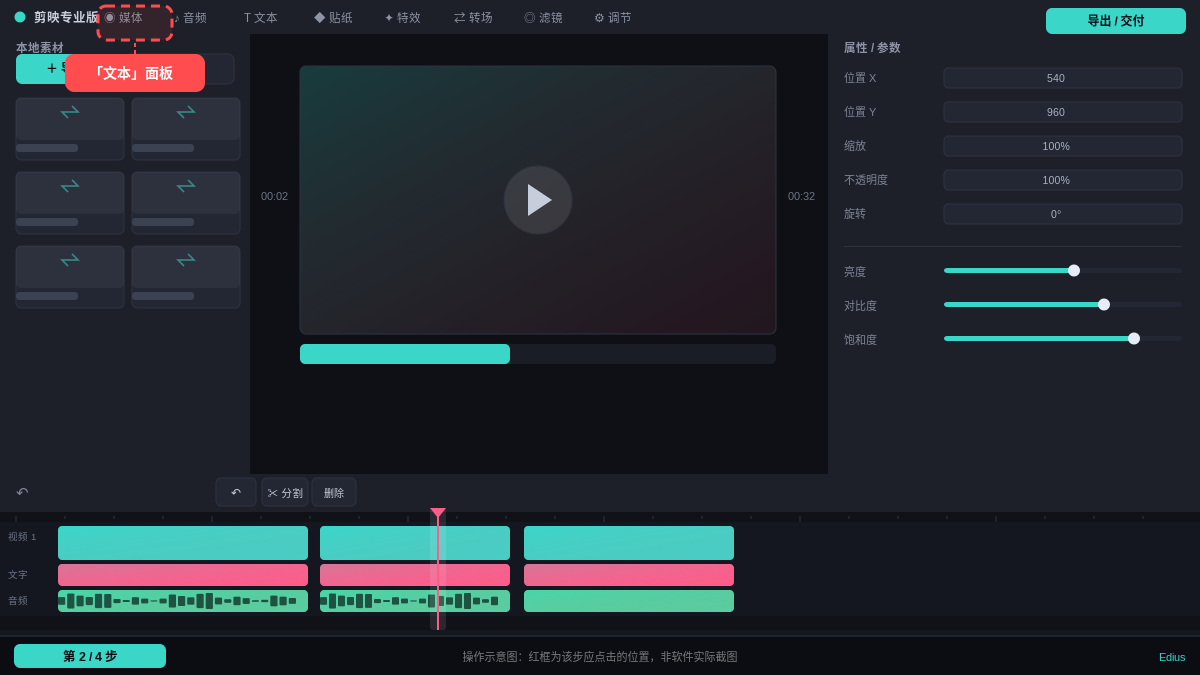
打开字幕属性面板
选中字幕后,在信息面板(或素材属性面板)中点击“字幕”选项卡,或者右键字幕片段选择“属性”,在弹出窗口中找到“字幕”分类。这里能看到文字、填充、描边、阴影等设置项。
⚠ 不同版本面板名称略有差异,但都在字幕属性内,不要到特效面板里找。
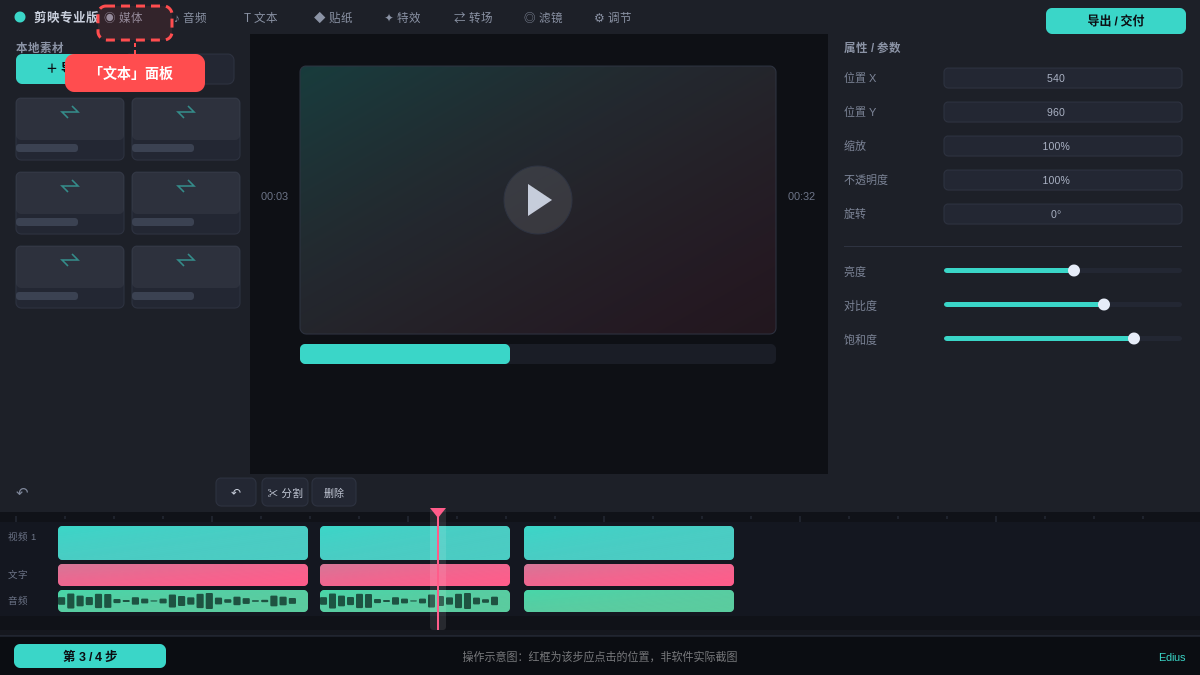
勾选描边并设置参数
在字幕属性面板中找到“描边”选项,勾选启用,然后设置描边宽度、颜色和位置(外部/内部/居中)。调整时可在预览窗口实时查看效果,满意后点击确定应用。
⚠ 描边宽度过大会糊住文字,建议从1-2像素开始试;颜色要与背景有对比。
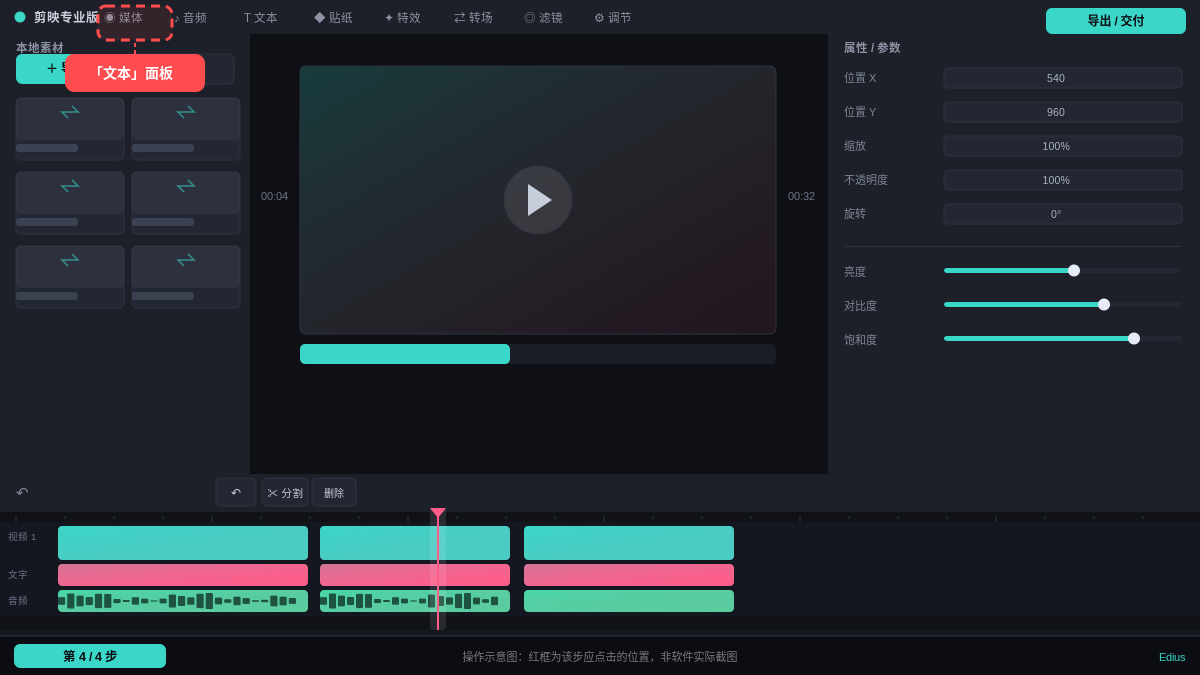
批量应用描边样式
如果多个字幕需要相同描边,可先调好一个字幕的描边参数,然后右键该字幕选择“复制属性”,再选中其他字幕右键“粘贴属性”,勾选描边相关项即可批量应用。
⚠ 粘贴属性时注意取消勾选不需要的项,避免覆盖其他已调好的样式。
常见问题
为什么我的字幕属性面板里没有描边选项?
可能是选中的不是字幕片段,或者使用的是旧版本Edius。确保选中时间线上的字幕片段,并检查版本是否支持描边功能。
描边颜色怎么选比较明显?
浅色文字配深色描边,深色文字配浅色描边。避免与背景色相近,一般用黑色或白色描边最安全。
描边效果在预览窗口看不到怎么办?
检查是否勾选了描边启用,并确认描边宽度不为0。如果仍不显示,尝试刷新预览或重启软件。
相关搜索