Edius滚动字幕设置前,这个前提条件常被忽略
很多人在Edius里做滚动字幕,发现字幕要么不动,要么只动一半就卡住,或者速度忽快忽慢。其实问题往往出在设置滚动前的一个关键前提上:没有正确设置字幕长度和滚动范围。本文从根本原因入手,给出完整的设置流程,帮你一次做对滚动字幕。
操作步骤
创建字幕并输入内容
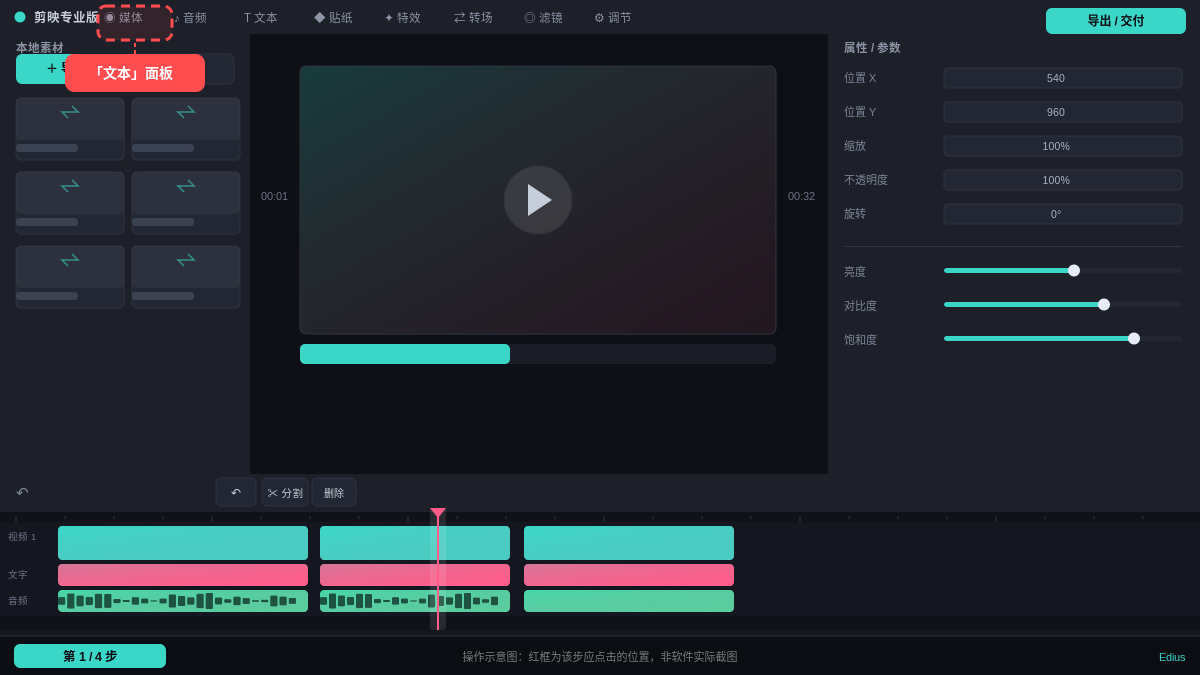
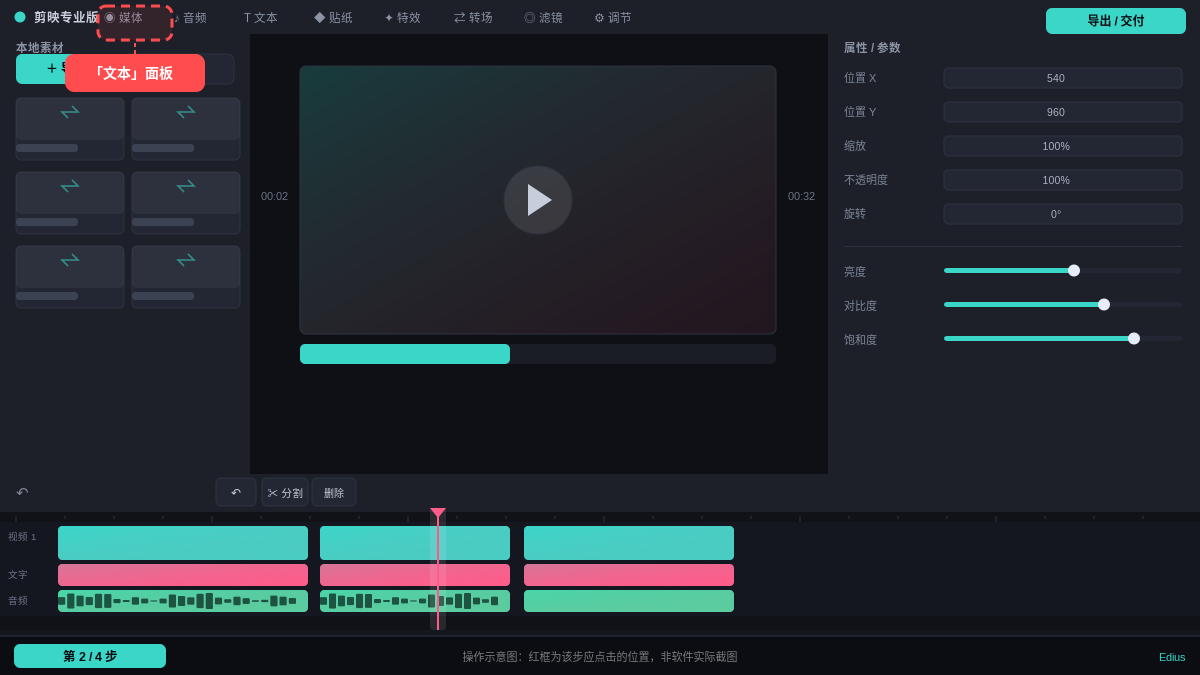
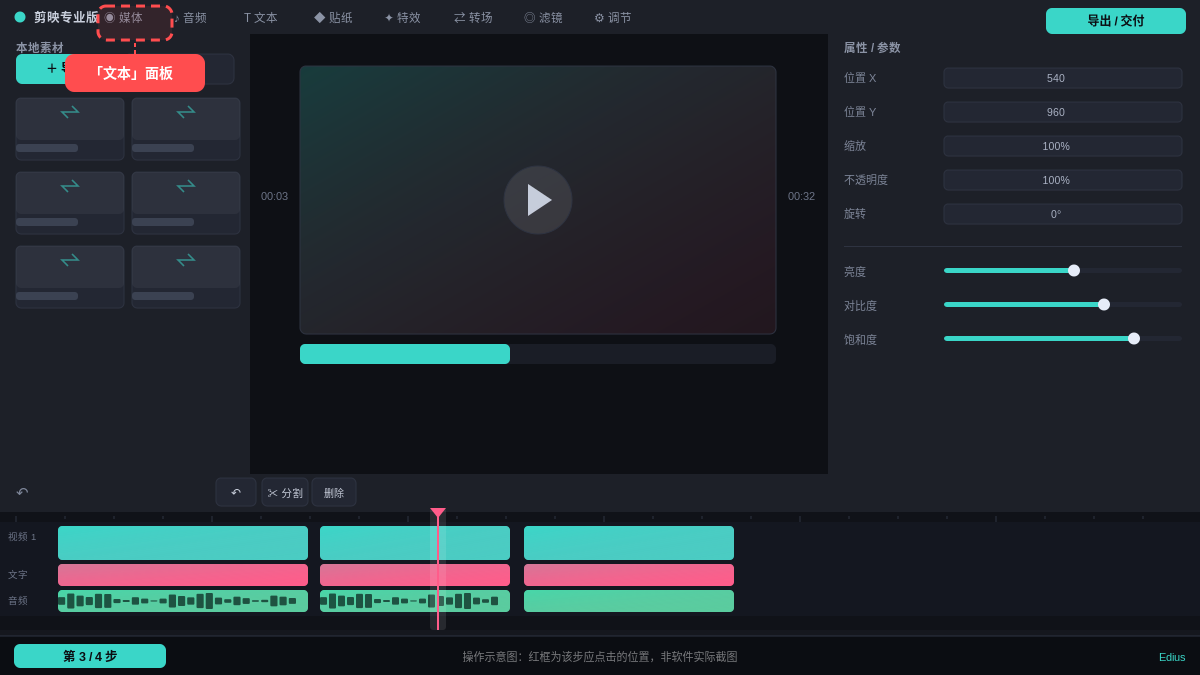
在时间线需要加字幕的位置,点击菜单栏“字幕”>“新建字幕”,或按快捷键F9,弹出字幕编辑窗口。在文本框中输入要滚动的文字,调整字体、大小和颜色。注意文字不要太多,保持在画面宽度内。
⚠ 新建字幕后要确认字幕长度与时间线片段长度一致,否则滚动会提前结束。
设置滚动特效参数
在字幕编辑窗口上方工具栏找到“滚动/爬行”按钮(图标为上下箭头),点击后弹出设置窗口。选择“滚动”选项卡,设置滚动方向为“向上”或“向下”,调整“开始位置”和“结束位置”的Y坐标,让文字从画面底部外开始,到顶部外结束。
⚠ 开始和结束位置必须超出画面范围,否则文字会突然出现或消失。
调整滚动速度与时长
在滚动设置窗口中,通过“持续时间”控制滚动快慢。持续时间越长滚动越慢。也可以勾选“按帧计算”手动输入帧数。一般新闻滚动字幕速度建议在8-12秒之间,根据文字长度调整。
⚠ 持续时间不要超过字幕片段长度,否则滚动会被截断。
应用并预览效果
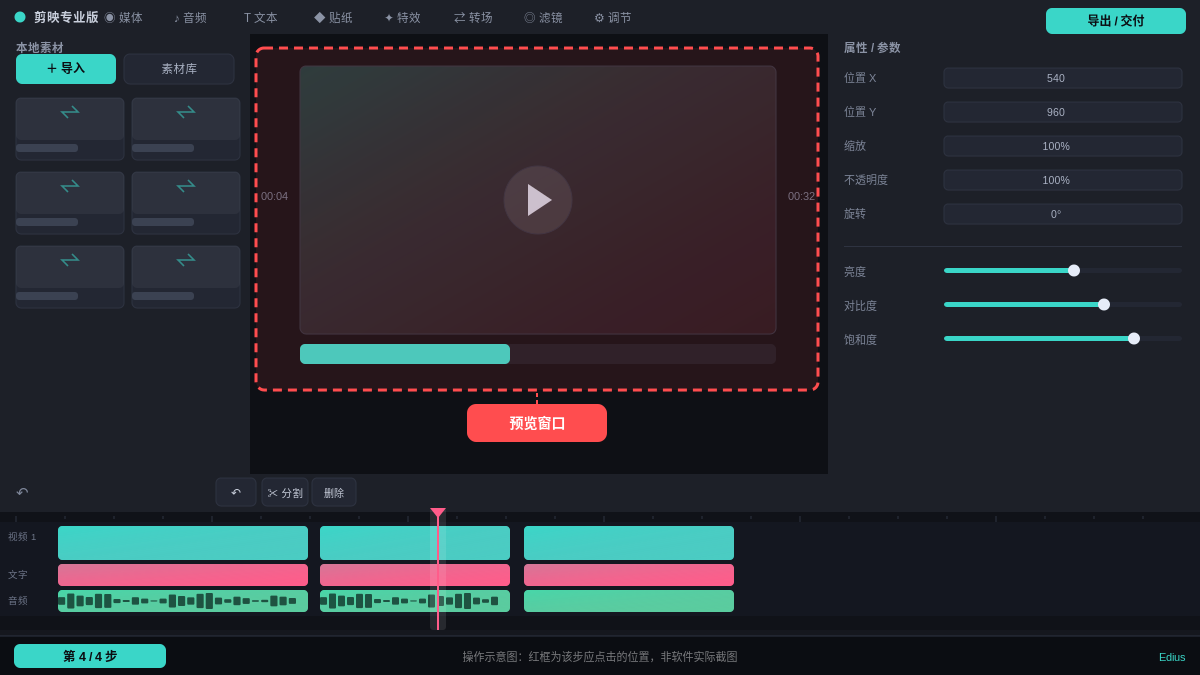
设置完成后点击“确定”关闭滚动窗口,再点击字幕编辑窗口的“保存”按钮。回到时间线,将播放头移到字幕片段起始处,按空格键预览。如果滚动不流畅,检查时间线渲染设置或降低预览分辨率。
⚠ 预览时如果字幕不动,检查是否误选了“爬行”而非“滚动”。
常见问题
为什么滚动字幕只显示一半就消失了?
通常是因为字幕片段长度不够,滚动还没完成片段就结束了。请拉长字幕片段或缩短滚动持续时间。
滚动字幕速度太快或太慢怎么调?
在滚动设置窗口中调整“持续时间”,数值越大速度越慢。也可以手动输入帧数精确控制。
滚动字幕能加背景色吗?
可以。在字幕编辑窗口中,使用矩形工具绘制一个背景框,调整颜色和透明度,然后置于文字下层即可。
相关搜索