Edius素材箱总被忽略的设置:新建时没选对模式,后期整理很麻烦
很多人打开Edius就直接拖素材进素材箱,用着用着发现素材乱成一团,想分类却无从下手,或者素材箱里全是缩略图卡顿严重。其实问题出在新建素材箱时没做对设置。本文从根源讲起,教你正确设置素材箱,包括新建时的模式选择、显示方式调整和分类管理,让素材井井有条。
操作步骤
新建素材箱并选对模式
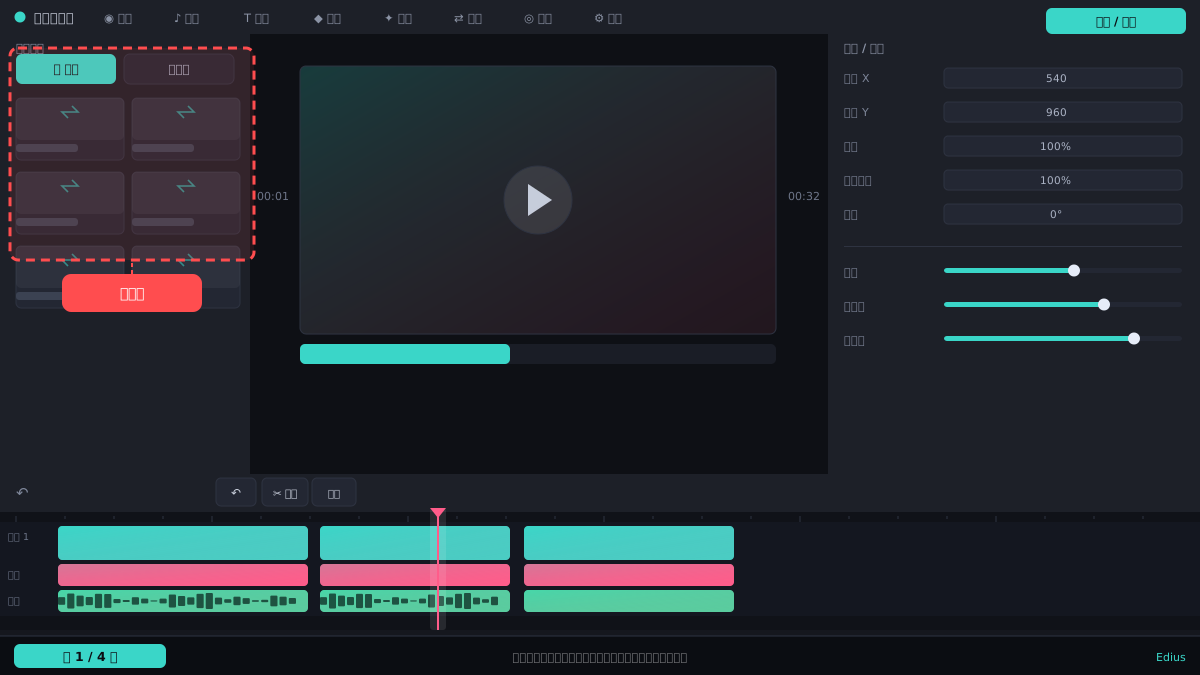
在素材库空白处右键,选择“新建素材箱”,弹出对话框。这里关键选项是“素材箱类型”:普通素材箱用于手动整理,智能素材箱可按条件自动归类。新手建议先选普通素材箱,命名清晰,比如“视频素材”。点击确定后,素材箱会出现在素材库面板中。
调整素材箱显示视图
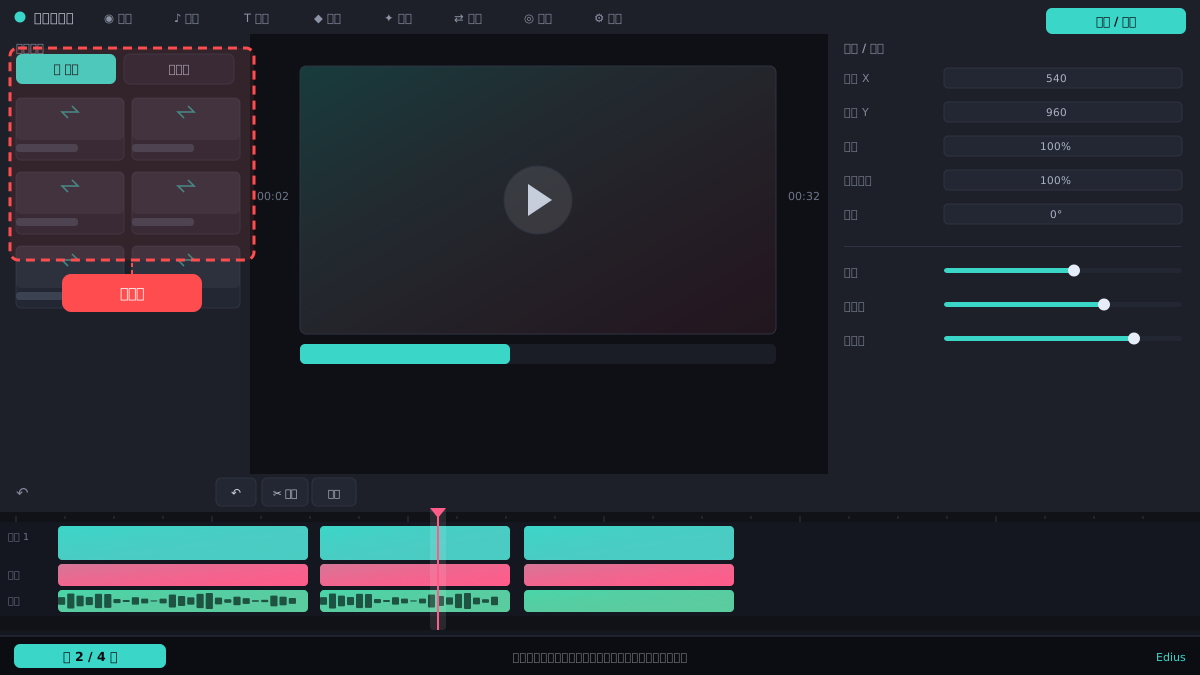
选中素材箱,在素材库面板右上角找到视图切换按钮,可在“缩略图”和“列表”之间切换。缩略图适合快速浏览画面,列表适合查看时长、格式等详细信息。还可以拖动面板边缘调整素材箱窗口大小,或双击素材箱标签将其独立成浮动窗口,方便拖拽素材。
设置素材箱默认行为
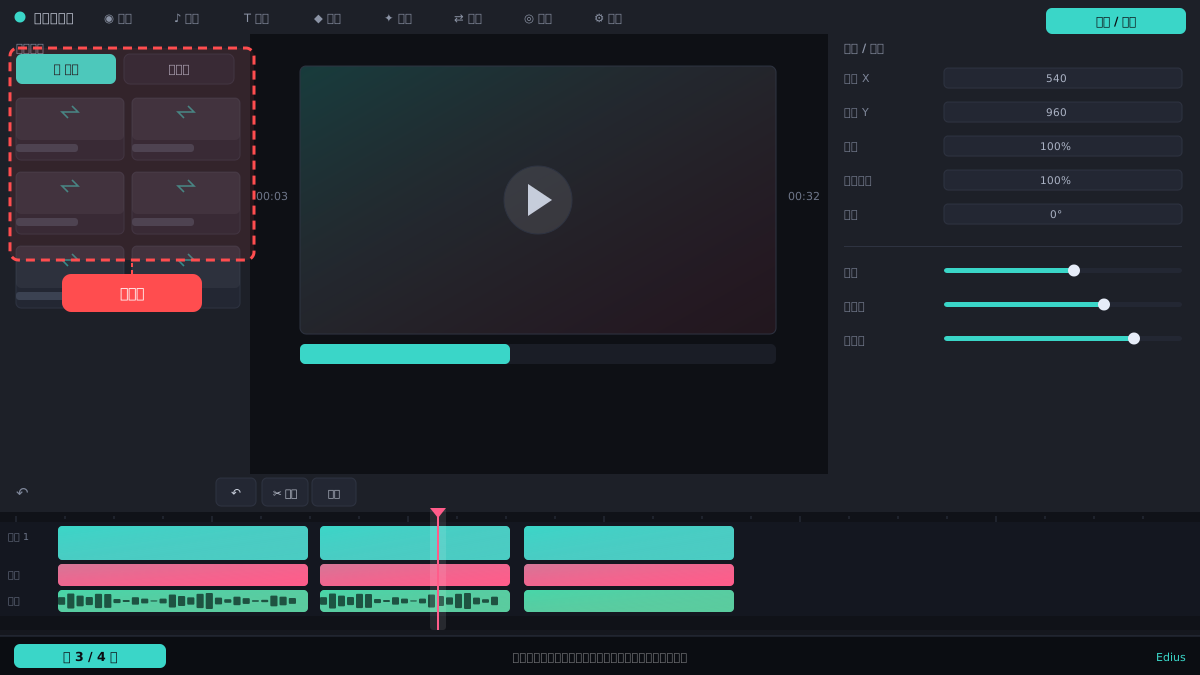
点击菜单栏“设置”>“用户设置”>“素材库”,在这里可以设置新建素材箱的默认视图、是否自动展开、双击素材的行为等。建议勾选“双击素材在播放窗口打开”,方便预览。还可以设置素材箱的图标大小,避免缩略图过大占空间。
用子素材箱分类管理
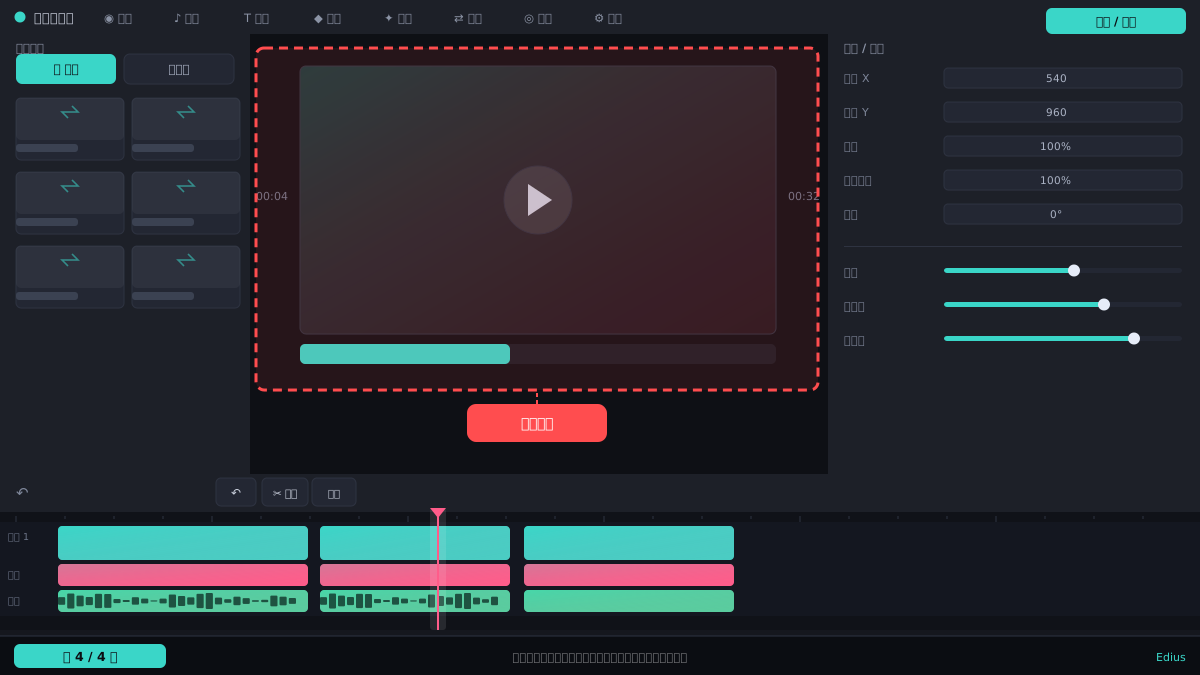
在已有素材箱上右键,选择“新建子素材箱”,可以创建多层结构。比如主素材箱“项目素材”下分“视频”、“音频”、“图片”三个子箱。把对应素材拖入子箱即可。还可以给素材箱改颜色标签,右键素材箱选“属性”设置颜色,便于快速识别。
恢复误删的素材箱
如果误删了素材箱,可以立即按Ctrl+Z撤销。如果已经做了其他操作,可以到项目文件夹的“Project”子文件夹里找自动备份文件(扩展名.ezp),或者从回收站找回。平时建议定期使用“文件”>“保存”或“另存为”备份项目。
常见问题
素材箱里的素材排序乱了,怎么固定顺序?
在列表视图下点击列标题可排序,但想固定自定义顺序,可以右键素材选择“排序”>“手动排序”,然后拖动调整位置。注意缩略图视图下不支持手动排序。
智能素材箱和普通素材箱有什么区别?
智能素材箱根据规则(如文件类型、名称关键词)自动收录素材,适合大量素材的快速筛选;普通素材箱完全手动管理,更灵活。智能素材箱不能手动添加素材,只能改规则。
素材箱设置会影响导出吗?
不会直接影响导出质量,但合理的素材箱设置能提高剪辑效率,避免用错素材。导出设置是独立的,在“输出”环节调整。