Filmora时间轴缩放这样设置,拖动滑块或按快捷键都行
在Filmora里剪辑时,时间轴上的片段太短看不清,或者太长要一直滚动,都是缩放没调好。其实时间轴右下角有缩放滑块,配合快捷键能快速调整显示比例。下面按界面实际位置说明怎么设置,并提醒容易忽略的细节。
操作步骤
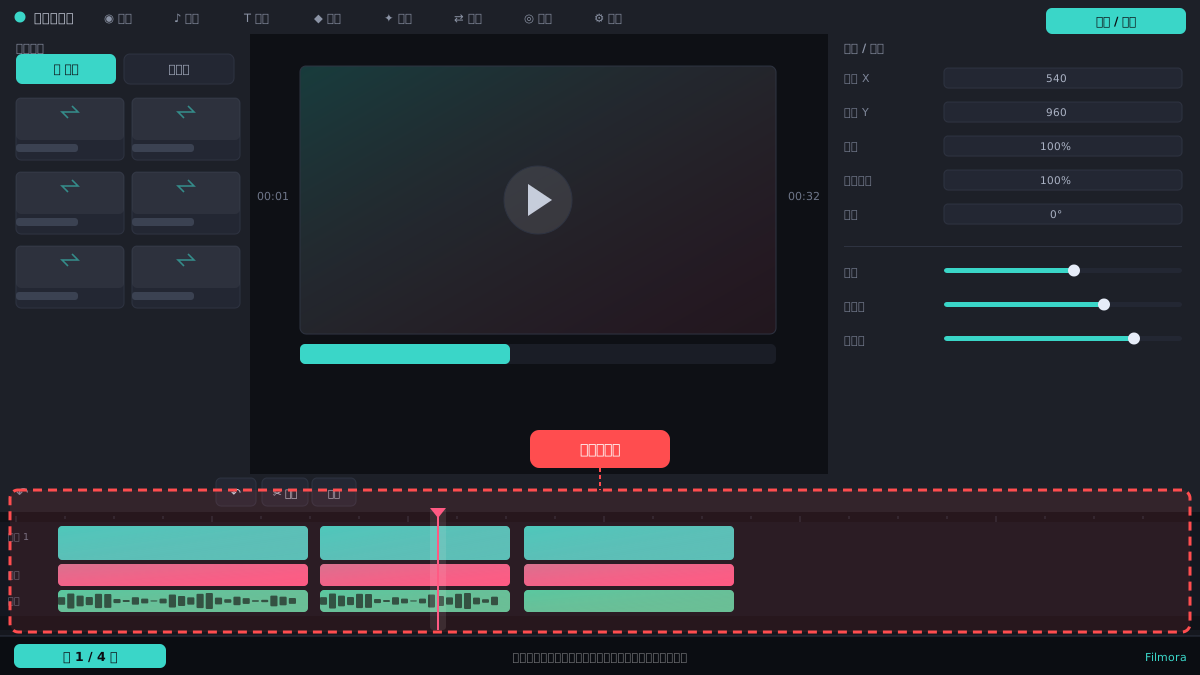
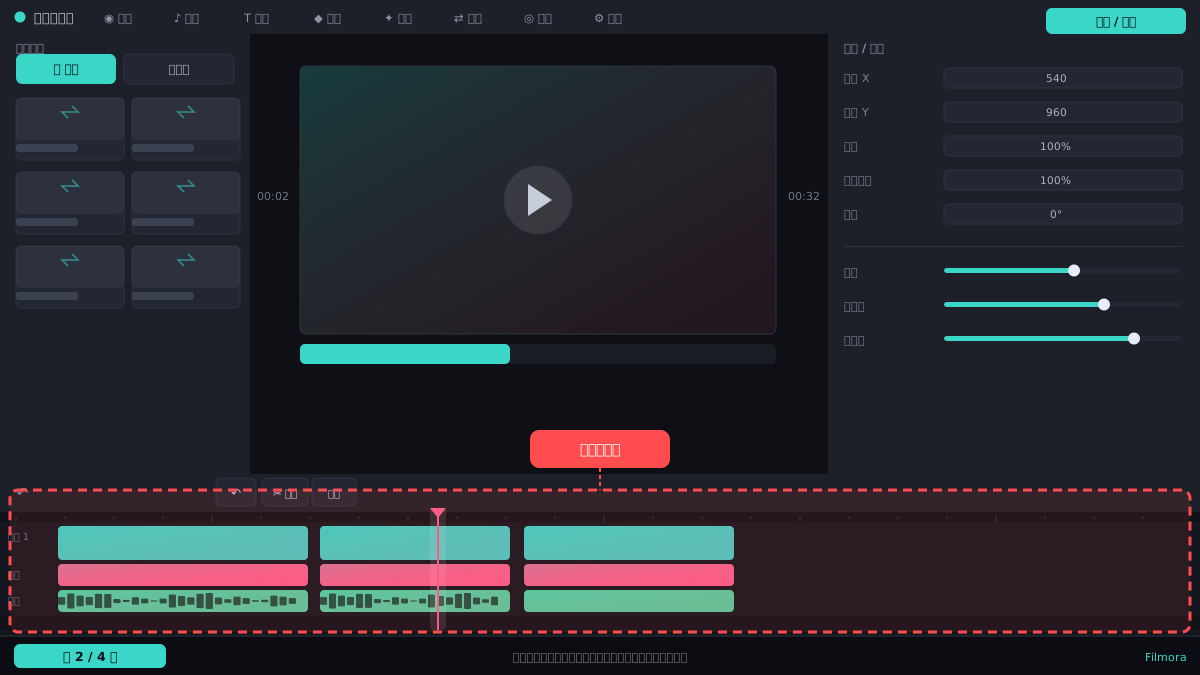
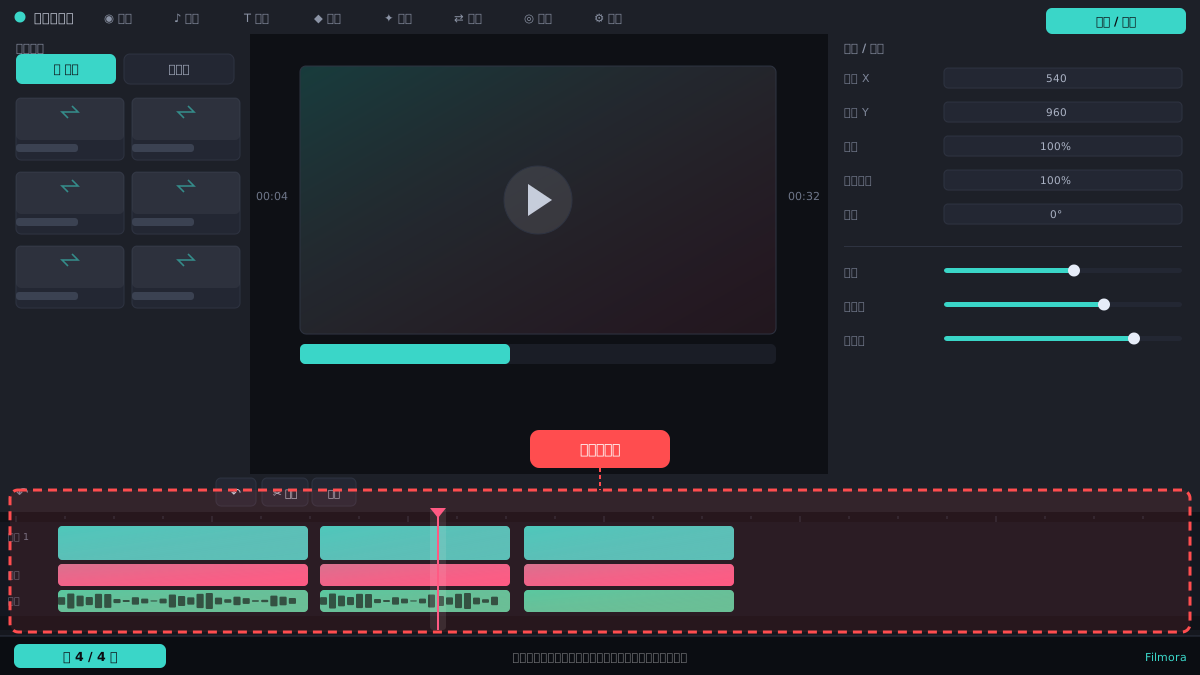
找到时间轴缩放滑块
在时间轴面板的右下角,有一个带加减号的滑块,这就是缩放控制。向左拖动滑块时间轴显示范围变大、片段变短;向右拖动则放大片段、显示更精细。也可以直接点击滑块两端的减号或加号,逐级调整。
⚠ 如果时间轴面板被折叠或窗口太小,滑块可能被隐藏,先拉大面板或全屏窗口。
用快捷键快速缩放
在时间轴任意位置点击后,按键盘上的 Ctrl + 加号(Windows)或 Command + 加号(Mac)可以放大时间轴,按 Ctrl + 减号或 Command + 减号则缩小。这个操作只改变显示比例,不会影响片段实际长度。
⚠ 快捷键要在时间轴有焦点时生效,点一下时间轴空白处再按,否则可能触发其他功能。
用鼠标滚轮配合修饰键
按住 Ctrl(Windows)或 Command(Mac)的同时,在时间轴上滚动鼠标滚轮,可以以鼠标指针位置为中心缩放时间轴。这样能快速聚焦到某一段素材,比拖滑块更精准。
⚠ 部分鼠标驱动或系统设置可能拦截组合键,如果没反应,换用滑块或快捷键。
调整时间轴显示密度
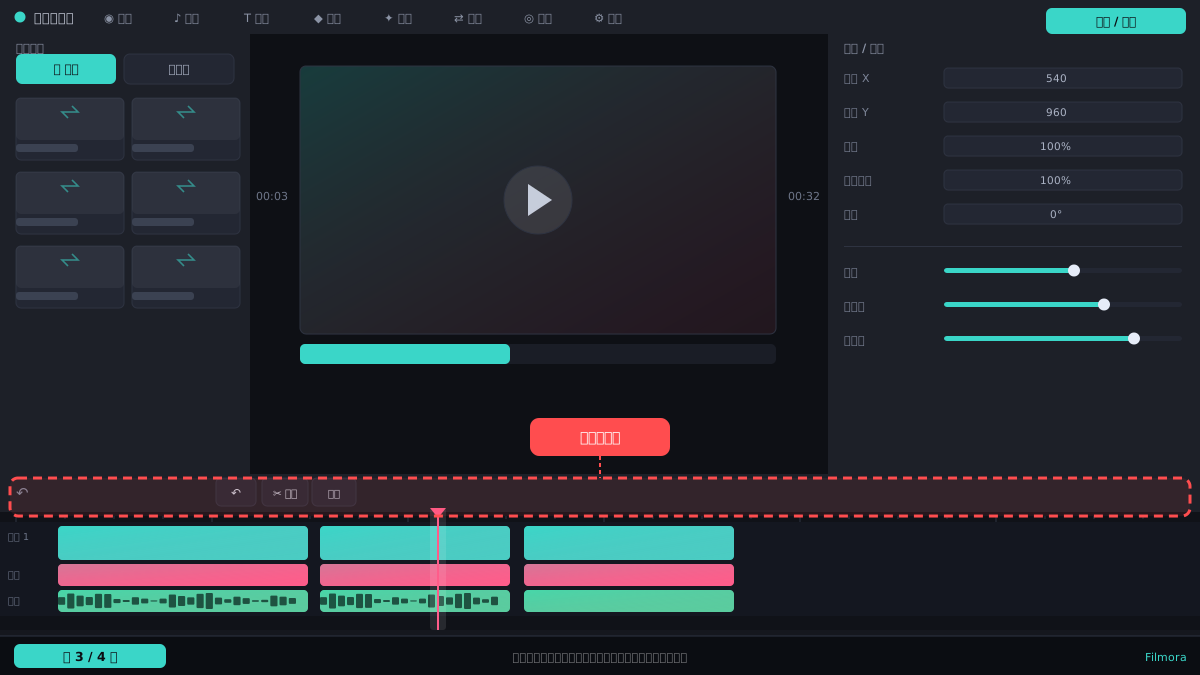
在时间轴左上角的菜单里(三条横线或齿轮图标),找到“时间轴显示设置”或类似选项,可以调整轨道高度和缩放级别。把轨道调高一些,再配合缩放滑块,能更清楚看到音频波形和关键帧。
⚠ 轨道调太高会减少可见轨道数量,剪辑多轨道时别调太大,够用即可。
常见问题
缩放时间轴会影响视频导出质量吗?
不会。时间轴缩放只改变编辑时的显示比例,不改变片段分辨率或时长,导出设置独立,放心调整。
为什么我的时间轴缩放滑块拖不动?
可能时间轴面板宽度不够,滑块被挤压;或者当前没有加载媒体。先拉宽面板或导入素材再试。
缩放后怎么快速回到默认视图?
在时间轴缩放滑块旁通常有“适应窗口”按钮(或双击滑块),点击即可让所有片段完整显示在时间轴范围内。
相关搜索