Filmora字幕描边这样设:在文字高级设置里调描边参数
在Filmora里给字幕加描边,很多人找不到入口,或者加了描边却发现字幕边缘没有变化,甚至整个字幕都看不清了。其实描边功能藏在文字的高级设置里,需要先选中字幕片段再进文字面板。下面把设置路径和参数调节讲清楚,照着做就能让字幕在任何背景上都清晰可读。
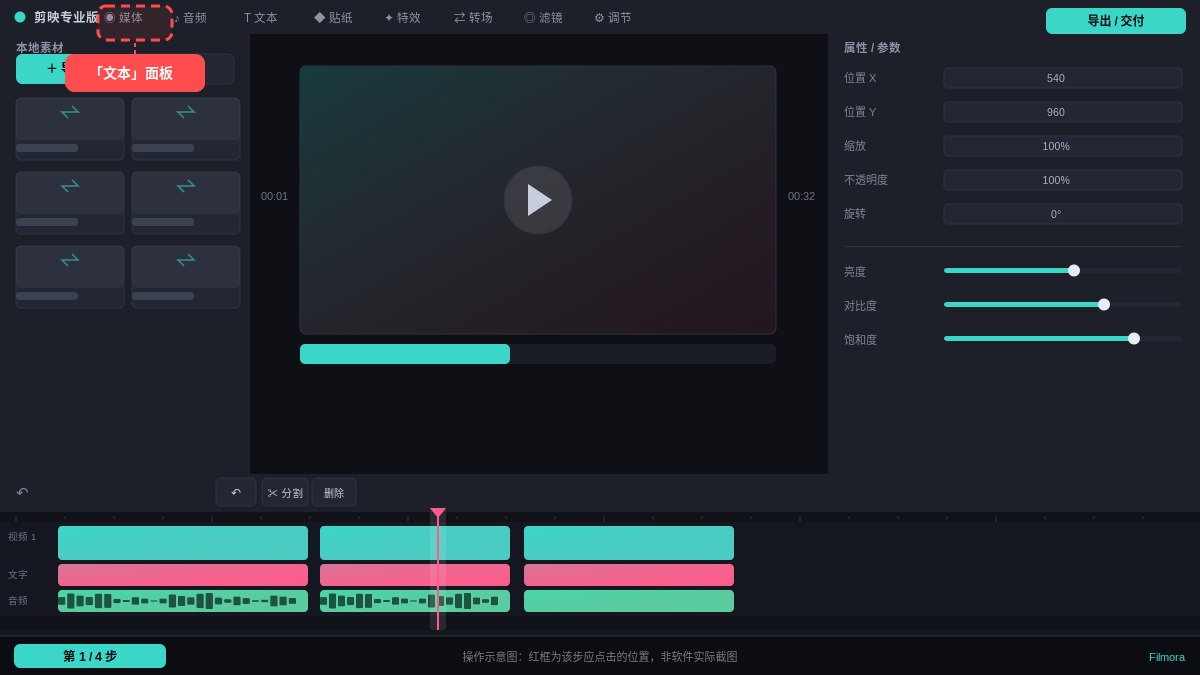
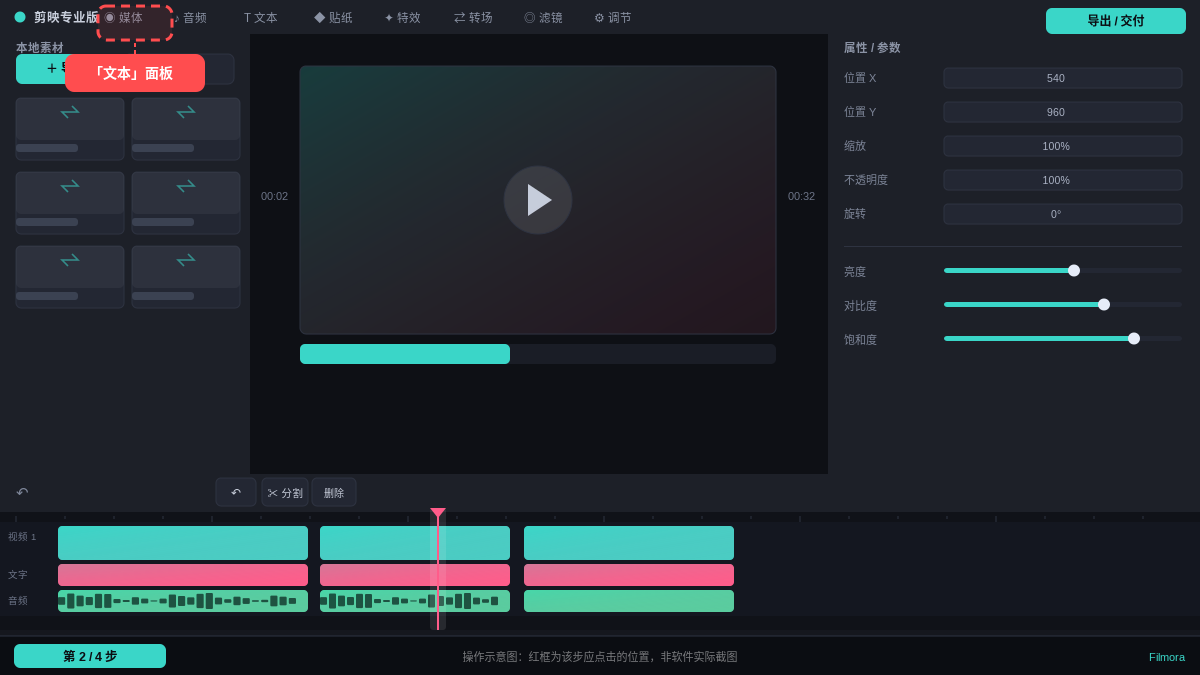
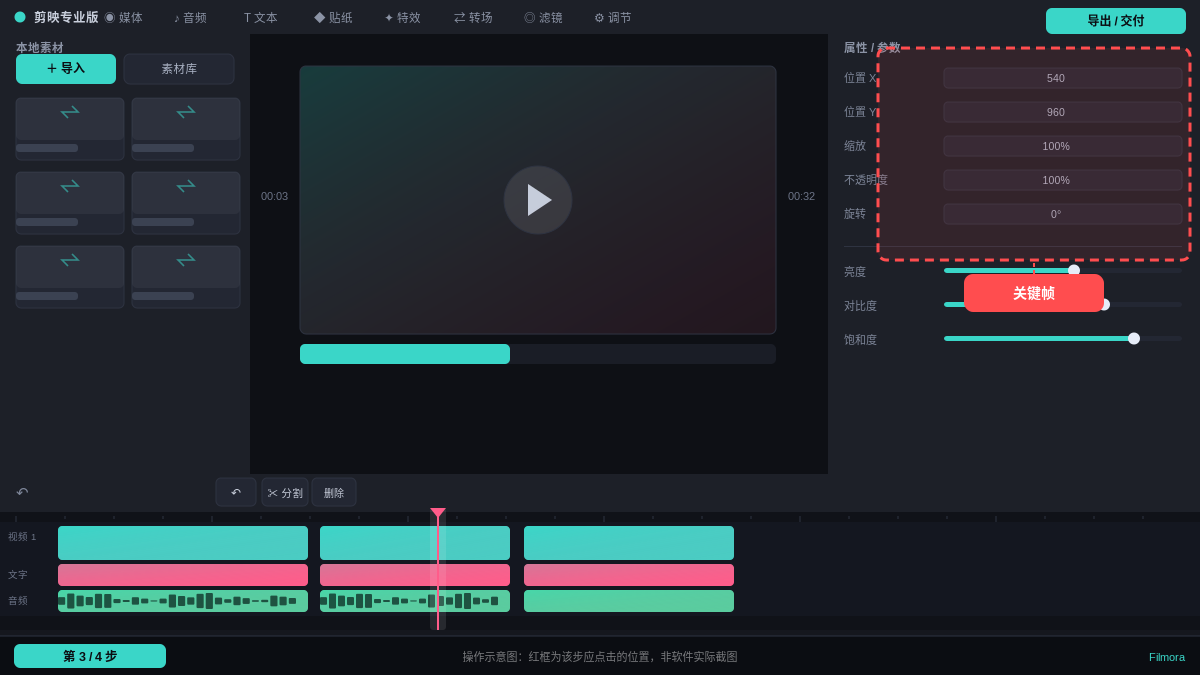
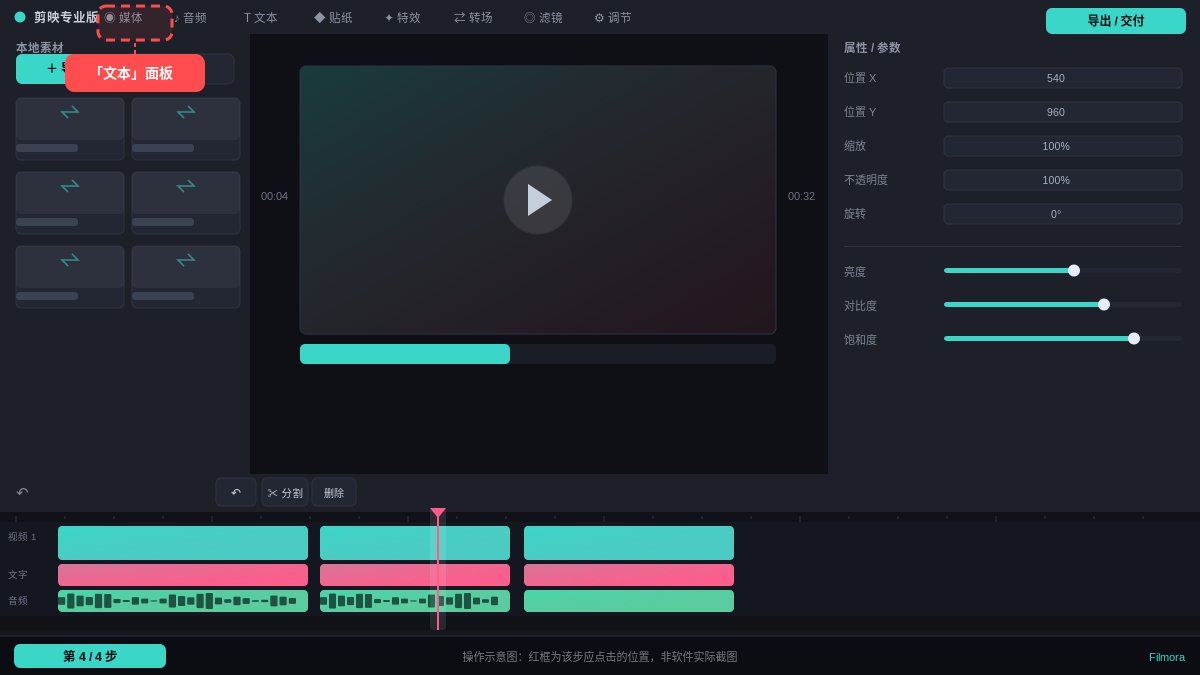
操作步骤
选中字幕片段并打开文字面板
在时间线轨道上单击选中你要加描边的字幕片段,然后看屏幕左上角的面板区域,点击「文字」选项卡(如果当前显示的是「媒体」「音频」等,先切到「文字」)。在文字面板里找到并展开「高级设置」或「高级」区域,描边选项就在里面。
⚠ 必须先在时间线选中字幕片段,否则文字面板显示的是默认样式,改了也不会应用到已添加的字幕上。
开启描边并选择颜色
在高级设置里找到「描边」选项,把开关打开(有些版本显示为复选框)。然后点击颜色块,从色板里选一个与字幕颜色对比明显的颜色,常见做法是白字配黑边或黑字配白边。选好后预览窗口里的字幕边缘应该立刻出现一圈细线。
⚠ 描边颜色不要和字幕颜色太接近,否则等于没加;也不要和背景同色,否则描边会“消失”。
调整描边宽度和透明度
描边开启后,下方会出现「宽度」或「大小」滑块,拖动它来控制描边粗细。一般字幕用1-3像素就够,太粗会糊住笔画。如果面板里有「不透明度」或「透明度」滑块,保持100%让描边实心,除非你想做半透明效果。
⚠ 宽度调得太大,小字号字幕的笔画会粘连,尤其是中文笔画多的字,建议边拖边看预览。
预览并微调其他文字样式
在预览窗口播放几秒,检查描边在亮背景和暗背景下的可读性。如果描边太细,回到宽度滑块加1像素;如果字幕整体太挤,可以顺手调一下「字间距」或「行距」。确认无误后,这个字幕片段的描边样式就设置完成了。
⚠ 不同分辨率的项目里,同样的描边宽度看起来粗细不同,1080p项目里2像素左右比较稳妥。
常见问题
为什么我开了描边但字幕没变化?
最常见是没选中时间线上的字幕片段,或者改的是“默认文字样式”而不是当前片段。先单击选中字幕片段,再进文字高级设置调整。
描边设置能批量应用到所有字幕吗?
可以。在文字面板里把当前样式保存为预设,或者右键字幕片段选择“复制”,再粘贴到其他字幕片段上,描边参数会一起复制。
描边和阴影能同时用吗?
能,但不要同时开太粗。建议描边1-2像素加轻微阴影,否则字幕边缘会显得脏。如果背景很花,优先用描边保证可读性。
相关搜索