iMovie字幕时间轴找不到?乱拖可能让字幕全片错位
在iMovie里加完字幕想调时间,却找不到字幕的时间轴,只能拖动字幕条碰运气,结果字幕和画面对不上,甚至整段错位。其实字幕的时间控制不在独立时间轴上,而是藏在字幕片段的检查器里。下面按界面实际位置说明怎么调,避免拖错。
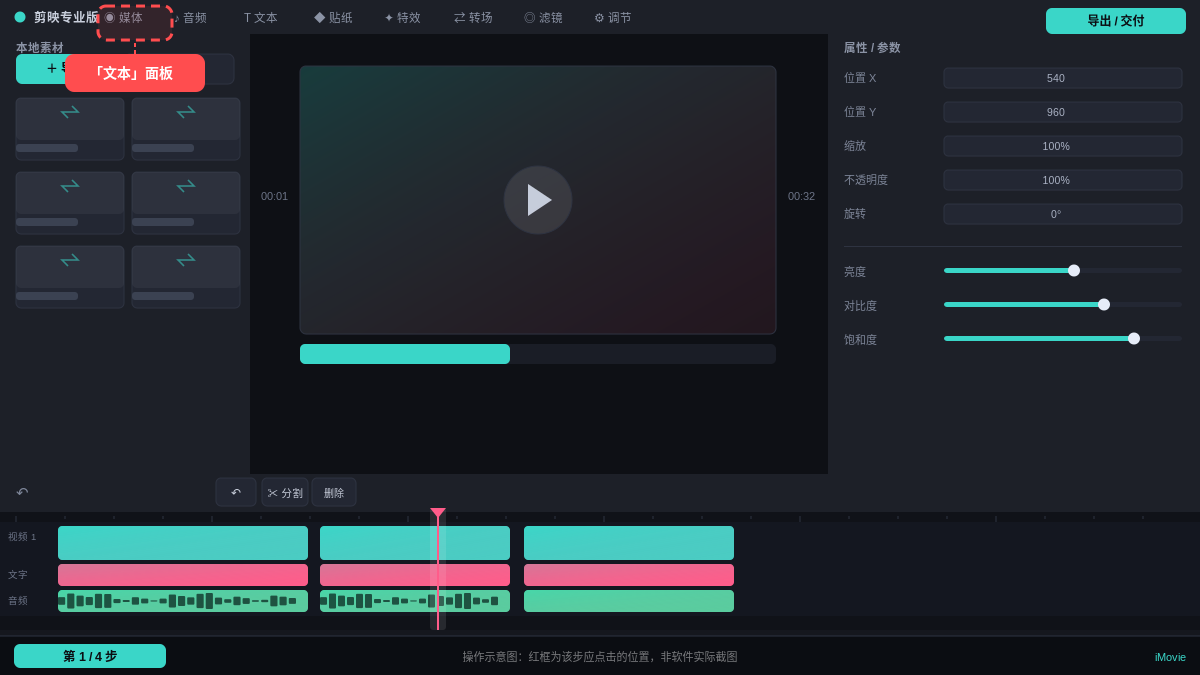
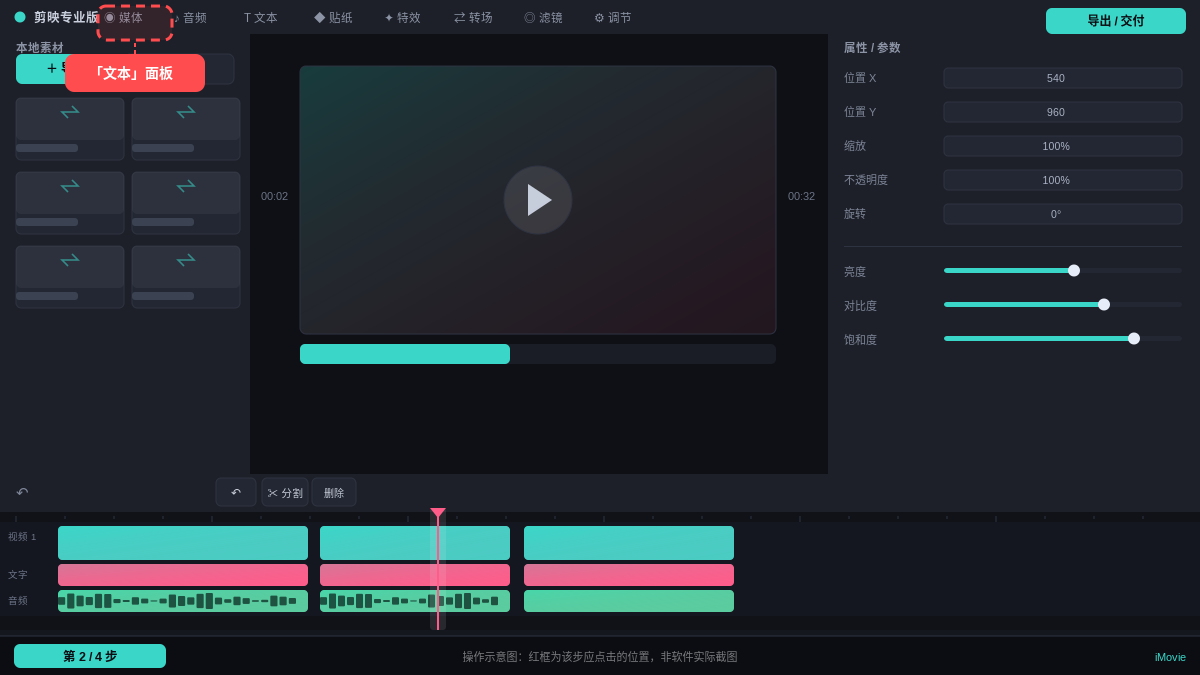
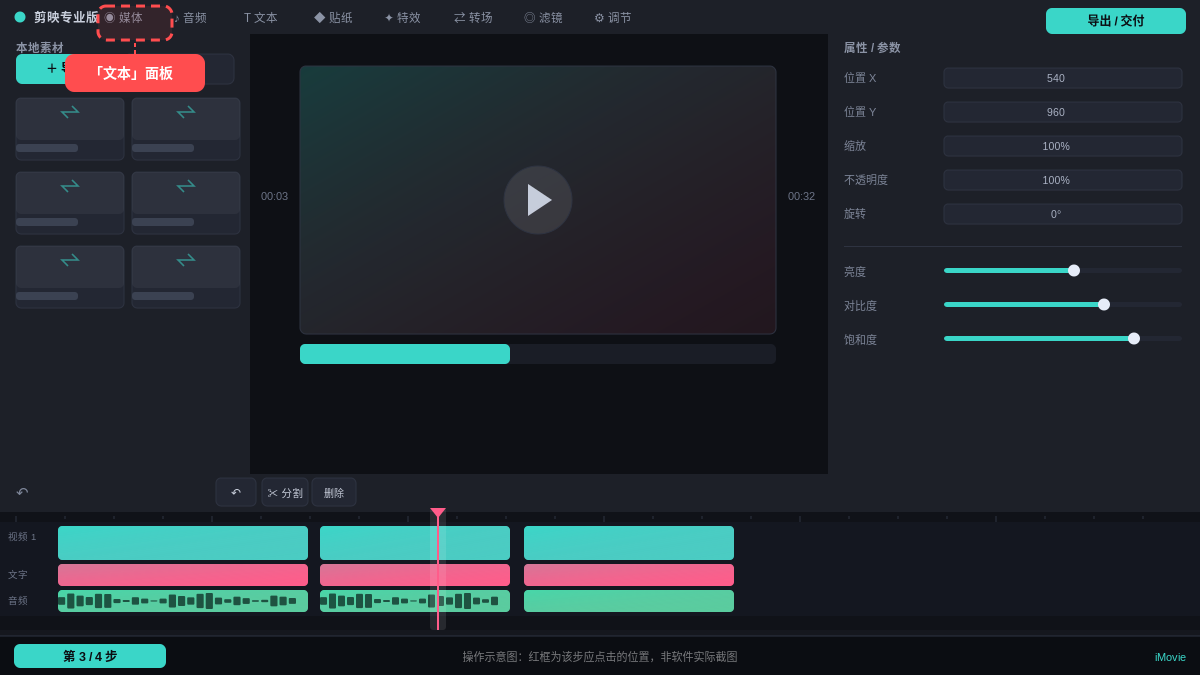
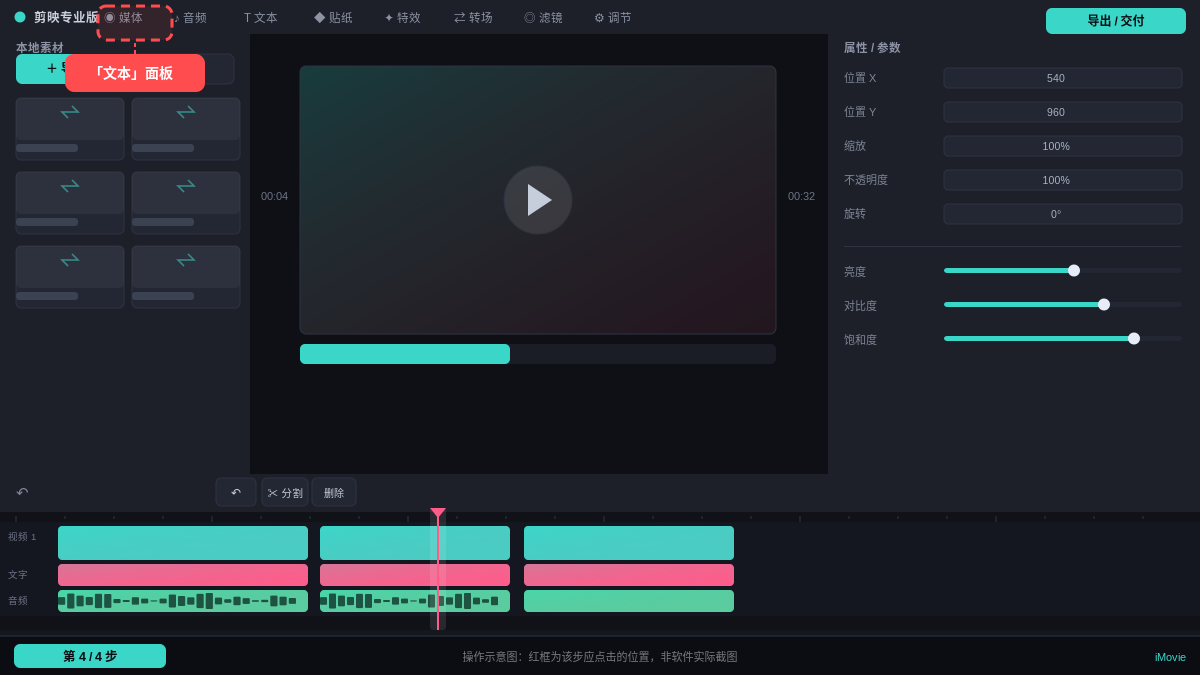
操作步骤
选中字幕片段
在时间线中点击已添加的字幕条,让它高亮显示。此时窗口右上角会出现「字幕」检查器面板,里面包含字体、大小、样式等选项,时间控制也在其中。
⚠ 不要直接拖字幕条两端来改时长,容易误触移动整段字幕的位置。
打开检查器调时间
在「字幕」检查器面板中,找到「时间」区域,这里有两个数值框:起始时间和持续时间。点击数值框直接输入时间码,或点上下箭头微调,字幕就会按设定时间出现和消失。
⚠ 输入时间码要按「分:秒:帧」格式,比如 00:01:15:00,格式错会弹回原值。
用字幕条两端微调
如果只需小幅调整,也可以把鼠标移到字幕条左端或右端,光标变成双向箭头时左右拖动,改变字幕的起始或结束位置。拖动时时间线会显示时间码提示。
⚠ 拖动时容易连带移动整条字幕,拖之前确认光标在边缘而不是中间。
检查字幕与画面同步
调完后把播放头移到字幕起始位置,按空格播放,看字幕是否在正确画面出现。如果偏早或偏晚,回到检查器微调起始时间,每次改 5 到 10 帧更准。
⚠ 不要在缩放很小的时间线上判断同步,按 Command+加号放大时间线再看。
常见问题
iMovie有独立字幕轨道吗?
没有。iMovie 的字幕是叠加在片段上的独立片段,时间控制通过选中字幕后的检查器调整,不在单独轨道上。
为什么拖动字幕条会带动整个片段?
因为点到了字幕条中间而不是边缘。要调时长需把光标放在字幕条左端或右端,出现双向箭头后再拖。
字幕时间调好后能复制到其他片段吗?
可以。选中调好的字幕片段,按 Command+C 复制,再移到目标位置按 Command+V 粘贴,时间设置会一并复制。
相关搜索