iMovie字幕阴影怎么设置?先检查这几个地方再动手调
在iMovie里给字幕加阴影时,你可能发现字幕检查器里根本没有阴影选项,或者调了参数却看不到变化。这通常不是软件坏了,而是字幕样式、背景或渲染环节出了问题。下面按从样式到渲染的顺序逐步排查,帮你定位阴影设置到底卡在哪一步。
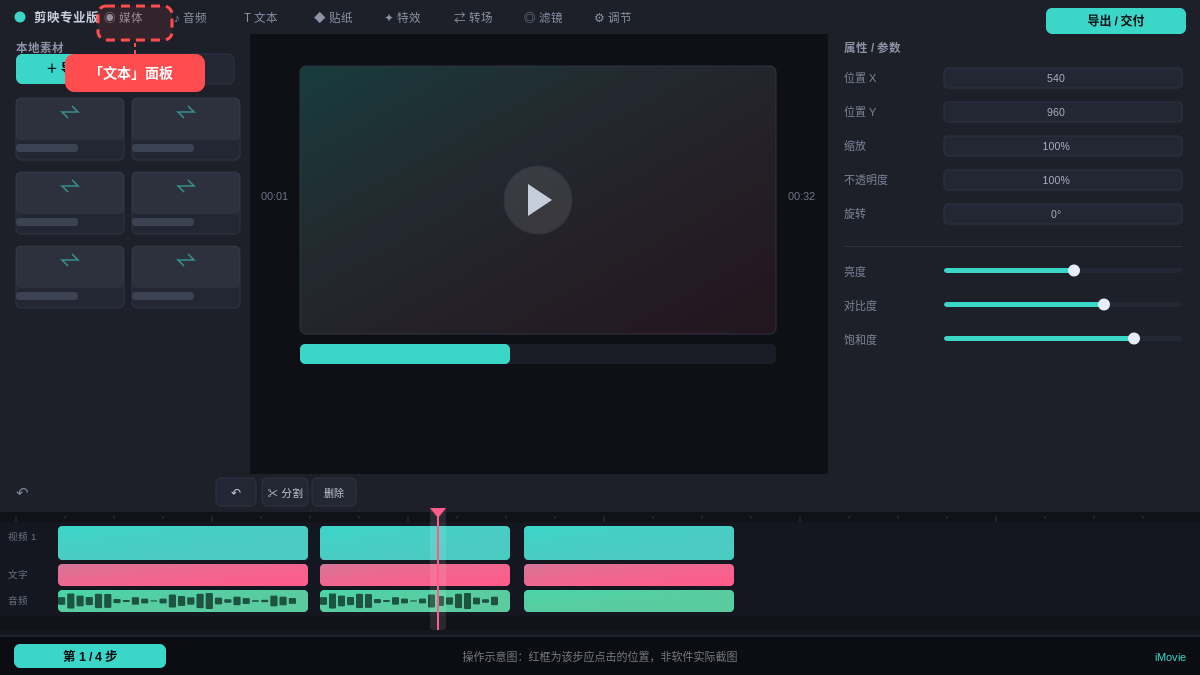
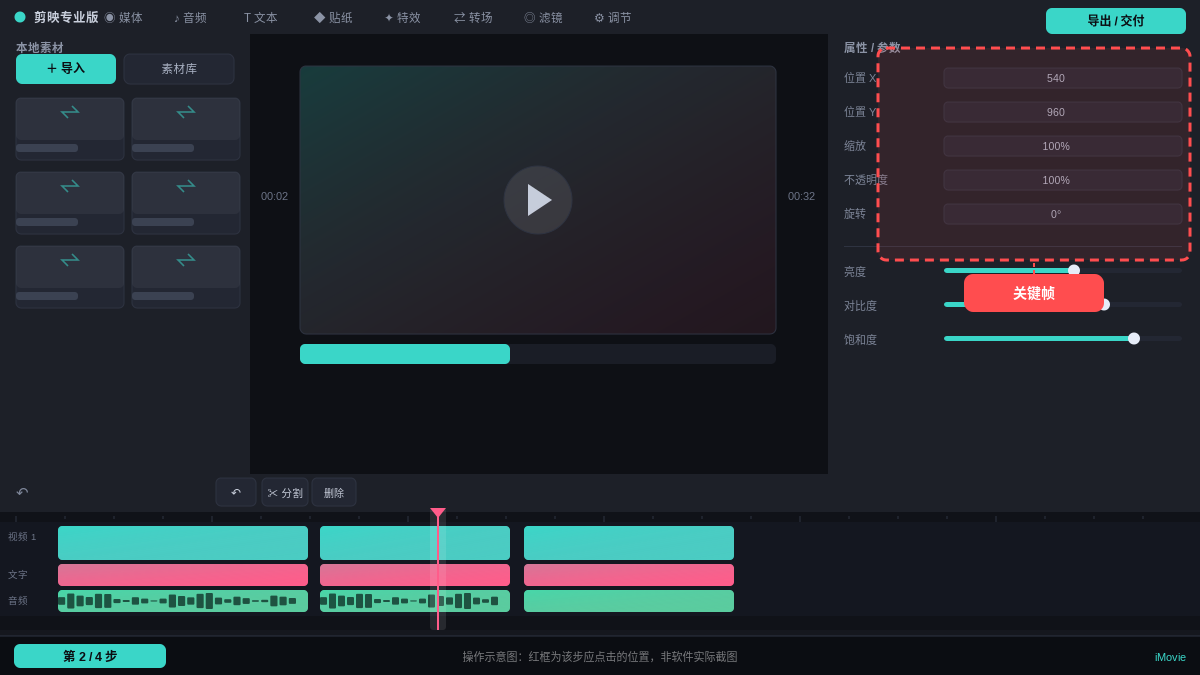
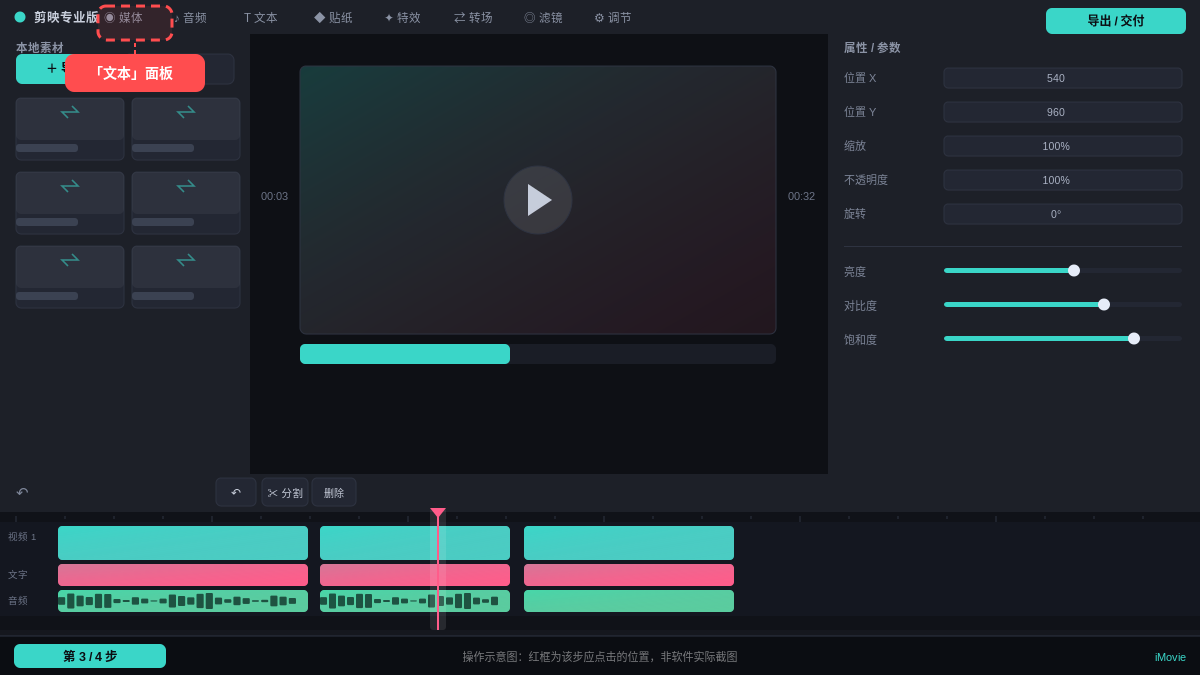
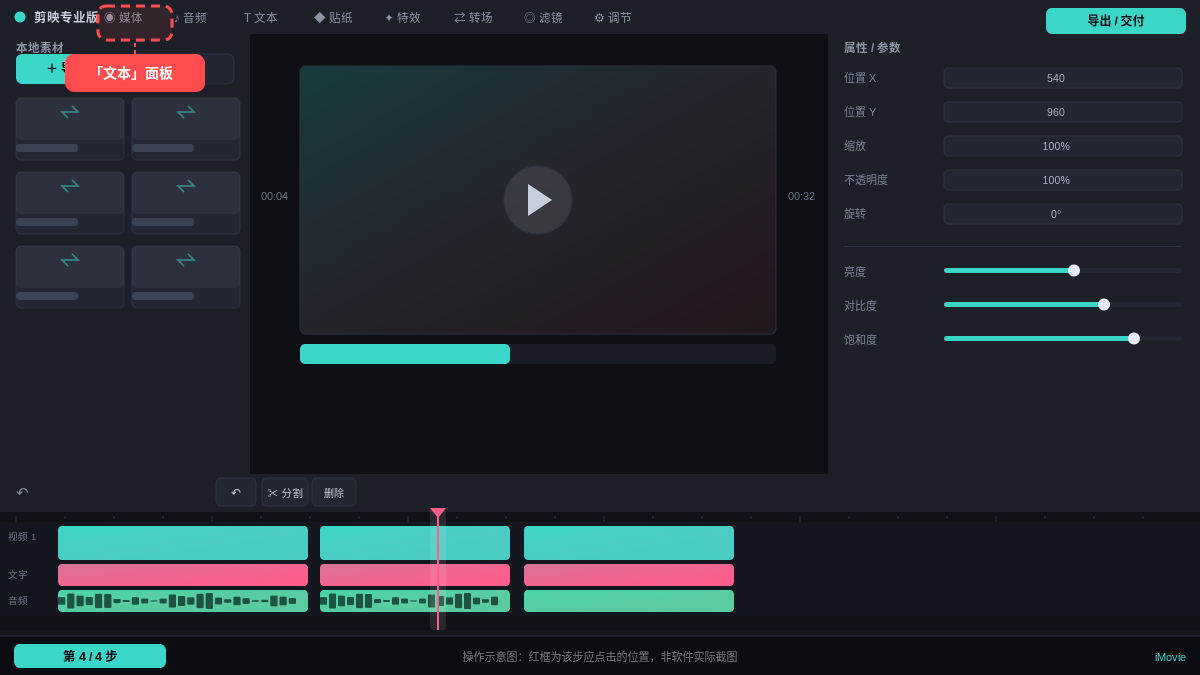
操作步骤
确认字幕样式支持阴影
选中时间线中的字幕片段,点击右上角「字幕检查器」图标(类似字母A的按钮)。在样式列表中查看当前选中的样式,只有部分样式(如「阴影」「轮廓」类)自带阴影参数。如果用的是「基本」或「简洁」样式,面板里不会出现阴影滑块。
⚠ iMovie的字幕阴影不是所有样式都开放调节,先换一个带「阴影」字样的样式再找参数。
在检查器里找到阴影控制
切换到支持阴影的字幕样式后,字幕检查器下方会出现「阴影」区域,包含「偏移」「模糊」「不透明度」三个滑块。拖动滑块即可实时预览。如果区域是灰色不可点,说明当前字幕片段被锁定或属于不可编辑的预设。
⚠ 滑块调了没反应,先检查是否选中了字幕片段本身,而不是背景视频片段。
检查字幕背景是否透明
如果字幕背后是纯色背景板或高亮条,阴影会被背景遮住。在字幕检查器里把「背景」选项设为「无」或降低背景不透明度,让字幕直接压在画面上,阴影才会显现。
⚠ 有些样式默认带半透明底板,不关掉背景就永远看不到阴影效果。
调整字幕位置避免裁切
阴影偏移量过大时,阴影可能被画布边缘裁掉。在预览窗口中拖动字幕到画面内侧,或在检查器里减小「偏移」值,确保阴影落在可视区域内。
⚠ 阴影偏移方向跟随字幕位置,字幕贴边时阴影容易被切掉一半。
渲染预览确认最终效果
iMovie预览窗口有时不实时刷新阴影。按空格键播放几秒,或点击「文件」>「共享」>「文件」导出一个小片段,在播放器里查看阴影是否按设置呈现。
⚠ 预览卡顿时阴影可能显示不全,以导出后的成片为准,别在预览里反复改参数。
常见问题
为什么我的iMovie字幕检查器里没有阴影选项?
因为当前字幕样式不支持阴影调节。换用样式列表中带「阴影」或「轮廓」标识的样式,阴影参数才会出现。
阴影调了但导出后看不到,怎么回事?
可能是字幕背景板遮住了阴影,或阴影偏移被画布裁切。关闭字幕背景、减小偏移量后再导出确认。
能单独给字幕加阴影而不影响其他字幕吗?
可以。iMovie的字幕阴影按片段设置,只对当前选中的字幕片段生效,不会影响时间线上其他字幕。
相关搜索