找不到iMovie滚动字幕?别浪费时间乱翻菜单,先看这里
很多人在iMovie里想加滚动字幕,却怎么也找不到这个选项,翻遍字幕菜单也没有“滚动”两个字,最后误以为iMovie不支持这个功能。其实iMovie本身没有直接叫“滚动字幕”的预设,但可以通过“背景”加“字幕”组合实现。本文就告诉你滚动字幕到底藏在哪里,以及怎么一步步做出来。
操作步骤
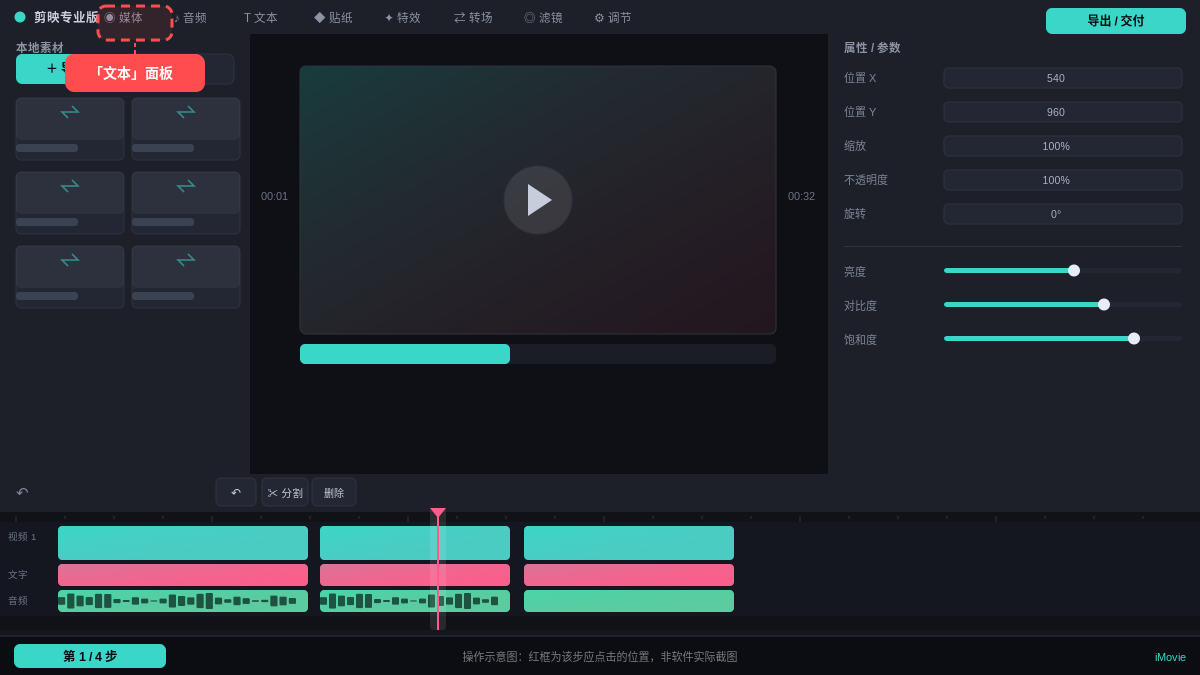
打开字幕与背景面板
在iMovie时间线中,点击顶部工具栏的“字幕”按钮(图标是T),或者点击“背景”按钮(图标是方块)。这两个面板里都没有直接叫“滚动字幕”的选项,滚动效果需要组合使用。
⚠ 不要只盯着“字幕”面板找,滚动效果不在那里,必须结合“背景”来实现。
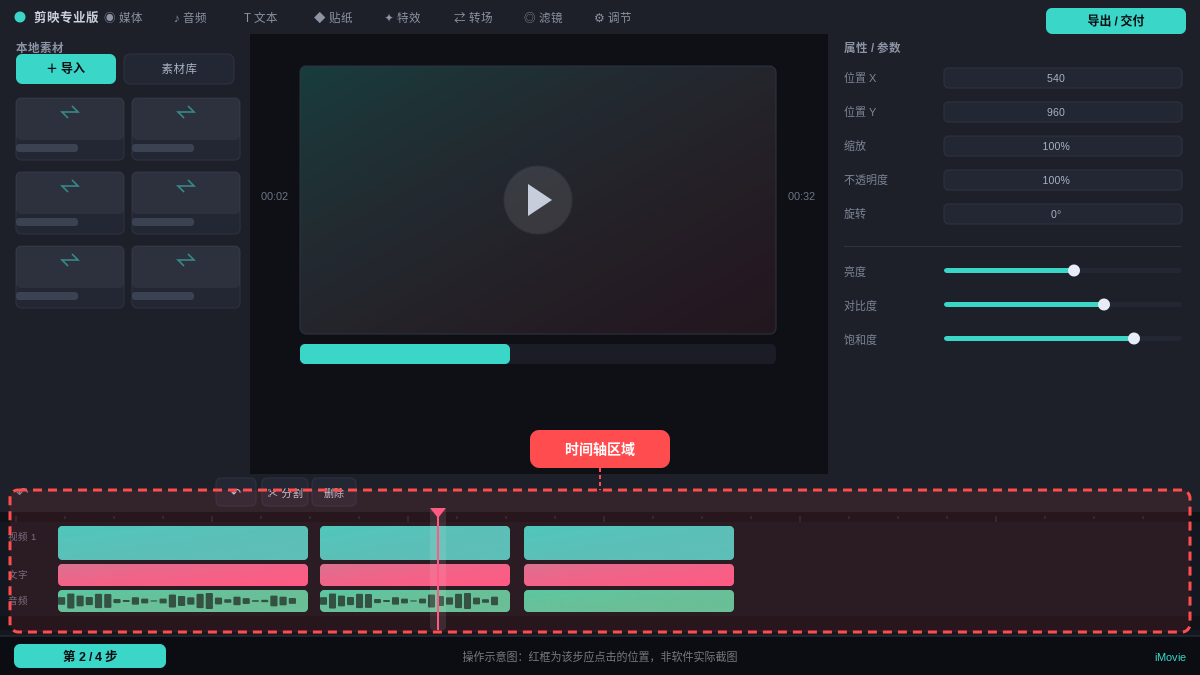
添加纯色背景片段
在“背景”面板中,选择一个纯色背景(如黑色或白色),拖到时间线中需要出现滚动字幕的位置。这个背景片段将作为滚动字幕的底板。
⚠ 背景片段默认时长4秒,可以拖动边缘调整长度,确保足够容纳滚动文字。
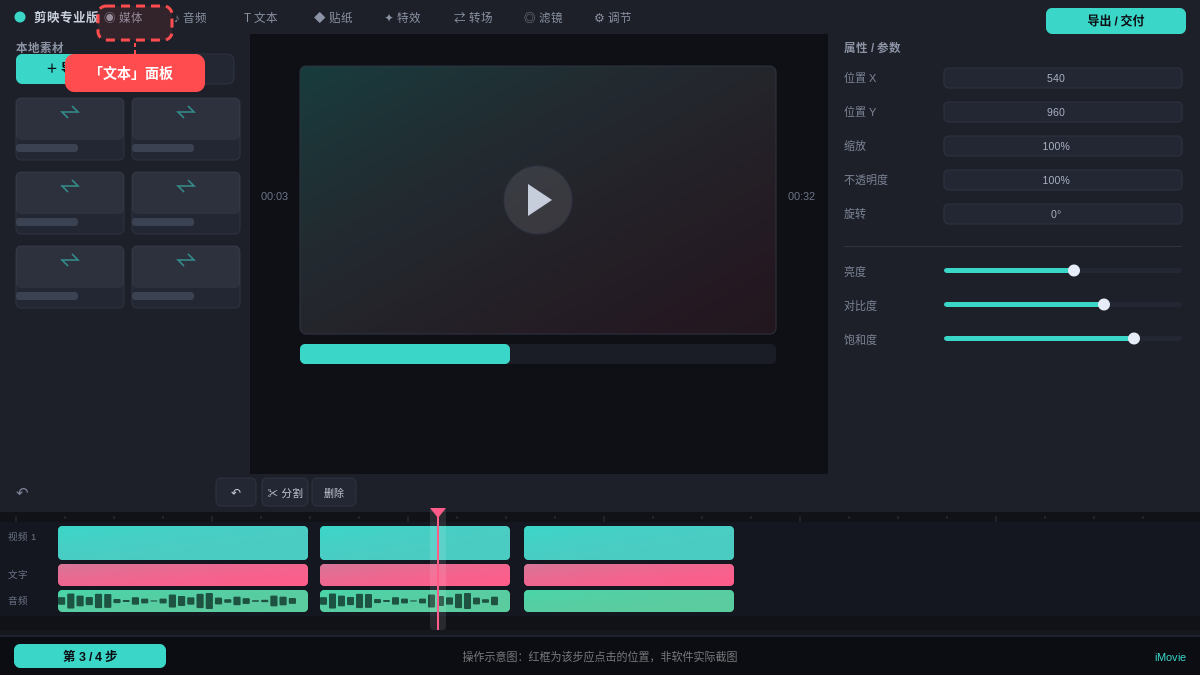
在背景上添加字幕
将播放头移到背景片段上,点击“字幕”按钮,选择“下三分之一”或“居中”等样式,拖到背景片段上。然后双击字幕框,输入你要滚动的文字内容。
⚠ 输入文字时不要按回车换行太多,否则滚动时可能显示不全。
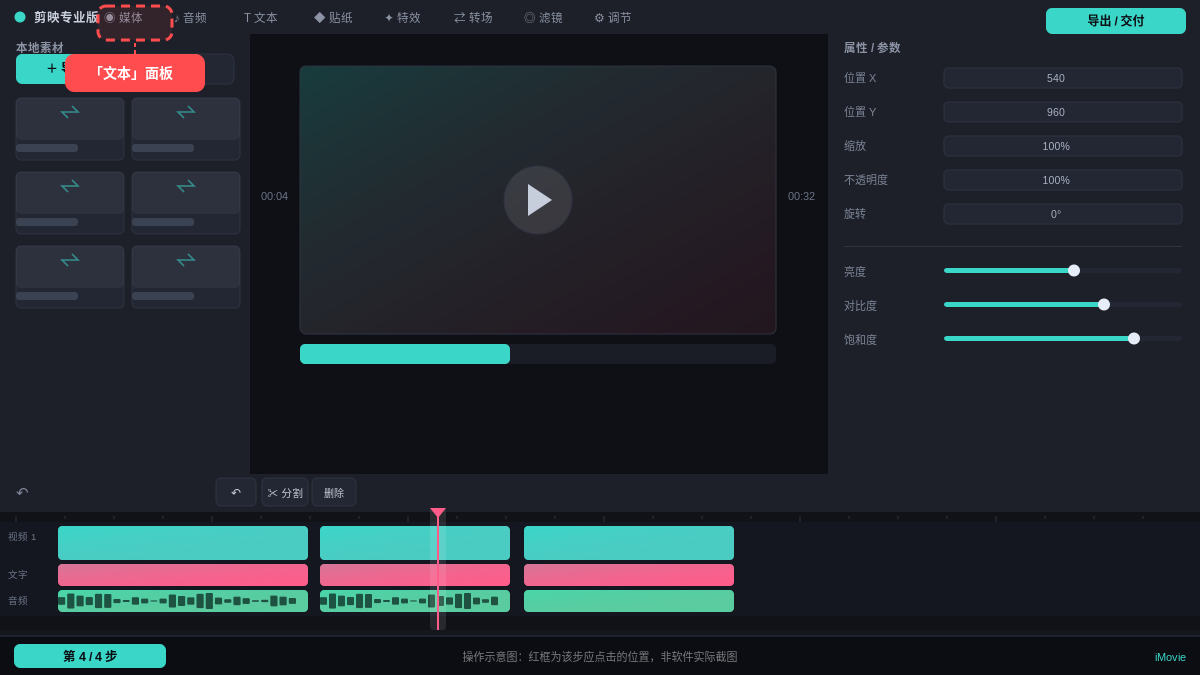
应用“滚动”动画效果
选中背景片段上的字幕,在预览窗口右上角点击“字幕设置”按钮(齿轮图标),在“动画”下拉菜单中选择“滚动”或“向上滚动”。如果没有看到,请确认字幕样式是“下三分之一”或“居中”。
⚠ 部分字幕样式不支持滚动动画,如果下拉菜单是灰的,换一个样式试试。
调整滚动速度与时长
滚动动画默认与片段时长一致。要改变速度,可以拖动背景片段的边缘延长或缩短时长,滚动速度会自动适应。也可以在字幕设置中调整“速度”滑块(如果有)。
⚠ 片段太短会导致滚动太快看不清,建议至少5秒以上。
常见问题
为什么我的字幕设置里没有“滚动”选项?
因为不是所有字幕样式都支持滚动动画。请选择“下三分之一”“居中”或“背景”类字幕样式,这些通常支持滚动。
滚动字幕可以放在视频画面上而不是纯色背景上吗?
可以。将字幕直接拖到视频片段上,然后应用滚动动画,但文字会与画面重叠,建议文字颜色与画面有高对比度。
滚动字幕能调整方向吗?
在字幕设置的“动画”下拉菜单中,通常有“向上滚动”“向下滚动”等选项,选择即可改变方向。
相关搜索