找不到iMovie素材箱?乱拖文件可能让项目全乱套
很多人在iMovie里想给项目添加视频或音频时,翻遍界面也找不到所谓的“素材箱”,结果把文件直接拖到时间线上,导致片段顺序错乱、覆盖原有内容。其实iMovie并没有一个叫“素材箱”的独立面板,它的素材管理逻辑和别的剪辑软件不一样。本文就告诉你素材到底该放在哪里、怎么正确调用,避免因为乱操作把项目搞乱。
操作步骤
认识资源库与事件
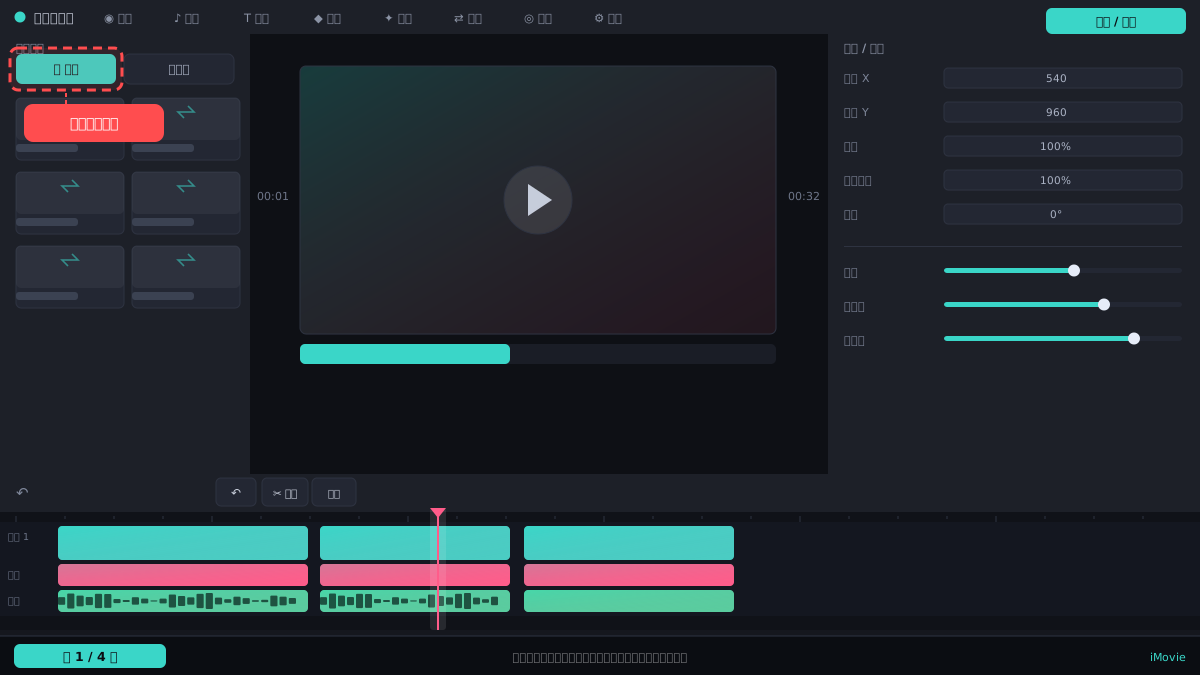
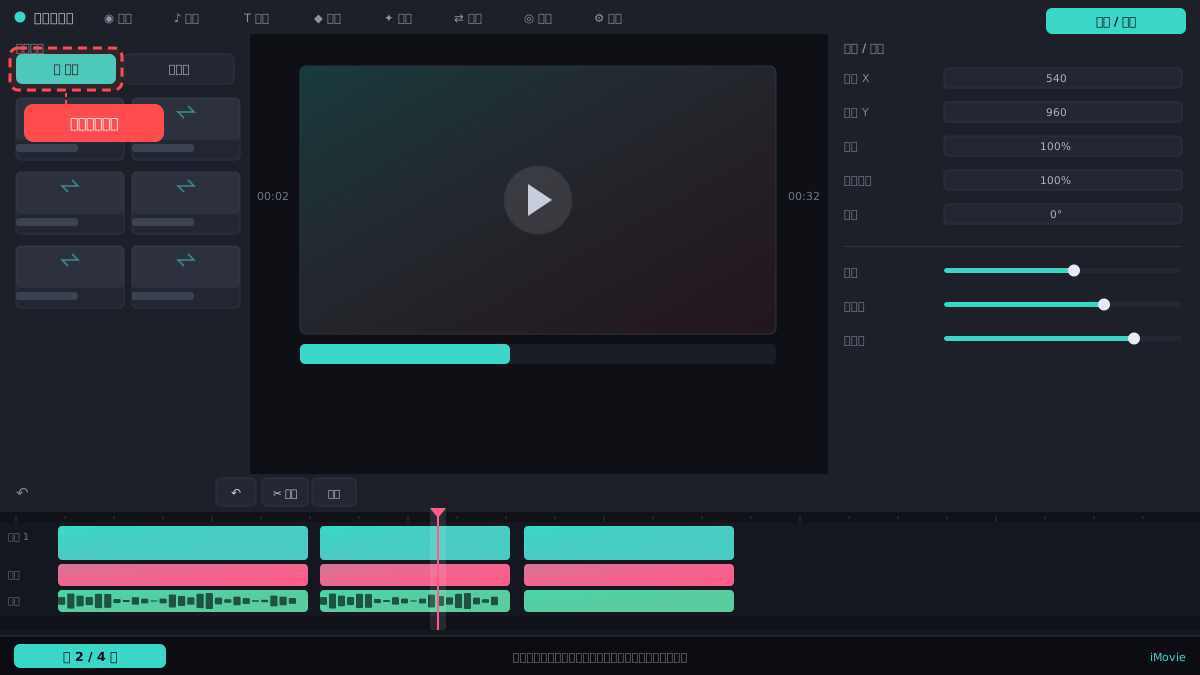
打开iMovie后,左侧边栏从上到下依次是“资源库”、“事件”、“项目”。资源库是总目录,事件相当于一个个文件夹,用来存放导入的素材。点击某个事件,右侧浏览器就会显示该事件里的所有片段,这就是iMovie的“素材箱”。
⚠ 不要直接在“项目”里找素材,项目只是时间线,素材都在事件里。
导入素材到事件
点击顶部工具栏的“导入”按钮(向下箭头图标),选择“影片”或“文件”,在弹窗中找到你的视频或音频文件,选中后点击“导入”。导入时可以选择“添加到现有事件”或“新建事件”,建议按拍摄日期或主题新建事件,方便管理。
⚠ 导入时如果勾选了“拷贝到资源库”,原文件会被复制一份,占用额外空间,但能防止原文件移动导致素材丢失。
从事件拖入时间线
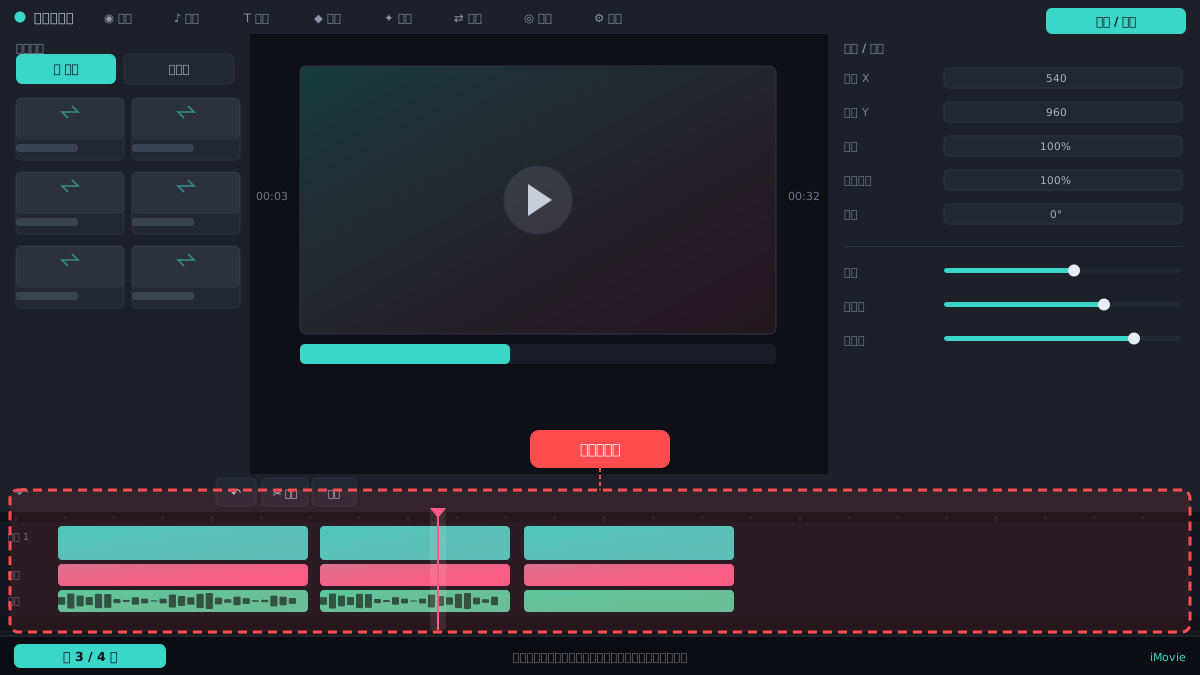
在事件浏览器中选中需要的片段,直接拖拽到下方的时间线即可。也可以点击片段上的“+”按钮,iMovie会自动把片段添加到时间线末尾。拖拽时注意看时间线上出现的绿色竖线,那是插入位置。
⚠ 拖拽时如果出现的是白色竖线而不是绿色,说明会覆盖原有片段,容易误删内容,松手前看清楚。
用筛选和搜索找素材
事件浏览器右上角有搜索框,输入关键词可以按文件名筛选。下方还有“全部”、“视频”、“照片”、“音频”等标签,点击可以快速过滤类型。如果事件很多,在左侧边栏点击事件名称,右侧只显示该事件内容。
⚠ 搜索只针对当前选中的事件,如果找不到素材,先确认左侧选中的是正确的事件。
常见问题
iMovie里有没有像PR那样的项目素材箱?
没有。iMovie用“事件”来管理素材,每个事件就是一个素材箱,导入的素材都存放在事件里,项目时间线只引用而不复制素材。
为什么我导入的素材在事件里看不到?
可能导入到了其他事件,或者导入时选择了“新建事件”但没注意。检查左侧边栏,展开所有事件,或者用搜索框搜文件名。
素材箱里的文件可以删除吗?删除会影响项目吗?
在事件里选中素材按Delete键会从资源库删除,如果该素材已被用在项目中,时间线上的片段会变成红色缺素材状态,所以删除前先确认项目是否还需要。
相关搜索