Vegas滚动字幕功能藏在哪里?媒体生成器里找字幕插件
很多人在Vegas里翻遍菜单也找不到滚动字幕的开关,其实它不在普通文本工具里,而是藏在“媒体生成器”的插件列表中。打开后还需要手动开启滚动选项并调整方向与速度,否则字幕只会静止不动。本文按界面实际位置带你找到入口并完成设置。
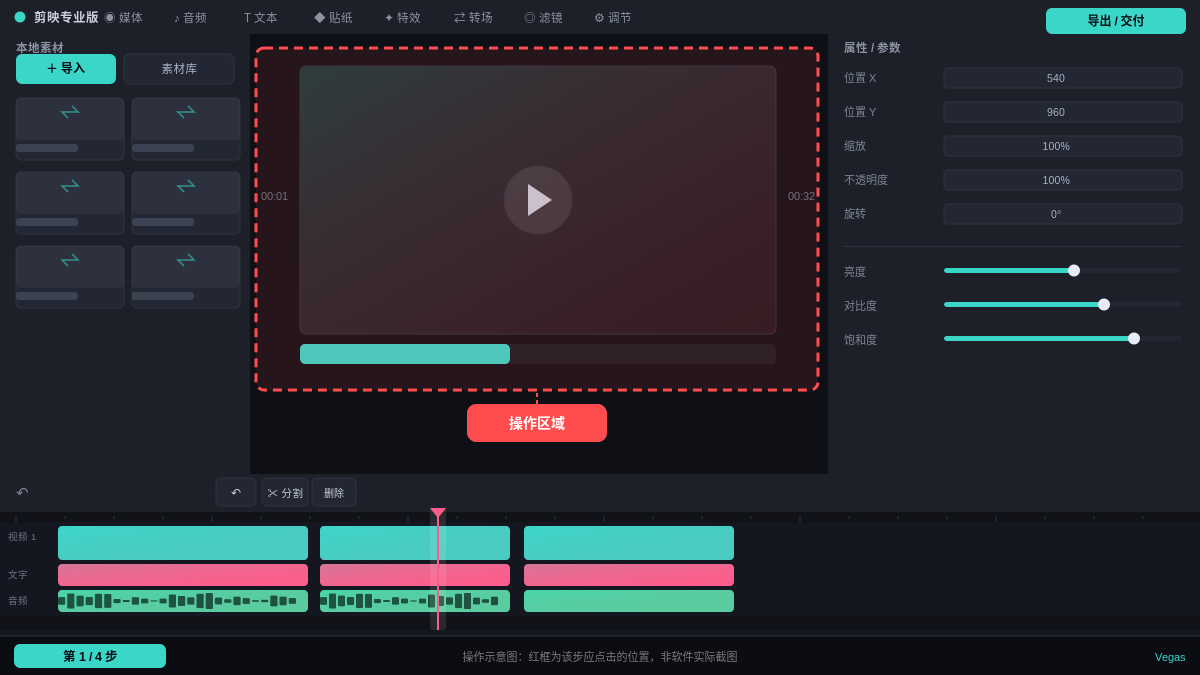
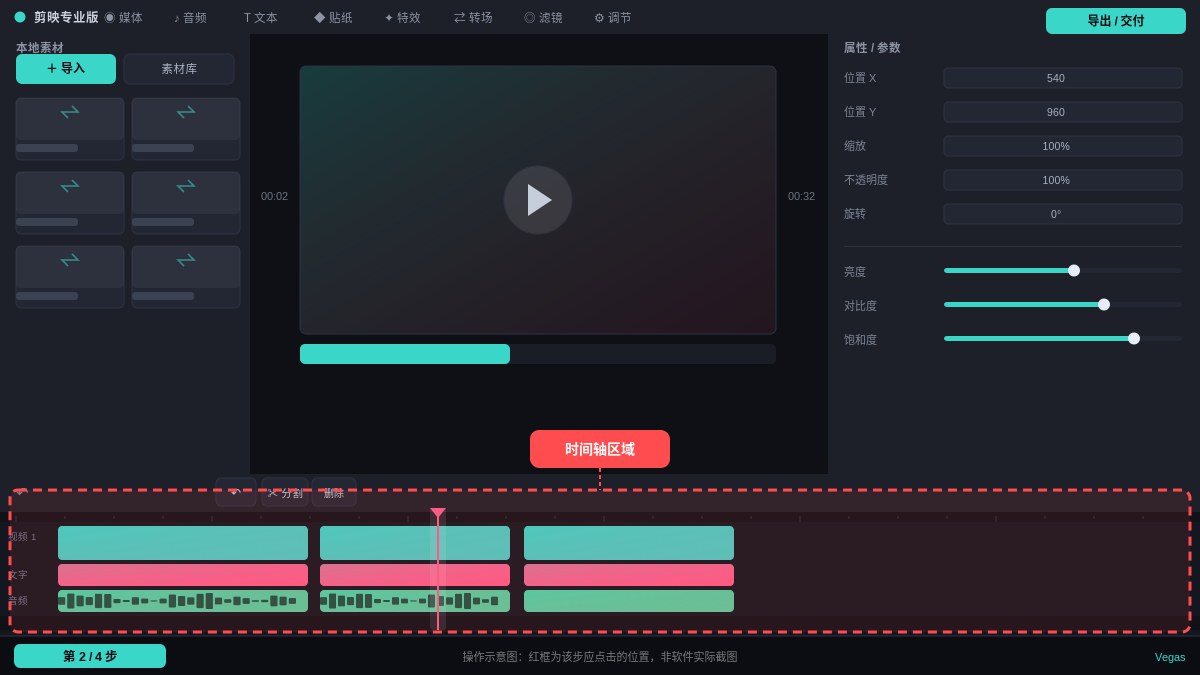
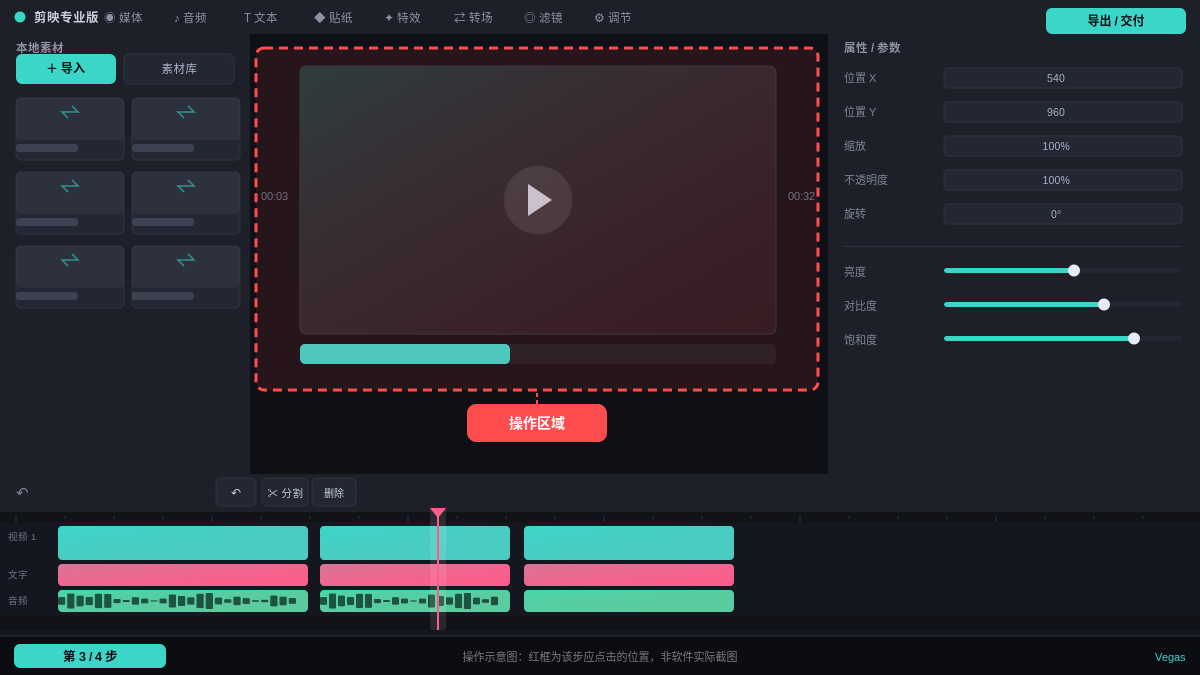
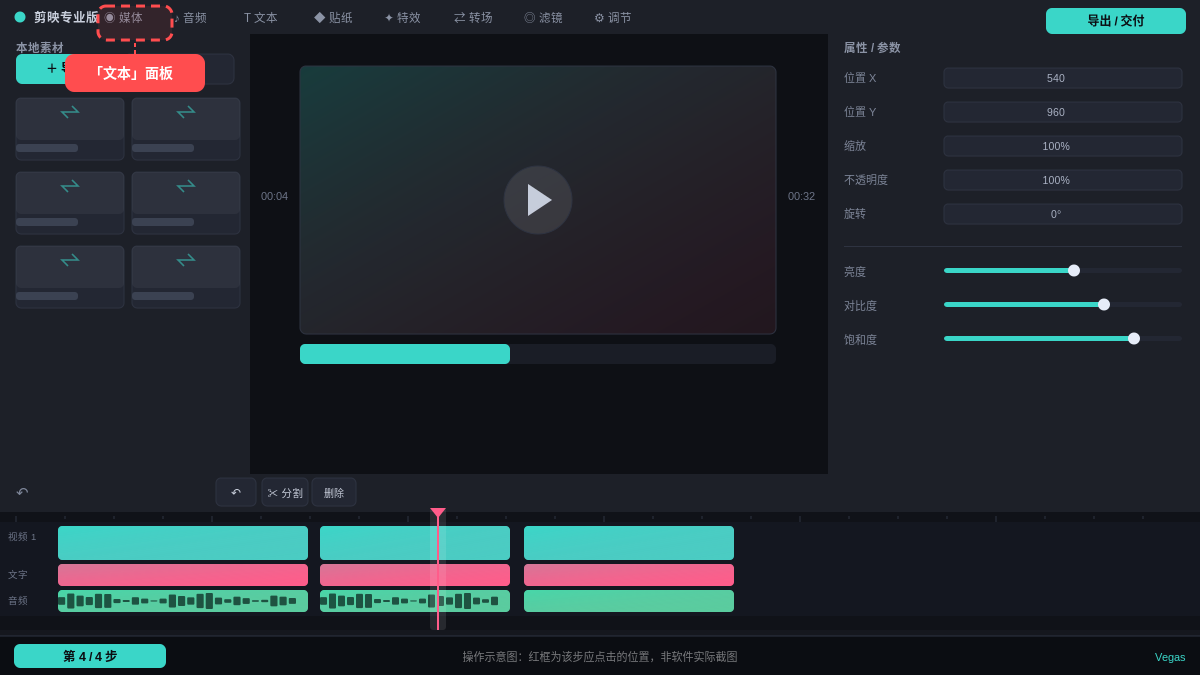
操作步骤
打开媒体生成器面板
在Vegas顶部菜单栏点击“视图”,勾选“媒体生成器”,面板会出现在界面左侧或底部。如果找不到,也可在“视图-窗口”里重置布局。面板里列出所有可生成的素材类型,包括文字、噪点、色条等。
⚠ 媒体生成器面板可能被其他面板遮挡,先关闭不需要的窗口再找。
选择文字插件并拖到轨道
在媒体生成器列表中找到“文字”或“Text”插件(不同版本名称略有差异),按住拖到时间线的视频轨道上,松开后自动生成一个默认时长的字幕事件。双击该事件即可打开文字属性设置窗口。
⚠ 拖放时注意对准视频轨道,放到音频轨道上不会显示画面。
在属性里开启滚动选项
文字属性窗口中有“布局”或“滚动”选项卡,勾选“滚动文字”或“启用滚动”,然后设置方向(上滚、下滚、左滚、右滚)和速度。速度值越大滚动越快,通常设为每秒几十像素即可。
⚠ 不勾选滚动选项时,文字只会静止显示,这是最常见的遗漏点。
调整字幕时长与位置
关闭属性窗口后,在时间线上拖动事件边缘延长持续时间,滚动会按事件长度自动循环或单次完成。若想控制单次滚动,可在属性里取消“循环”并设置起始和结束偏移量。
⚠ 事件太短会导致滚动一闪而过,建议至少给5秒以上。
预览并微调速度
按空格键在预览窗口播放,观察滚动速度是否合适。如果太快或太慢,重新双击事件,在滚动设置里调整速度数值,或直接拉长/缩短事件长度来间接改变滚动节奏。
⚠ 调整速度后要重新播放预览,不要只看静态帧判断。
常见问题
为什么我勾选了滚动,字幕还是不动?
检查事件长度是否太短,或速度值设成了0。另外确认预览窗口正在播放而不是暂停状态,暂停时画面不会滚动。
滚动字幕可以只滚动一次然后停住吗?
可以。在文字属性的滚动设置里取消“循环”选项,并设置结束位置,字幕滚到指定位置后就会停止。
媒体生成器里找不到文字插件怎么办?
可能当前Vegas版本将文字功能整合到了“标题与文字”菜单。也可在媒体生成器面板顶部搜索框输入“文字”过滤查找。
相关搜索