活动记录和访谈拍摄时,万兴喵影多机位剪辑怎么设置同步
拍活动或访谈时开了两三台机器,素材导进万兴喵影后却只能一条条拖到时间线上手动对齐,口型对得眼睛发酸。其实软件里有专门的多机位剪辑功能,能把不同角度的素材放进同一个编辑窗口,按时间或声音自动同步,切镜头像导播台一样点哪台就切哪台。下面按实际操作界面说清楚设置流程。
操作步骤
导入素材并建多机位序列
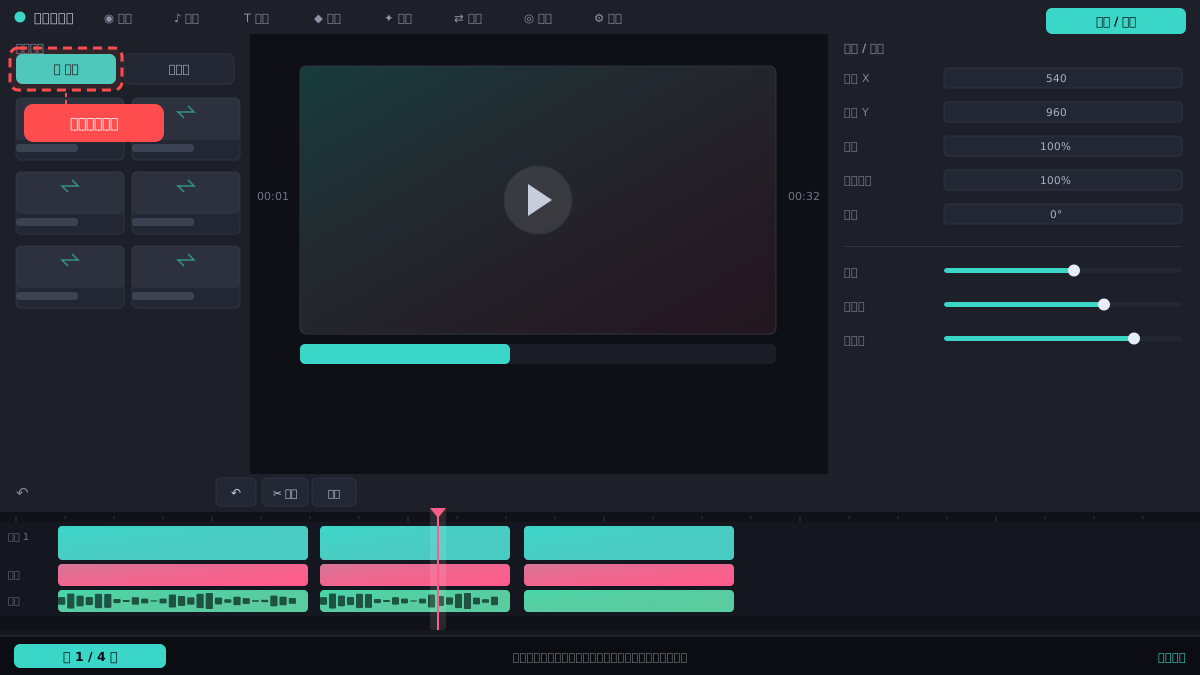
打开万兴喵影,进入编辑界面,在左上角“媒体”区点“导入媒体文件”,把同一场戏的几台机位素材全部选进来。然后全选这些素材,右键点“创建多机位序列”,在弹出的窗口里给序列起个名字,点确定。
选择同步方式
创建多机位序列时会弹出同步设置,通常有“按时间码”和“按音频”两个选项。如果几台机器是同时开机且时间码一致,选按时间码;如果开机时间不同但都录到了现场声音,选按音频,软件会分析音轨波形自动对齐。选好后点“同步”。
进入多机位编辑视图
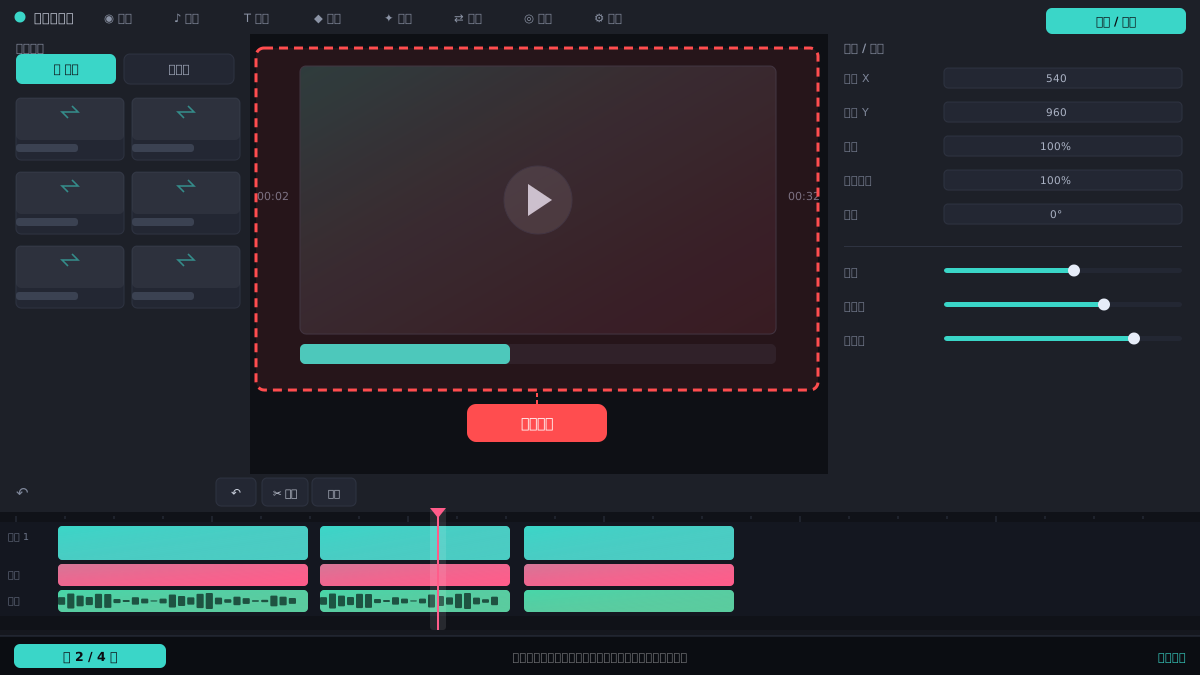
同步完成后,多机位序列会出现在媒体区。把它拖到时间线上,然后双击时间线上的这个序列,或者点预览窗口下方的“多机位”按钮,编辑界面会切换成多机位视图:左边是各机位小画面,右边是主预览。
播放中切换机位
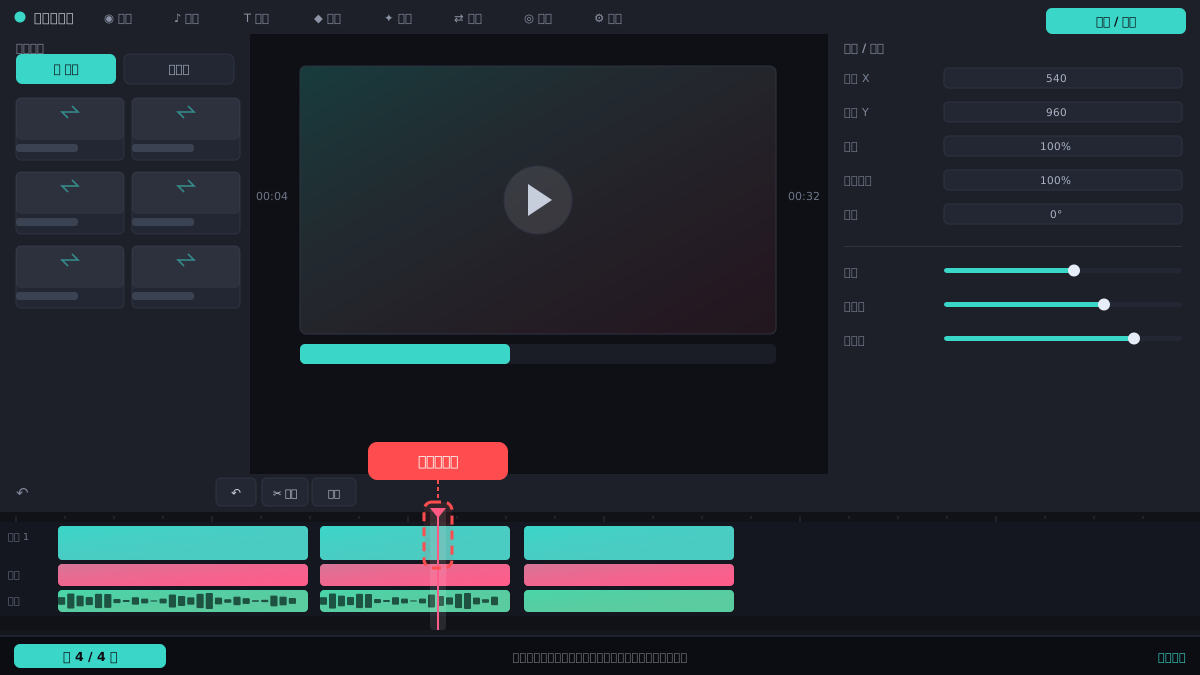
把播放头放到序列开头,点播放。播放过程中,在多机位视图里直接点某个机位的小画面,主预览就会切到那个角度,同时时间线上会自动生成一个剪切点。继续播放,在需要换角度的位置再点另一台机位,依次操作完成整个片段。
微调剪切点与导出
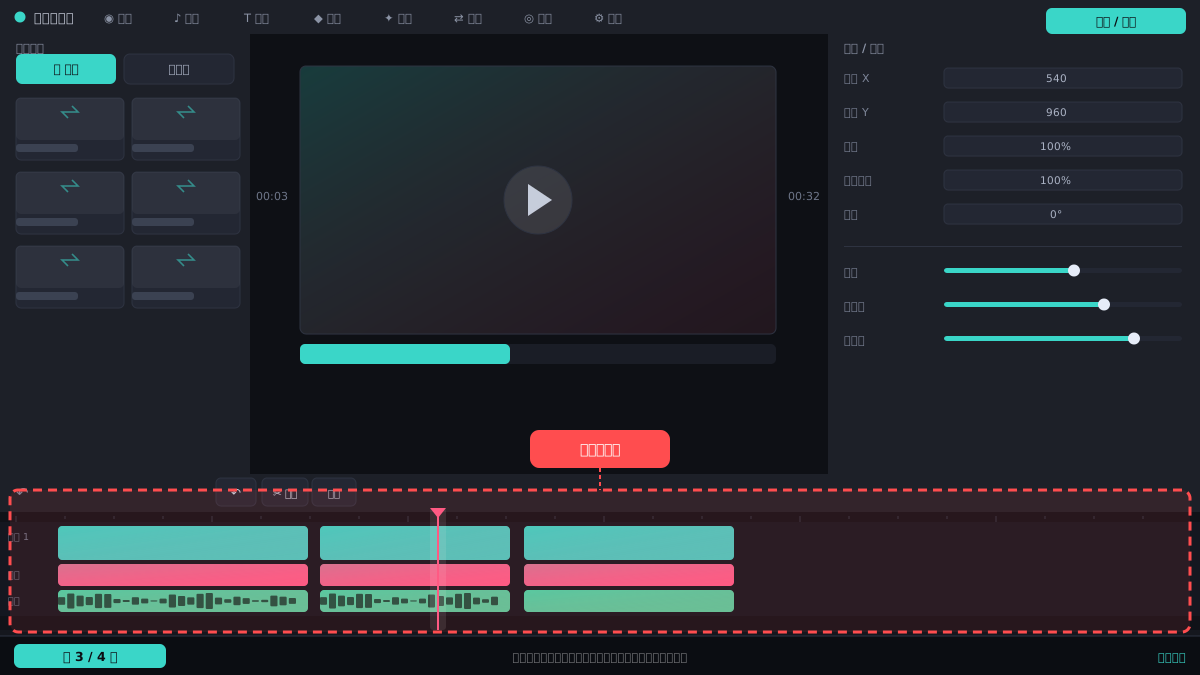
切完后退出多机位视图,回到普通时间线。这时序列里已经按机位分成了多个片段,可以拖动片段边缘微调剪切位置,或者右键片段选“删除”去掉多余角度。确认无误后点右上角“导出”,选格式和分辨率输出。
常见问题
多机位序列创建后还能加新机位吗?
可以。把新素材拖进多机位序列所在的时间线轨道,再重新同步一次;或者删掉原序列重新创建,把新素材一起选上。
按音频同步后画面还是对不上怎么办?
说明各机位音轨波形差异太大。可以手动在多机位视图里拖动某个机位的时间偏移,或者先单独对齐一条音轨再重新同步。
多机位剪辑会占用很多电脑资源吗?
同时预览多个机位会比普通剪辑更吃性能。如果卡顿,可以先把各机位素材转成低分辨率代理文件再建多机位序列,导出时换回原素材。