剪辑时画面挤成一条线?万兴喵影时间轴缩放这样调
导入素材后时间轴上的片段缩成一个小点,想精确裁剪却拖不准;或者放大后找不到整体节奏。这其实是时间轴缩放比例没调对。下面按实际界面位置,说明怎么用滑块、快捷键和菜单把时间轴调到顺手的大小。
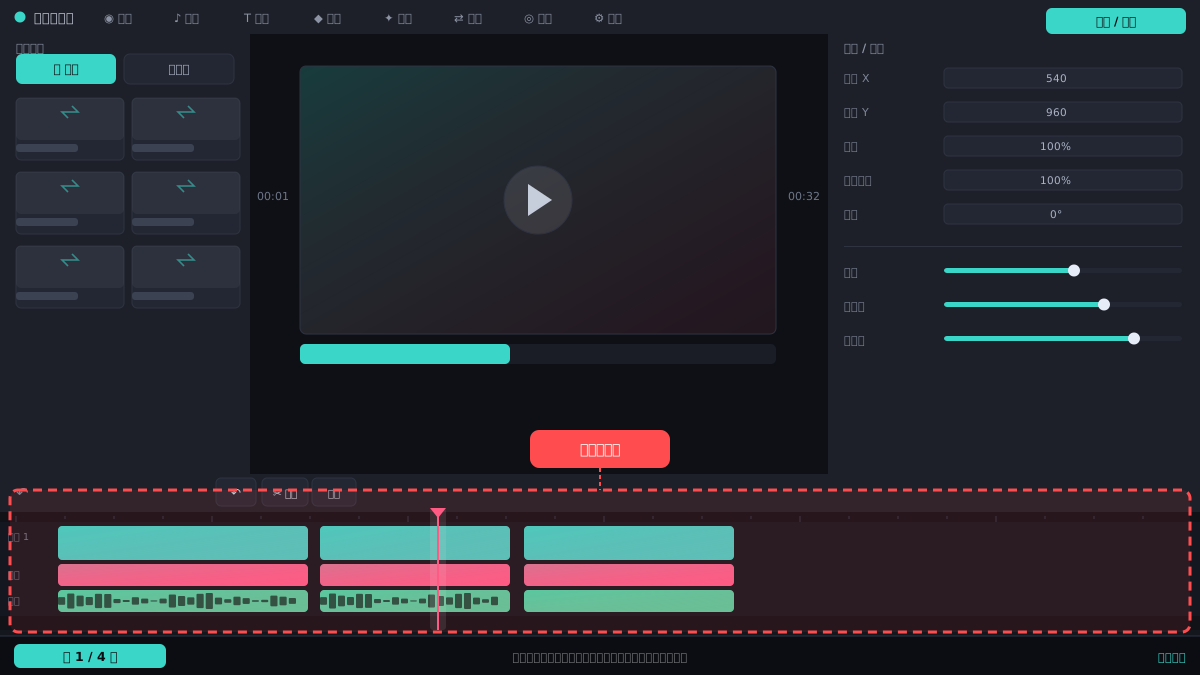
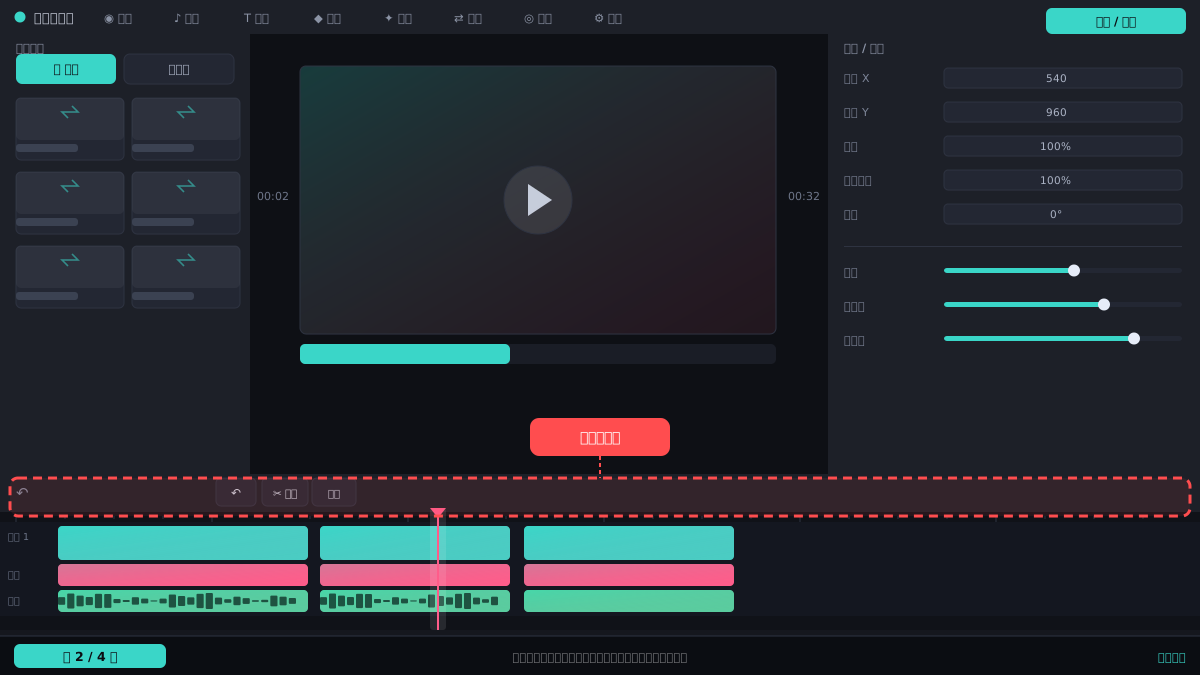
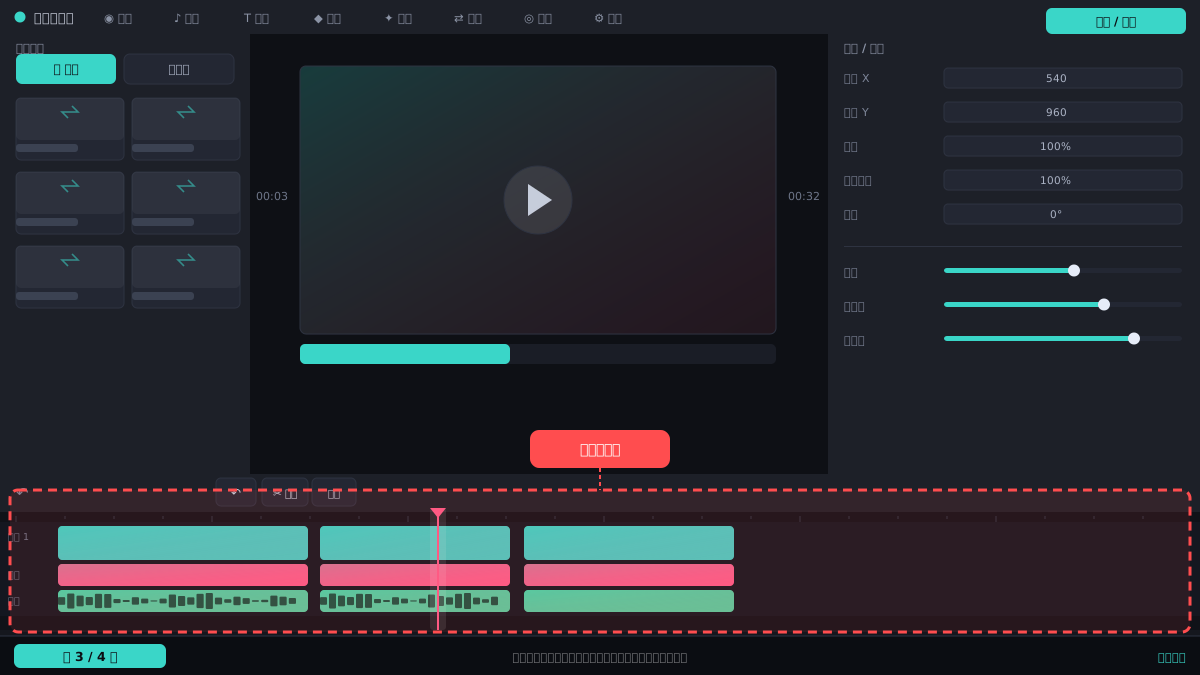
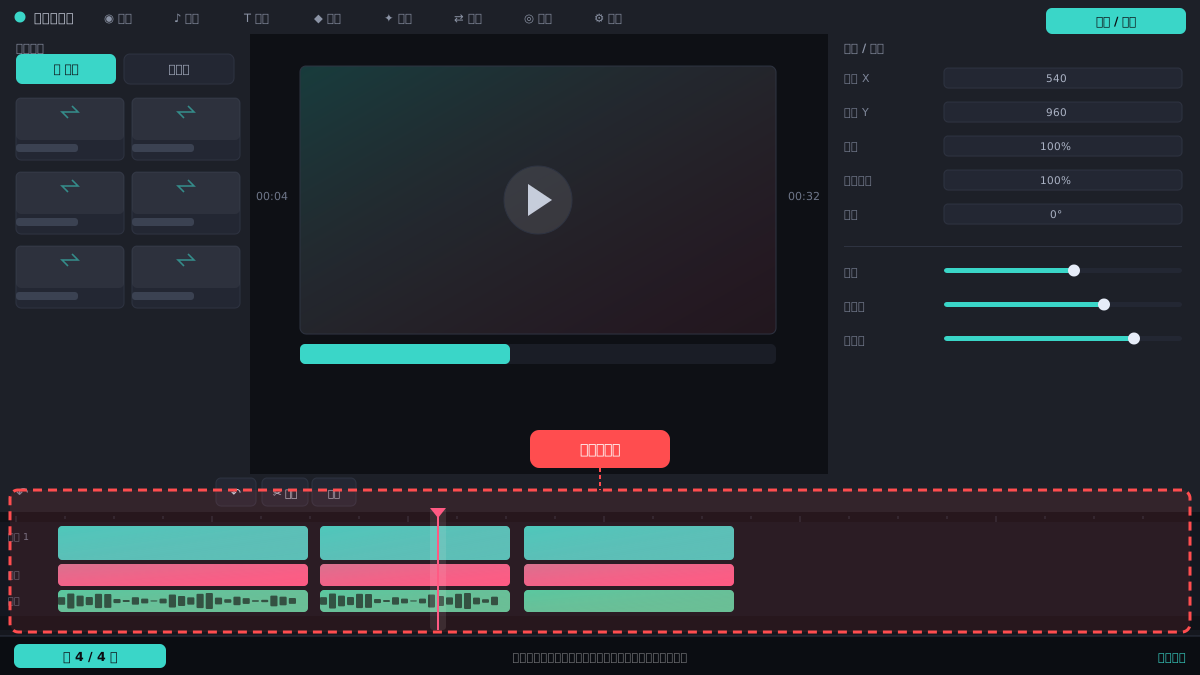
操作步骤
找到时间轴缩放滑块
在时间轴面板右下角,有一个带减号、加号的缩放滑块,默认停在中间。向左拖动缩小时间轴,能看到更长的剪辑范围;向右拖动放大,片段变宽,方便逐帧调整。拖动时时间轴刻度会实时变化。
⚠ 滑块太靠边时容易拖过头,建议小幅拖动,边拖边看刻度变化。
用快捷键快速缩放
鼠标移到时间轴区域后,按住 Ctrl 键滚动鼠标滚轮,可以以鼠标位置为中心放大或缩小时间轴。也可以按键盘上的加号、减号键,按固定档位缩放。缩放后时间轴会尽量保持播放头附近可见。
⚠ 滚轮缩放前要先点一下时间轴,否则可能缩放的是预览窗口。
菜单里选择缩放档位
点击时间轴左上角的缩放按钮,或右键时间轴空白处,会弹出缩放选项,包括放大、缩小、适应窗口、缩放到合适大小等。选择“适应窗口”可以让整个项目时长刚好铺满时间轴区域,适合快速总览。
⚠ “适应窗口”在片段很多时会缩得很小,精剪前记得再放大回来。
单独调整轨道高度
时间轴左侧轨道头区域,把鼠标放到两条轨道之间的分隔线上,光标变成上下箭头后拖动,可以单独调高或调低某条轨道。轨道变高后,视频缩略图和音频波形更清楚,配合横向缩放能更准地找剪辑点。
⚠ 轨道高度调得过高会挤占时间轴可视范围,按需调整即可。
常见问题
为什么我滚动滚轮时间轴没反应?
先确认鼠标是否在时间轴面板内,并且没有按住其他修饰键。部分版本需要按住 Ctrl 再滚轮才会缩放,单独滚轮是上下滚动轨道。
缩放后播放头跑出可视区域怎么办?
按一下键盘上的 Home 键或点击时间轴空白处,再使用“适应窗口”或拖动底部滚动条,让播放头重新回到视野内。
时间轴缩放会影响导出画质吗?
不会。时间轴缩放只改变编辑界面的显示比例,不影响项目分辨率和导出参数,导出画质由导出设置决定。
相关搜索