给平台上传视频需要带字幕文件时,万兴喵影字幕导出怎么设置
剪完片子想单独导出字幕文件给平台上传,结果在万兴喵影里点导出只看到视频格式,找不到字幕选项,或者导出来发现字幕没带上。这通常是没找对导出入口和格式设置。下面按实际界面位置,说清字幕单独导出的操作路径和参数选择。
操作步骤
确认字幕已添加到时间轴
在万兴喵影编辑界面,点顶部“文字”选项卡,把字幕拖到时间轴下方的文字轨道上,逐条调整好内容和时间长度。只有时间轴文字轨道上的字幕才会被导出,预览窗口里临时显示的不算。
⚠ 字幕必须放在文字轨道,放在视频轨道上不会按字幕文件导出。
打开导出面板找字幕选项
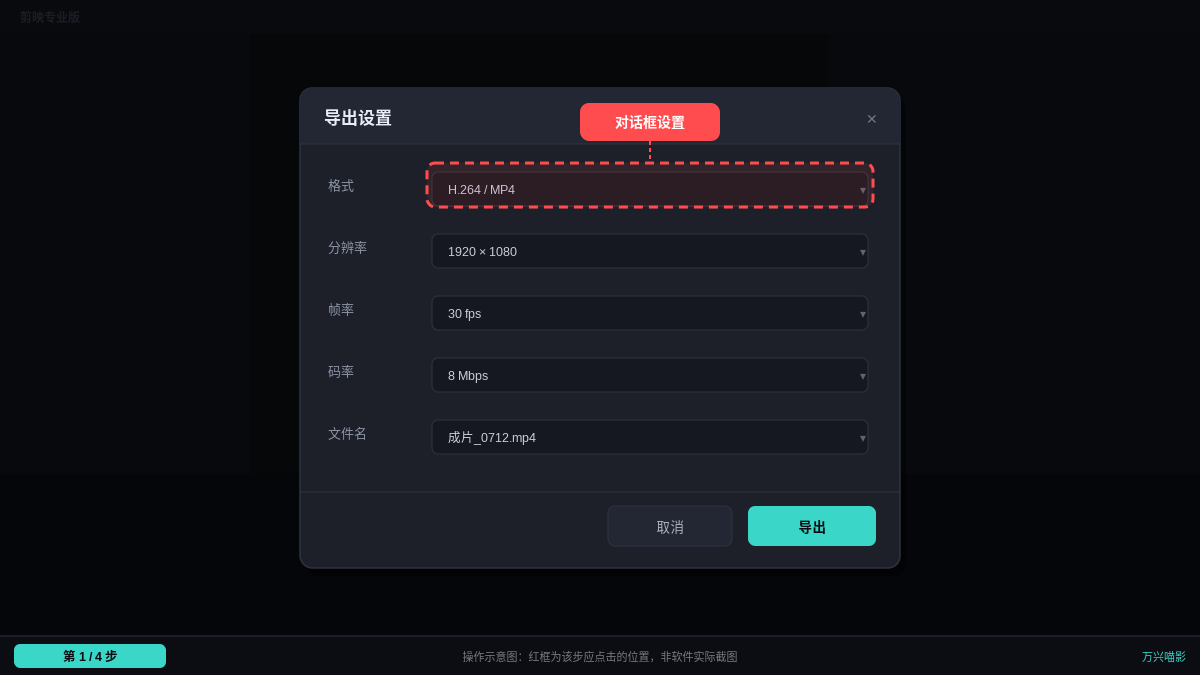
点界面右上角“导出”按钮,弹出导出设置窗口。在窗口左侧格式分类里,不要选“视频”,往下找“字幕”或“仅字幕”分类,部分版本在“音频/字幕”分组下。选中后右侧会出现字幕格式列表。
⚠ 导出窗口默认停在视频格式,不往下翻容易以为没有字幕导出。
选择字幕文件格式
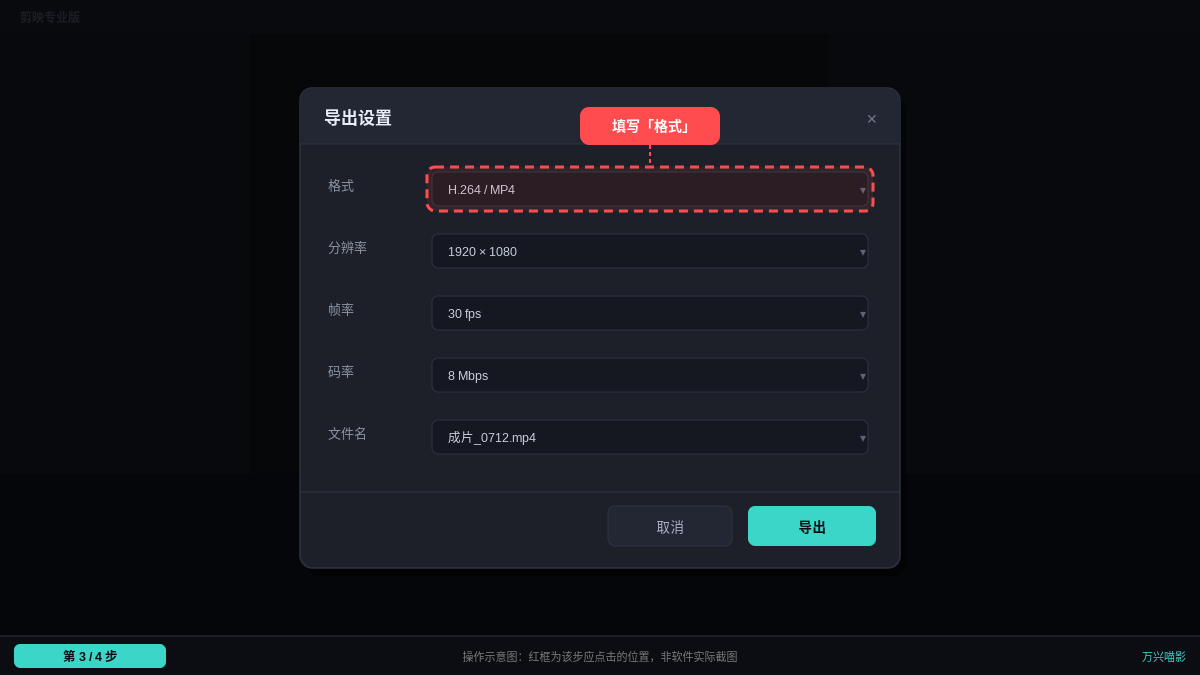
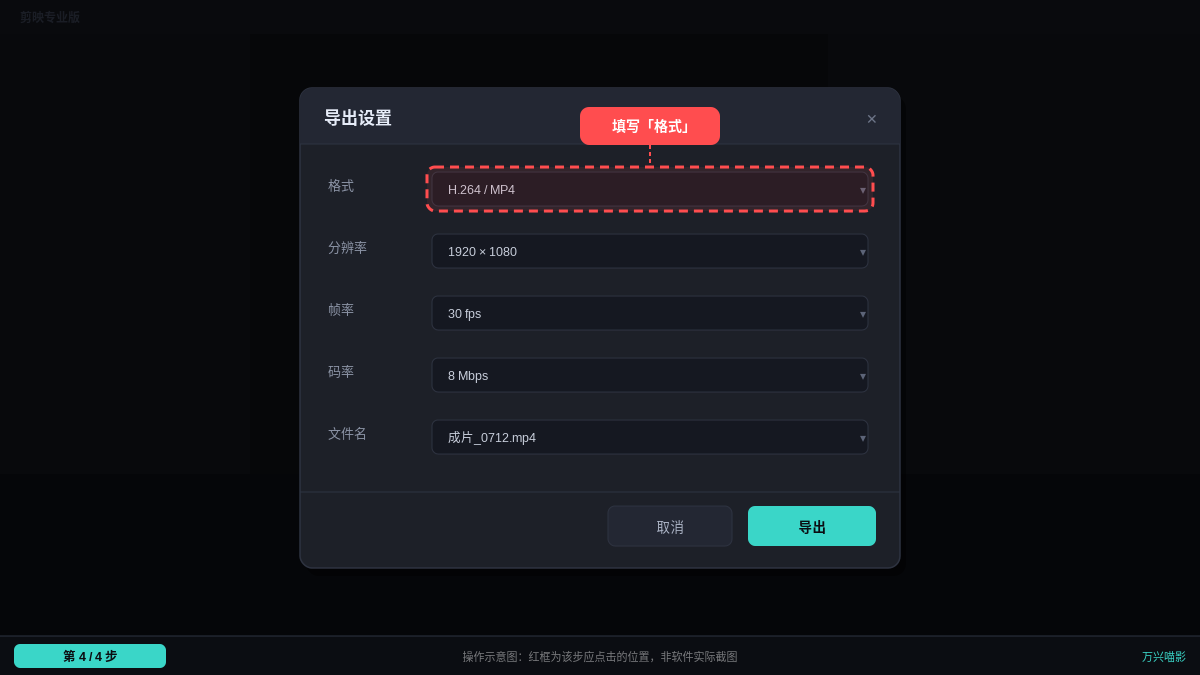
在字幕格式列表里选 SRT 或 ASS。SRT 兼容性最好,大多数平台和播放器都认;ASS 保留样式信息多一些。普通上传选 SRT 即可。选好后在下方设置保存路径和文件名。
⚠ 平台要求 SRT 时别选 ASS,部分平台不识别 ASS 会上传失败。
核对导出范围与编码
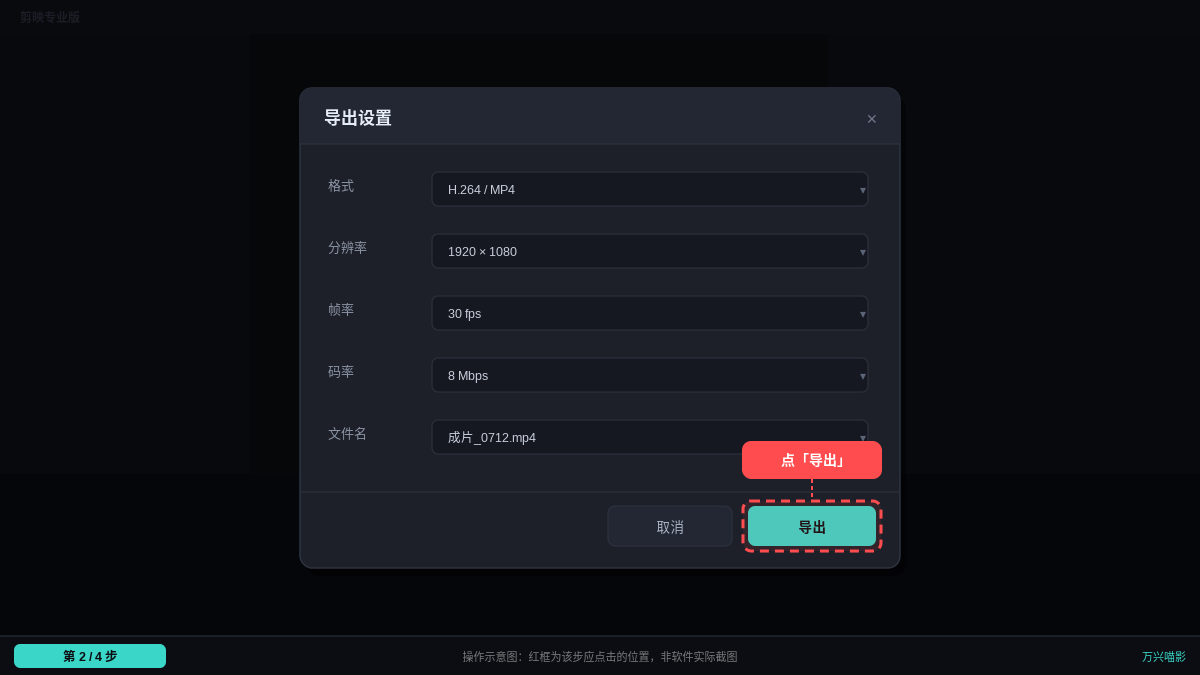
在导出设置里确认“导出范围”是整段视频还是选定片段,避免只导出部分字幕。编码一般保持默认 UTF-8,中文平台基本都支持。点“导出”后等待进度完成,到保存路径查看生成的 .srt 文件。
⚠ 导出范围选错会漏字幕,导出前先看时间轴入出点标记。
常见问题
为什么导出选项里找不到字幕格式?
先确认时间轴上已有文字轨道字幕;若仍没有,检查当前版本是否支持字幕单独导出,可更新到较新版本再试。
导出的 SRT 用记事本打开是乱码怎么办?
用支持 UTF-8 的编辑器打开,或导出时确认编码为 UTF-8。乱码多是编码不匹配,重新导出选 UTF-8 即可。
能只导出某一段的字幕吗?
可以。在时间轴用入点和出点标出范围,导出设置里选“所选范围”,字幕文件就只包含该时间段的内容。
相关搜索