万兴喵影轨道高度:拖拽调还是右键调,哪种更顺手
剪片时轨道挤成一条细线,波形看不清、拖动素材老点错轨道,这是很多人第一次用万兴喵影都会遇到的情况。其实轨道高度不是藏在某个设置菜单里,而是直接调时间轴区域。本文对比拖动轨道边界和右键菜单两种做法,说清各自适合什么场景,帮你一次调到位。
操作步骤
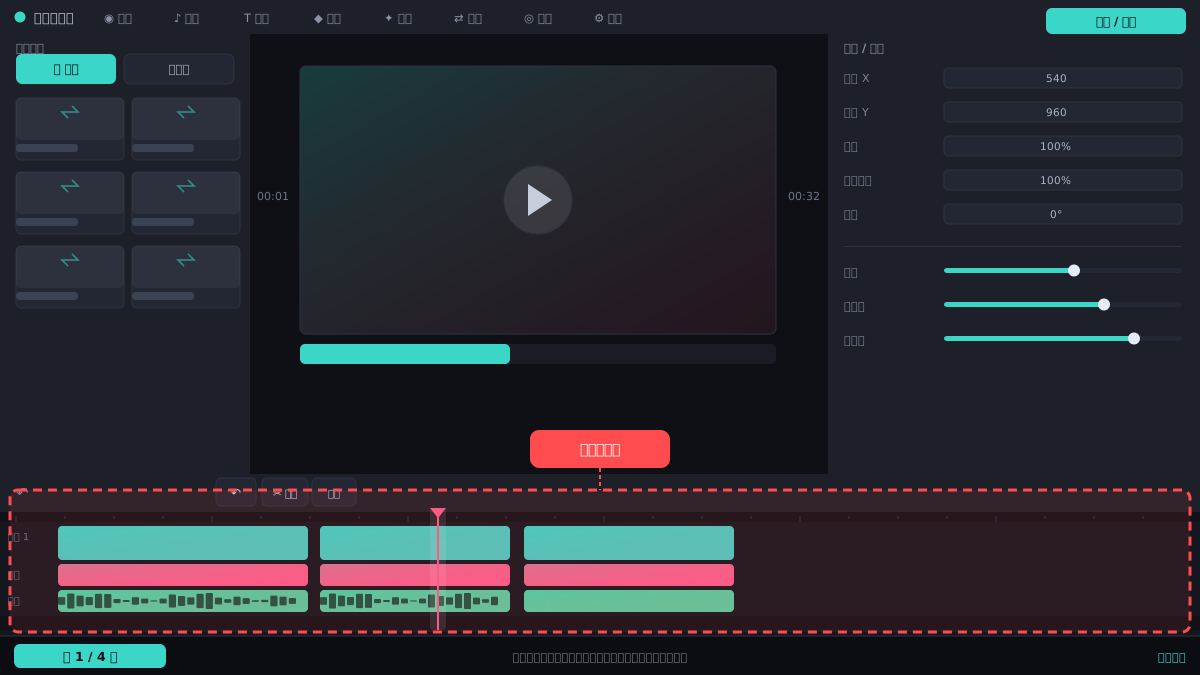
找到时间轴轨道分界线
在编辑界面下方的时间轴区域,每条轨道左侧有轨道头(显示视频、音频、文字等图标),轨道头上方与上一条轨道之间有一条横向分界线。把鼠标移到分界线上,指针会变成上下箭头,说明这里可以调整高度。
⚠ 如果鼠标移上去没有变化,先确认点的是轨道头之间的线,不是轨道内部的素材条。
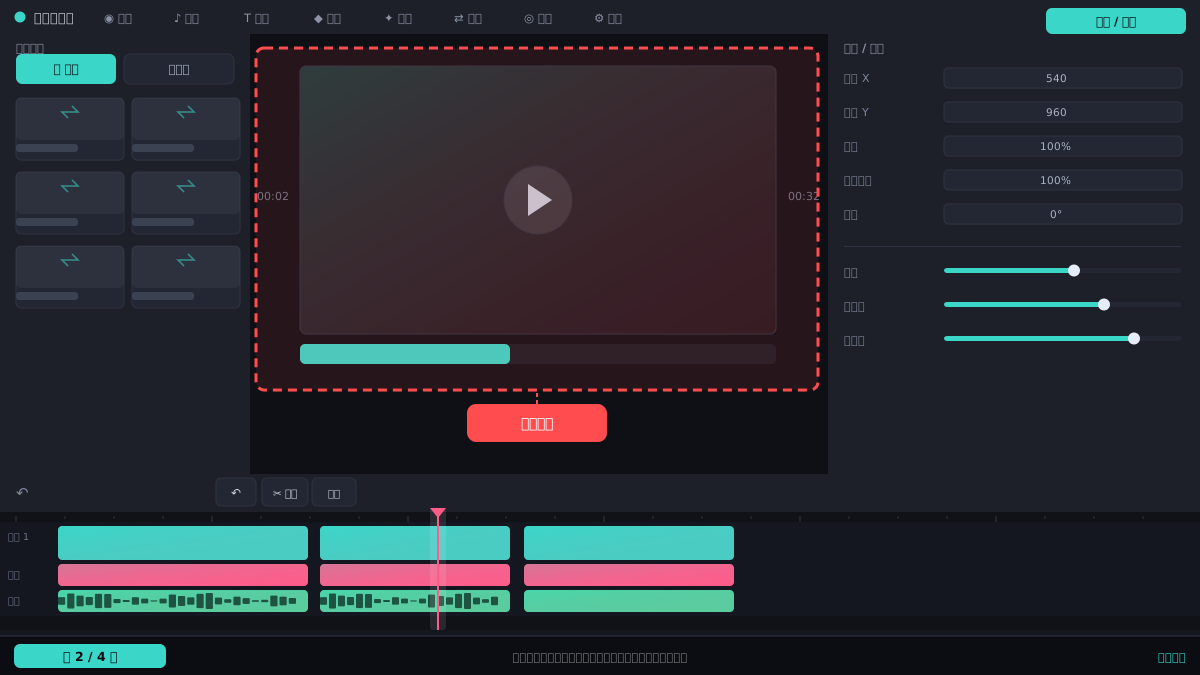
拖拽分界线调整高度
按住分界线上下拖动,该轨道高度就会实时变化,往上拖变高、往下拖变矮。想同时调整所有轨道,可以拖动轨道区最上方的总边界,整体高度会一起缩放,适合快速把波形拉出来看清。
⚠ 拖拽时不要按住素材条拖动,否则会变成移动素材位置,容易把片段顺序打乱。
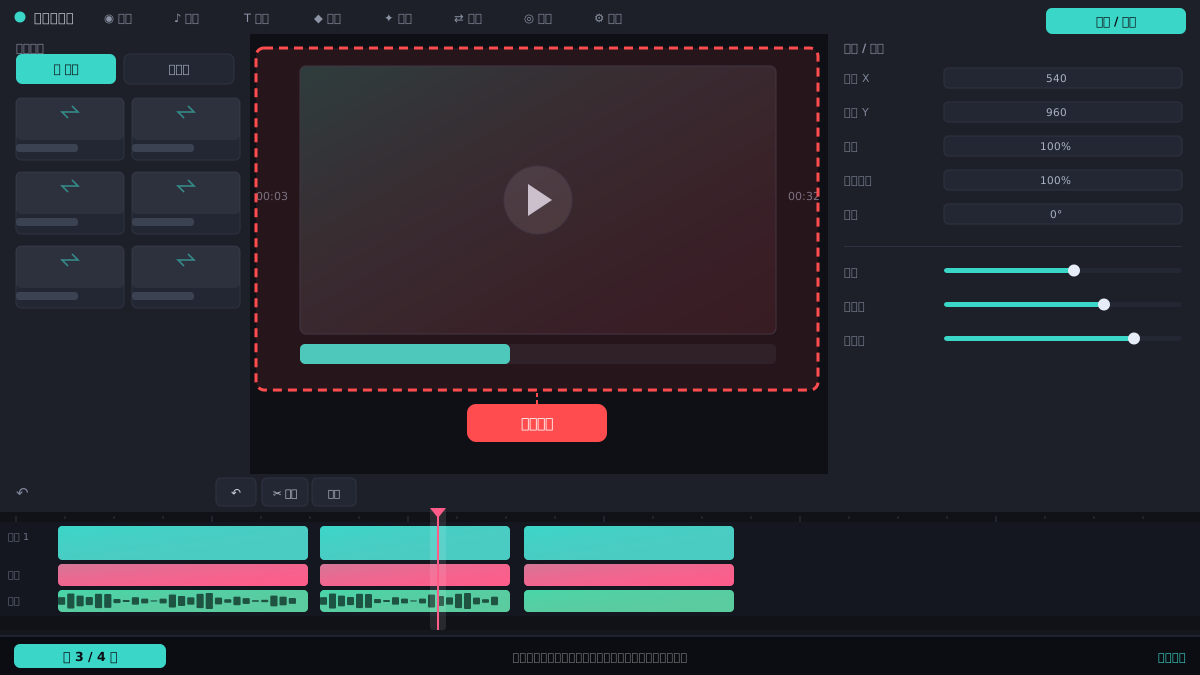
用右键菜单精确设置
在轨道头区域点击鼠标右键,弹出菜单中查找与轨道高度、轨道显示相关的选项,选择合适的高度档位,轨道会按预设值变化。适合拖拽总对不准、想要固定统一高度的情况。
⚠ 不同版本右键菜单名称略有差异,找不到时以拖拽方式为准,不必纠结菜单项。
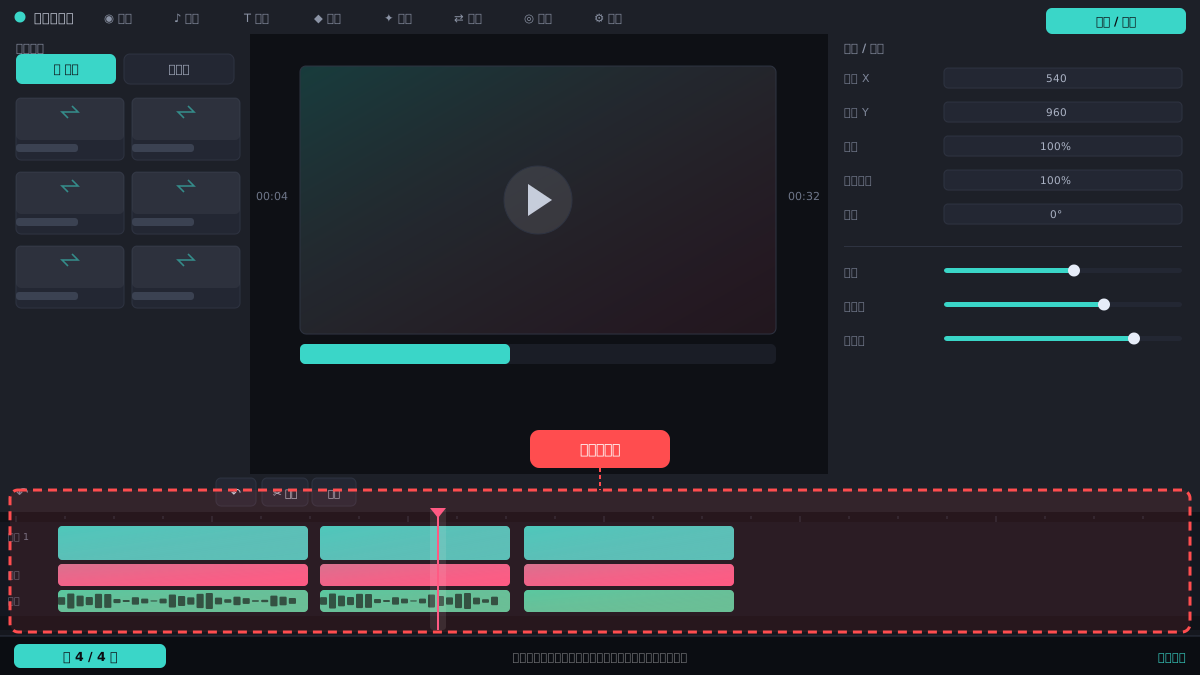
恢复默认高度
调整过头导致时间轴占满屏幕时,把分界线往回拖到接近初始位置即可;也可以在轨道区空白处右键,选择恢复默认或重置视图相关选项,让轨道回到软件初始高度。
⚠ 恢复默认前先记住自己常用的高度,反复调来调去反而影响剪辑节奏。
常见问题
为什么我拖动轨道分界线没有反应?
多半是点到了素材条或轨道内部,只有轨道头之间的分界线才能拖动;另外轨道被锁定或时间轴处于折叠状态时也可能无法调整。
轨道高度调了会影响导出吗?
不会。轨道高度只改变编辑界面的显示,不影响画面内容和导出参数,放心按自己习惯调。
所有轨道能一起变高吗?
可以,拖动轨道区最上方的总边界,所有轨道会按比例一起缩放,适合快速查看音频波形。
相关搜索