会声会影草稿箱找不到?误删项目文件后可能无法恢复
很多用户在使用会声会影时,发现找不到草稿箱,以为软件有隐藏的草稿保存功能,结果关闭软件后项目丢失。实际上会声会影没有独立的草稿箱,项目需要手动保存为 .vsp 文件。本文将说明草稿的实际存放逻辑,并教你如何正确保存和找回未保存的项目。
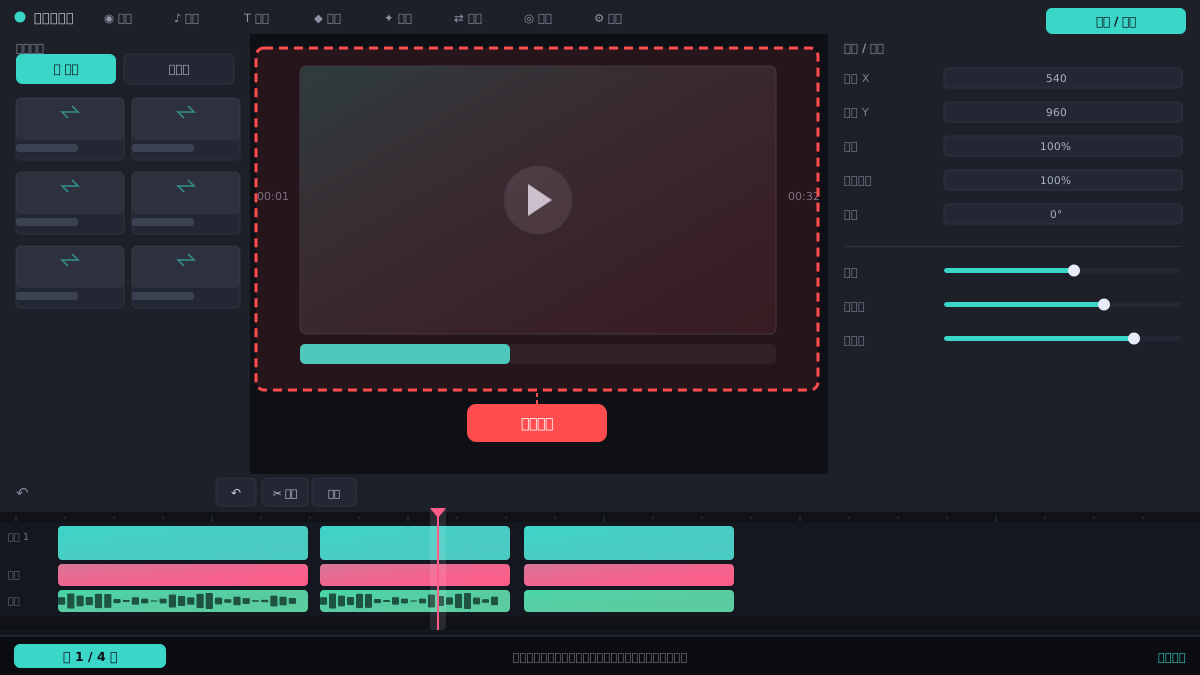
操作步骤
确认草稿箱不存在
会声会影没有名为“草稿箱”的功能。所有编辑中的项目都需通过“文件 > 保存”或“另存为”保存为 .vsp 项目文件。若未保存就关闭软件,软件会提示是否保存,选择“否”则内容丢失。
⚠ 不要依赖自动保存,会声会影的自动保存仅用于异常恢复,不是草稿箱。
查找自动保存的恢复文件
如果软件意外关闭,重新打开会声会影时可能弹出“自动恢复”对话框,列出未保存的项目。也可手动检查默认路径:C:\Users\用户名\AppData\Roaming\Ulead Systems\Corel VideoStudio\版本号\AutoSave。
⚠ AppData 是隐藏文件夹,需在文件资源管理器开启“显示隐藏文件”。
手动保存项目到指定位置
点击菜单“文件 > 保存”,选择保存路径(建议非系统盘),输入文件名,格式默认为 .vsp。保存后项目文件即相当于你的“草稿”,下次可通过“文件 > 打开”载入。
⚠ 保存时不要只点“保存”而不选路径,默认路径可能在 C 盘,重装系统会丢失。
设置自动保存间隔
进入“设置 > 参数选择 > 常规”,勾选“自动保存项目”,并设置间隔时间(如 5 分钟)。这样软件会定期生成备份文件,减少意外丢失的风险。
⚠ 自动保存文件不会覆盖原项目,需在恢复时手动另存为新文件。
常见问题
会声会影的草稿箱到底在哪里?
会声会影没有草稿箱功能。编辑中的内容必须手动保存为 .vsp 项目文件,否则关闭软件后不会保留。
未保存的项目能找回吗?
如果开启了自动保存,可在自动保存文件夹或重启软件时的恢复提示中找回。若未开启且异常关闭,通常无法恢复。
自动保存的文件在哪里?
默认在 C:\Users\用户名\AppData\Roaming\Ulead Systems\Corel VideoStudio\版本号\AutoSave,需显示隐藏文件才能看到。
相关搜索