项目设置找不对,剪辑一半才发现分辨率全错,重做还是将就?
很多人剪辑到一半发现画面比例不对、导出模糊,回头找项目设置却不知道藏在哪里。会声会影的项目设置不在显眼的工具栏,而是在菜单和选项里,不同版本位置略有差异。本文直接告诉你项目设置的具体位置和修改方法,避免你因为找不到而将就出错。
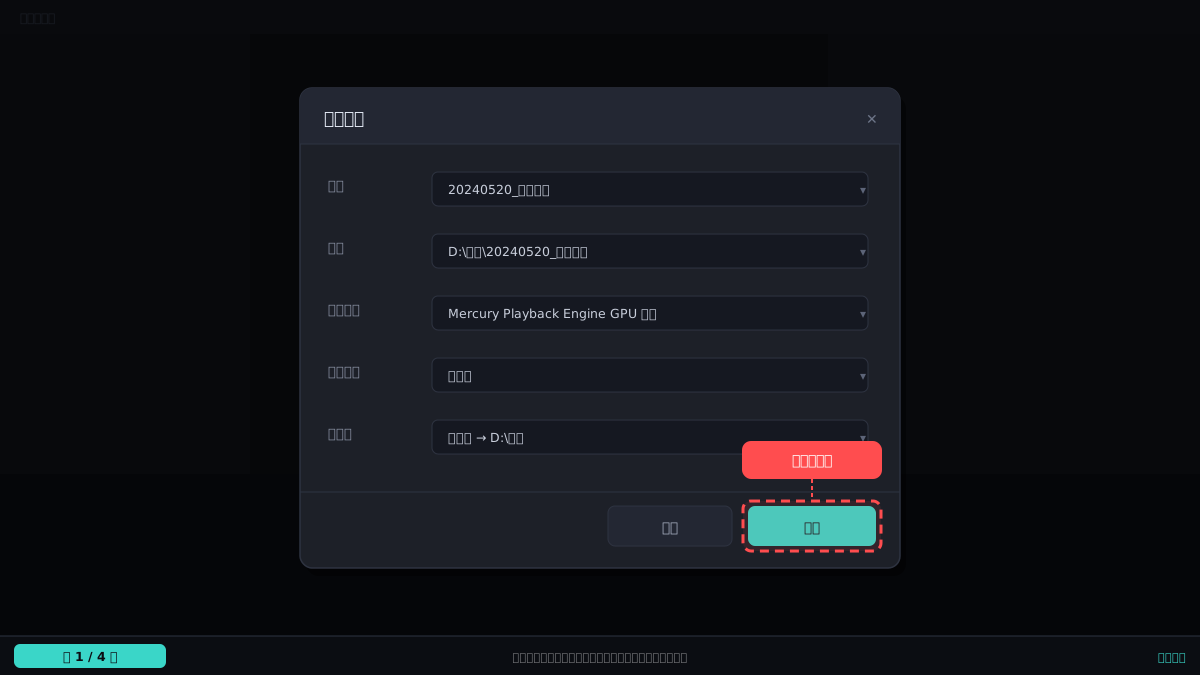
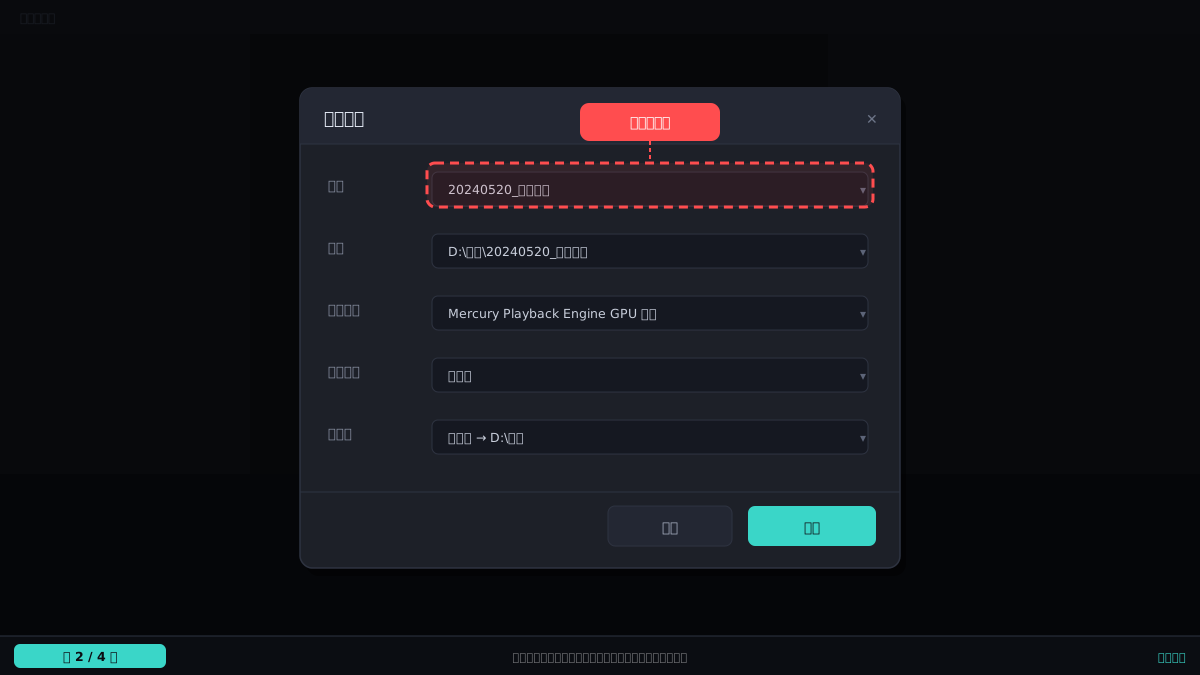
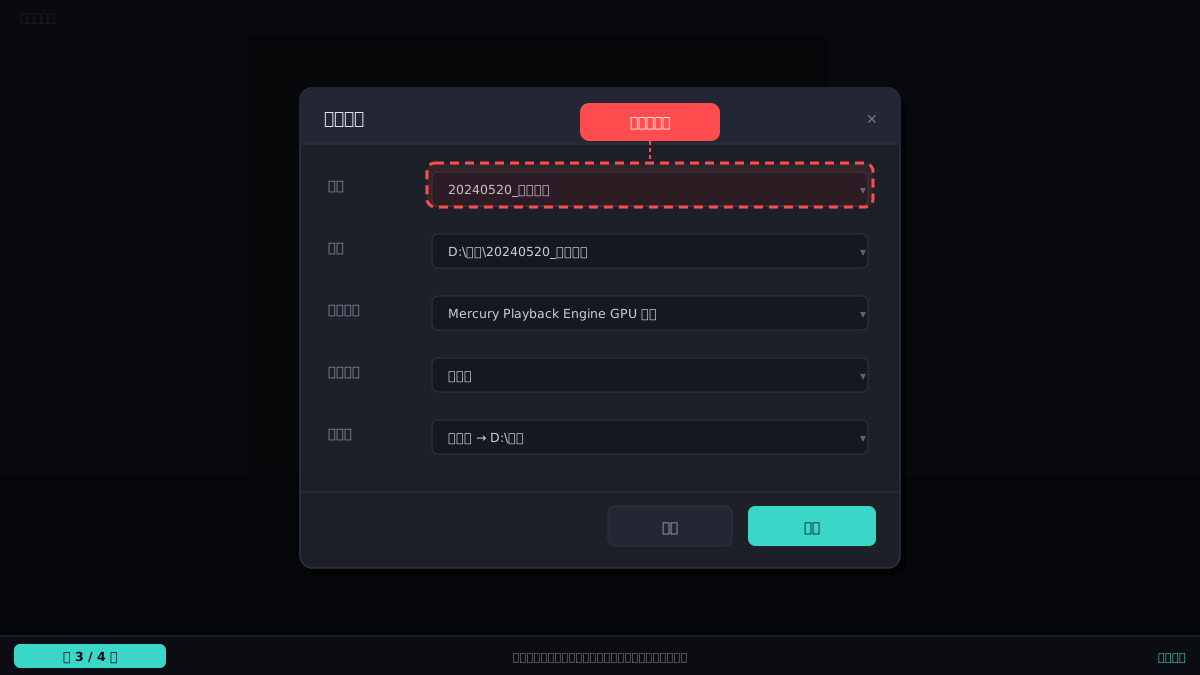
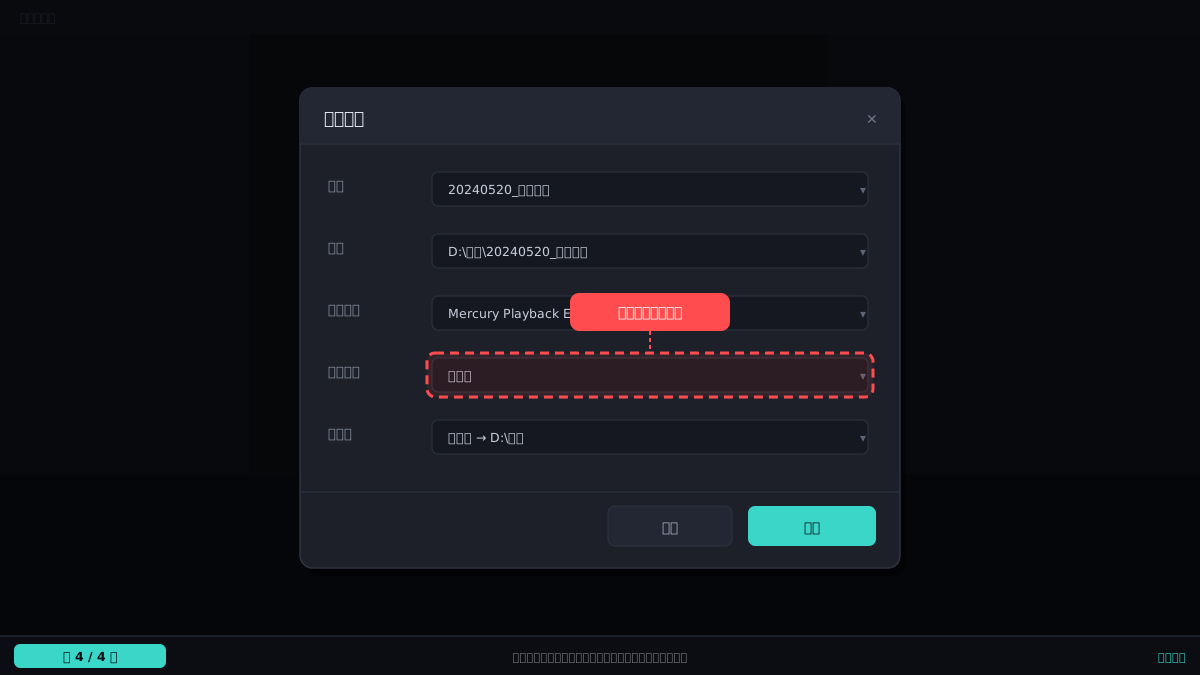
操作步骤
从菜单打开项目属性
在会声会影主界面顶部菜单栏,点击“设置”菜单(部分版本叫“项目”),在下拉列表中选择“项目属性”或“项目设置”。会弹出一个对话框,里面显示当前项目的帧率、分辨率、宽高比等信息,这是最直接的入口。
⚠ 注意菜单名可能因版本不同而叫“设置”或“项目”,找不到时优先看“设置”菜单。
在选项里改默认参数
如果菜单里没有,点击顶部“设置”菜单下的“参数选择”(或按快捷键F6),切换到“项目”选项卡。这里可以修改新建项目的默认帧率、分辨率等,改完后新项目会按此设置创建,但不会影响已打开的项目。
⚠ 参数选择里改的是默认值,对当前项目无效,别改完发现没变化就以为软件坏了。
新建项目时直接设定
点击“文件”菜单下的“新建项目”,会弹出项目设置窗口。在这里选择与素材匹配的模板或自定义参数,比如1920x1080、25帧或30帧。这是最稳妥的时机,避免剪辑中途再改。
⚠ 新建时如果选了“与第一个视频素材匹配”,后续插入不同分辨率的素材可能会被自动调整。
导出前核对项目属性
在分享/导出步骤前,再次点击“设置”菜单下的“项目属性”,确认帧率和分辨率与预期一致。如果之前用错了设置,可以在这里修改后重新渲染,但已添加的素材可能需要手动调整位置。
⚠ 修改项目属性后,时间线上的素材不会自动适配新比例,需要检查是否有黑边或拉伸。
常见问题
项目设置改了,为什么时间线没变化?
项目设置只影响新建项目或重新渲染,已添加到时间线的素材不会自动调整。需要手动右键素材选择“调整到项目大小”或重新拖入。
会声会影不同版本项目设置位置一样吗?
大体相同,都在“设置”菜单下,但名称可能略有差异,比如“项目属性”或“项目设置”。如果找不到,可以按F6打开参数选择,在“项目”选项卡里查看。
项目设置和导出设置有什么区别?
项目设置决定编辑时的预览和最终渲染基准,导出设置决定输出文件的格式和参数。两者最好保持一致,否则可能出现画面变形或模糊。
相关搜索