素材箱不显示就重装?先看看你是不是误解了会声会影的媒体库
打开会声会影发现素材箱一片空白,拖视频进去也没反应,很多人第一反应是软件坏了要重装。其实素材箱不显示往往不是故障,而是媒体库路径被改动、素材格式不被支持或界面布局被隐藏。本文帮你逐一排查这些常见误区,不用重装也能找回素材。
操作步骤
检查媒体库显示开关
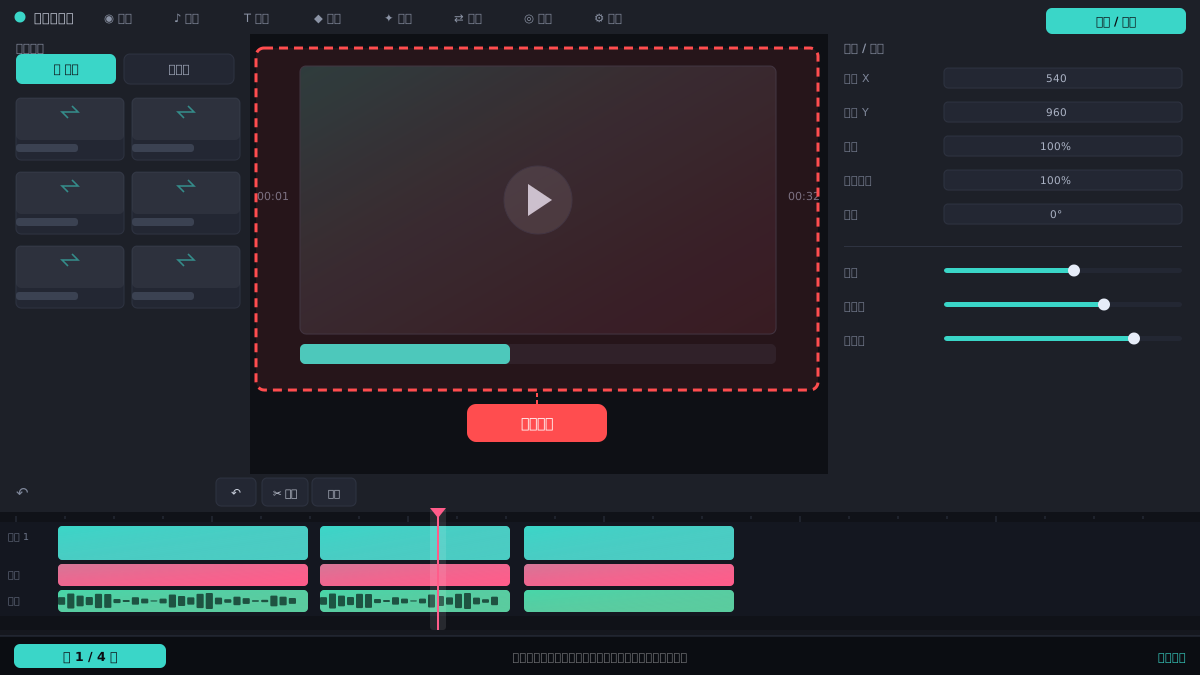
在会声会影主界面右上角找到“媒体库”按钮(图标像几本书),点击它展开左侧面板。如果面板是收起的,素材箱自然看不见。也可以按快捷键 Alt+1 快速显示或隐藏媒体库。
⚠ 很多人以为素材箱消失了,其实是误点了收起按钮,先确认面板是否被折叠。
重置媒体库路径
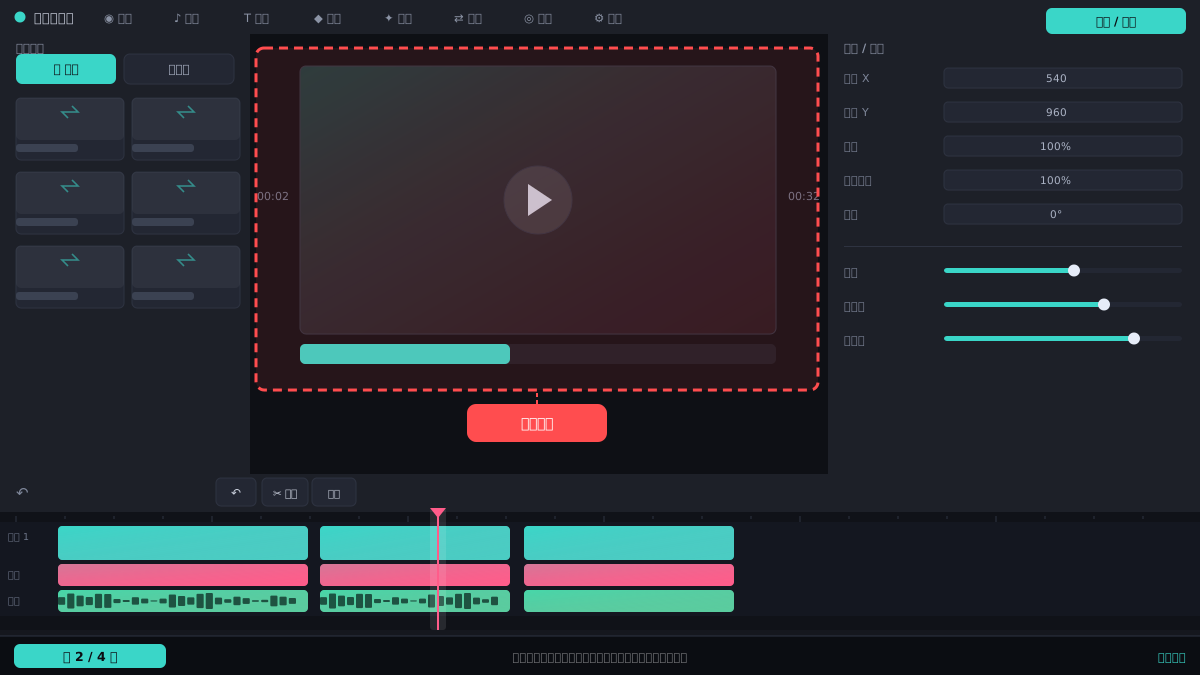
点击菜单栏“设置”>“参数选择”,在“常规”选项卡里找到“媒体库路径”,点击右侧文件夹图标,重新指定一个存在的文件夹(如 D:\Corel Media)。确定后重启软件。
⚠ 如果路径指向已删除的移动硬盘或U盘,素材箱会空白,必须改回本地固定盘。
检查素材格式是否支持
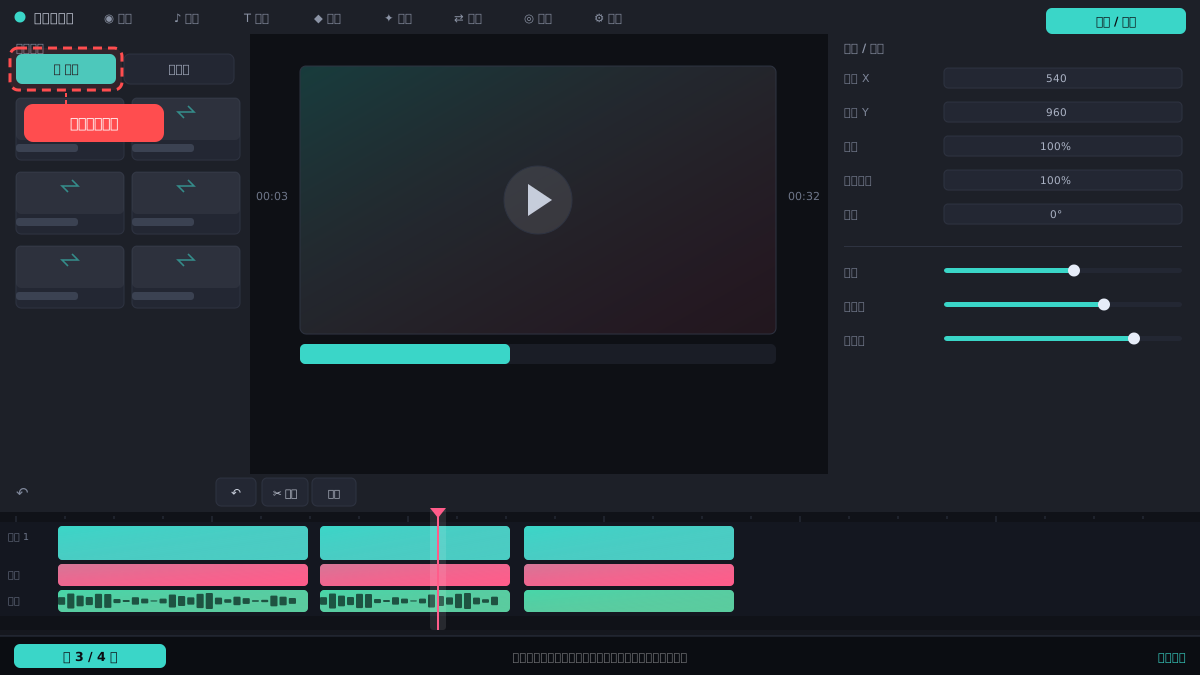
会声会影对某些编码(如HEVC/H.265、部分MOV)支持有限。把视频拖进素材箱没反应时,先用格式工厂等工具转成MP4(H.264)再导入,或安装对应解码器。
⚠ 不是所有MP4都能直接拖,编码不对照样不显示,转码是最稳的排查方式。
重建媒体库缓存
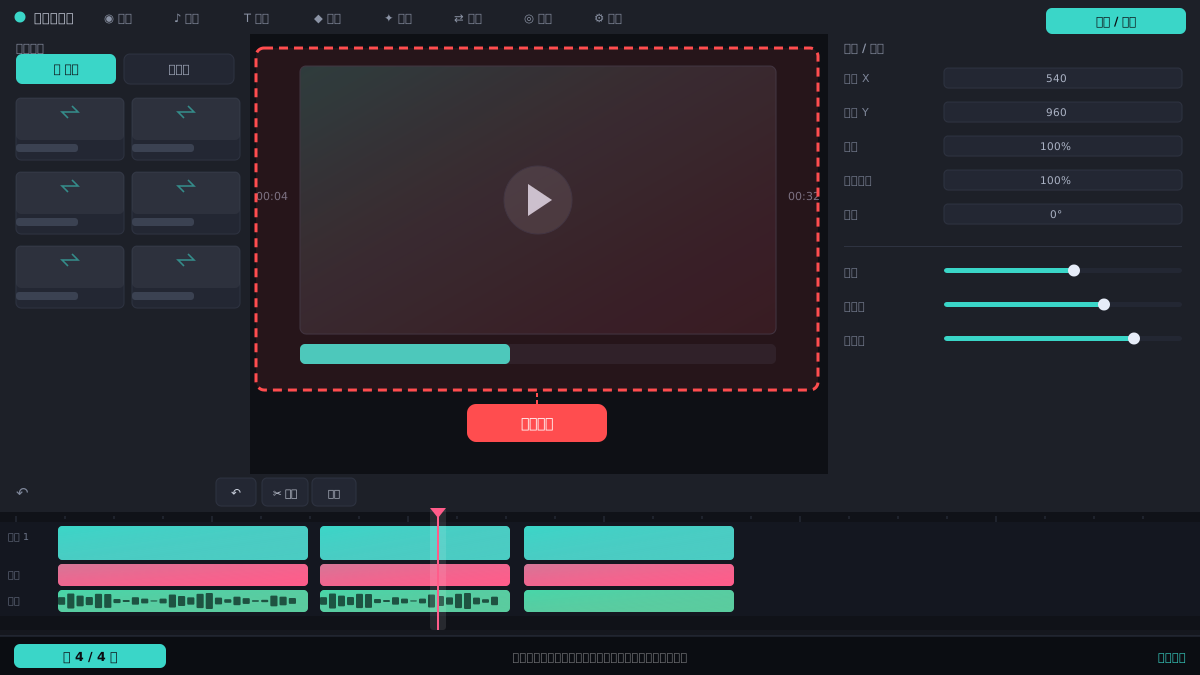
关闭会声会影,打开文件资源管理器,进入 C:\Users\你的用户名\AppData\Roaming\Ulead Systems\Corel VideoStudio Pro\20.0(版本号可能不同),找到 MediaLibrary 文件夹并重命名为 MediaLibrary_bak,重启软件会自动重建。
⚠ 操作前先备份整个文件夹,避免误删导致自定义素材分类丢失。
以管理员身份运行
右键会声会影快捷方式,选择“以管理员身份运行”。如果这样素材箱正常,说明是权限问题,可以在快捷方式属性>兼容性里勾选“以管理员身份运行此程序”。
⚠ 权限不足时软件无法读取媒体库数据库,素材箱就会空白,此方法可快速验证。
常见问题
素材箱里之前导入的素材全没了,还能恢复吗?
如果只是媒体库路径变了,改回原路径即可恢复。若缓存损坏,只能重新导入原始文件,素材本身不会丢失。
为什么拖视频进素材箱没反应,但能通过“添加媒体”导入?
拖拽依赖系统剪贴板权限,权限不足或格式不支持时会失效。改用“文件>添加媒体文件”更稳定。
重装会声会影能解决素材箱不显示吗?
多数情况不能,因为问题常出在路径或权限设置。重装前先按本文步骤排查,避免白费功夫。
相关搜索