找不到会声会影文字模板?乱装模板可能导致工程崩溃
在会声会影里想加文字模板,翻遍素材库也找不到入口,网上下的模板拖进去要么不显示要么报错。这通常是因为文字模板并不在显眼的“媒体”区,而是藏在标题轨和特定文件夹里,版本不同路径也有差异。下面按实际界面把找模板、调出模板、导入模板的路径拆开讲,避免你装错位置导致工程打不开。
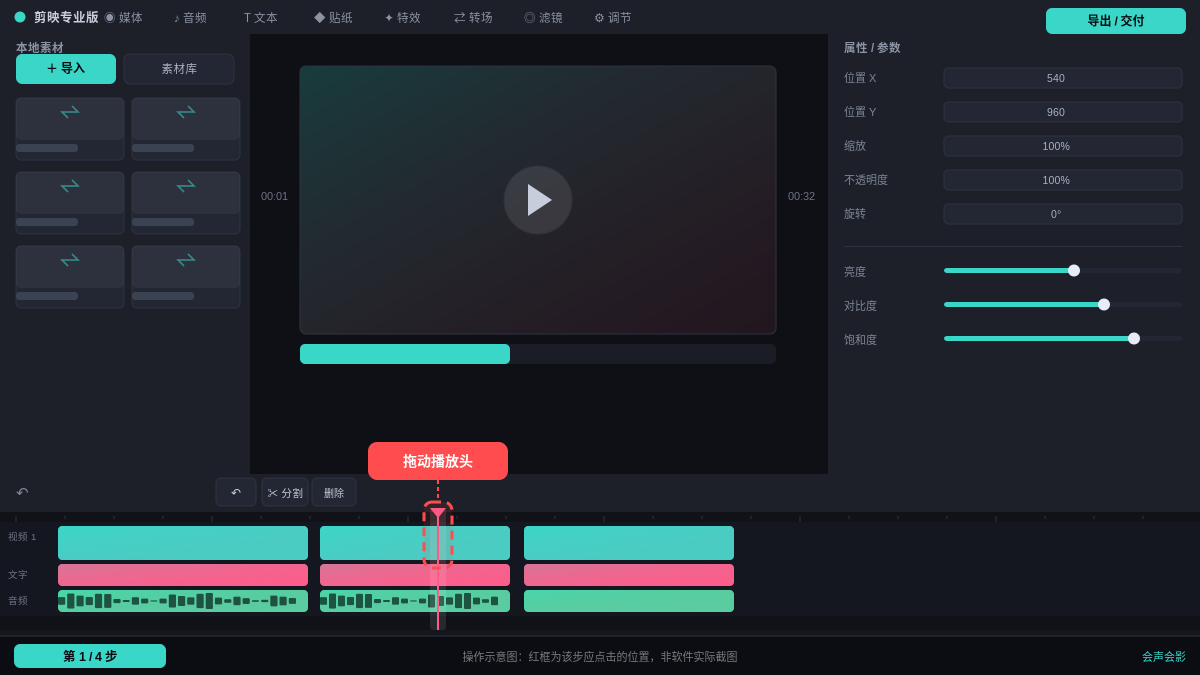
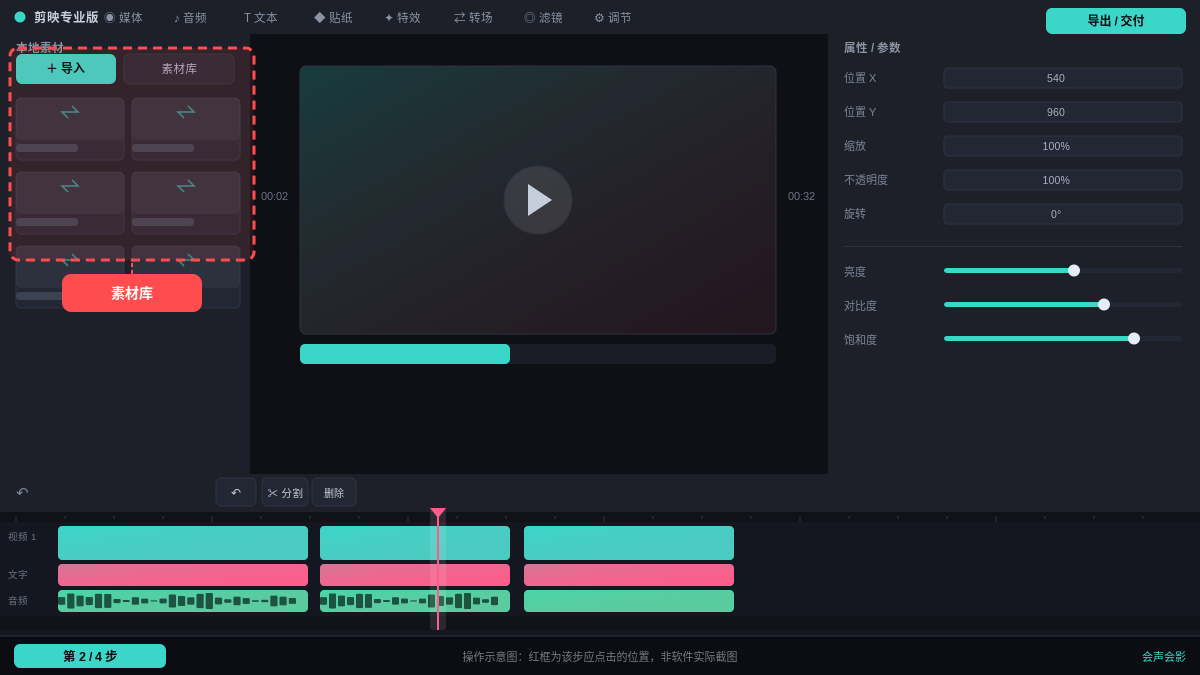
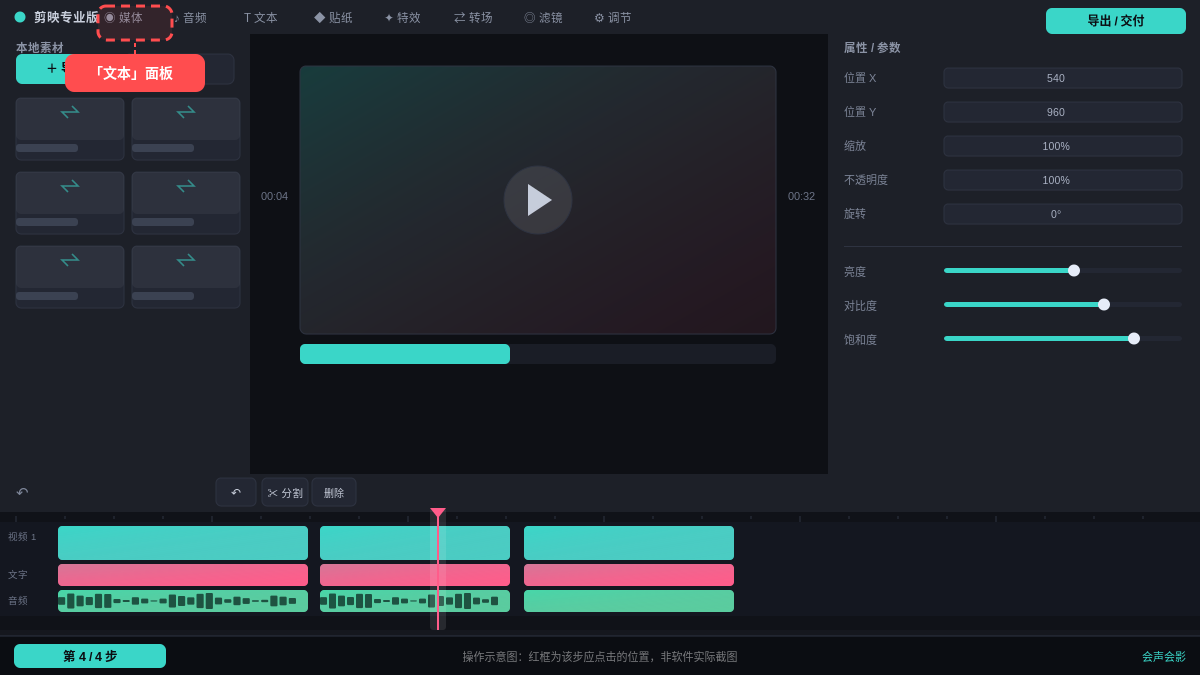
操作步骤
从标题轨调出预设模板
打开项目后,在时间轴左侧点“标题轨”图标(T字),或直接按快捷键F7。此时右侧选项面板会切换到“标题”选项卡,下方出现“预设标题”列表,这里就是软件自带的文字模板库。点任意一个缩略图即可套用到当前时间轴播放头位置。
在媒体库定位标题素材
点界面顶部的“媒体”按钮,左侧素材库下拉菜单选“标题”分类,再展开“预设标题”文件夹。这里按风格分组(如基本、节日、商务),双击缩略图可预览,拖到标题轨上使用。如果下拉菜单里没有“标题”项,说明当前素材库视图被切到了“媒体素材”而非“素材库”。
检查安装目录模板文件夹
会声会影自带模板实际存放在安装盘的“Corel\Corel VideoStudio Pro\Templates”文件夹下,其中“Title”子文件夹存放文字模板文件(.vpt)。如果软件内列表为空,可打开该目录确认文件是否完整,缺失时需修复安装或从官方素材包补回。
导入下载的文字模板
网上下载的模板通常是.vpt或项目文件夹。在“媒体”素材库空白处右键选“插入媒体文件”,选中.vpt文件导入,它会出现在素材库中,再拖到标题轨。若是压缩包,先解压到独立文件夹,再导入其中的.vpt,不要直接改扩展名。
用即时项目快速套用
点顶部“即时项目”按钮,左侧选“标题”或“片头”分类,右侧会列出带文字动画的完整模板。选中后点“添加至时间轴”,模板会连同文字样式一起插入,之后双击文字即可替换内容。这是找“现成文字效果”最快的入口。
常见问题
为什么我的会声会影里根本没有“预设标题”列表?
通常是界面布局被切到了“媒体素材”视图,或标题轨未激活。先点标题轨,再在选项面板切到“标题”选项卡;仍没有则检查安装目录Templates文件夹是否完整。
下载的.vpt模板拖进标题轨没反应怎么办?
先确认模板版本不高于你的软件版本,高版本模板无法向下兼容。可尝试通过“插入媒体文件”导入而非直接拖拽,仍无效就换一个来源的模板。
文字模板套用后改不了字是什么原因?
多半是模板被加到了视频轨而不是标题轨,成了普通图片。删除后重新选中标题轨再套用,或双击时间轴上的标题条进入文字编辑状态修改。