会声会影吸附对齐失效?按这个顺序排查设置
拖素材时总对不齐时间轴,明明看到吸附提示却贴不上,或者根本没有任何吸附反应。这通常是吸附开关没开、吸附对象没勾选、或者时间轴缩放导致吸附精度不够。下面按从开关到细节的顺序,一步步检查设置,让素材自动贴齐。
操作步骤
确认吸附总开关已开启
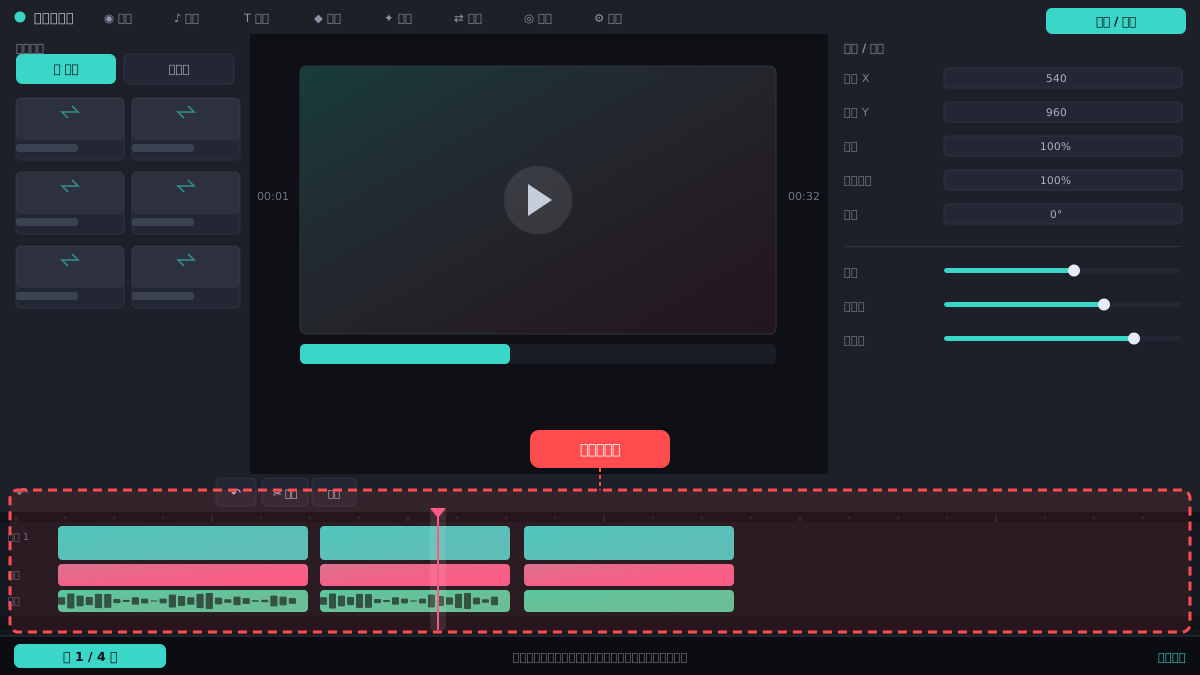
在会声会影时间轴面板上方工具栏,找到磁铁形状的“吸附”按钮,点击使其呈高亮按下状态。如果按钮是灰的或弹起,吸附功能整体关闭,拖素材不会有任何贴齐反应。开启后拖动素材靠近边缘时会显示一条竖线提示。
⚠ 不同版本磁铁图标位置略有差异,有的在时间轴右键菜单里,找不到就右键时间轴空白处查看“吸附”选项。
勾选需要吸附的对象类型
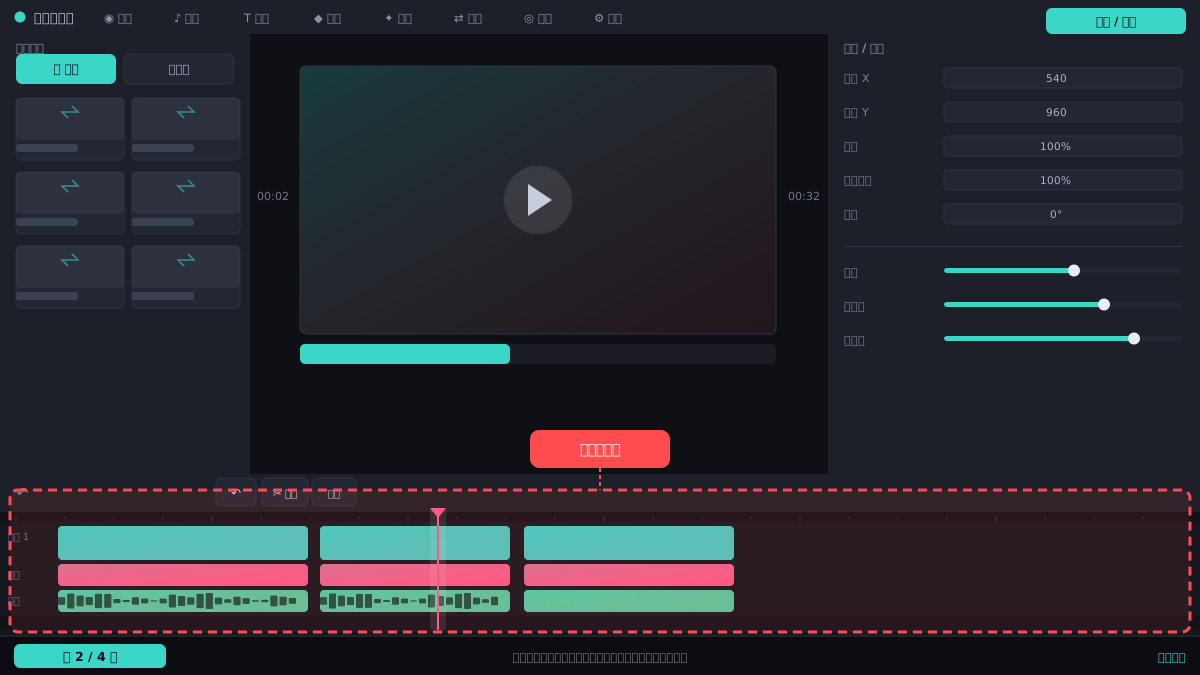
点击时间轴工具栏的“吸附选项”按钮(磁铁旁的小箭头),或右键时间轴选择“吸附选项”。在弹出的列表中确保勾选“吸附到素材边缘”“吸附到时间轴标记”“吸附到轨道边缘”等常用项。只勾选实际需要的,避免吸附到无关位置。
⚠ 如果只勾了“吸附到标记”而没勾“素材边缘”,拖素材靠近另一段素材时就不会贴齐,这是最常见的漏勾。
调整时间轴缩放提高精度
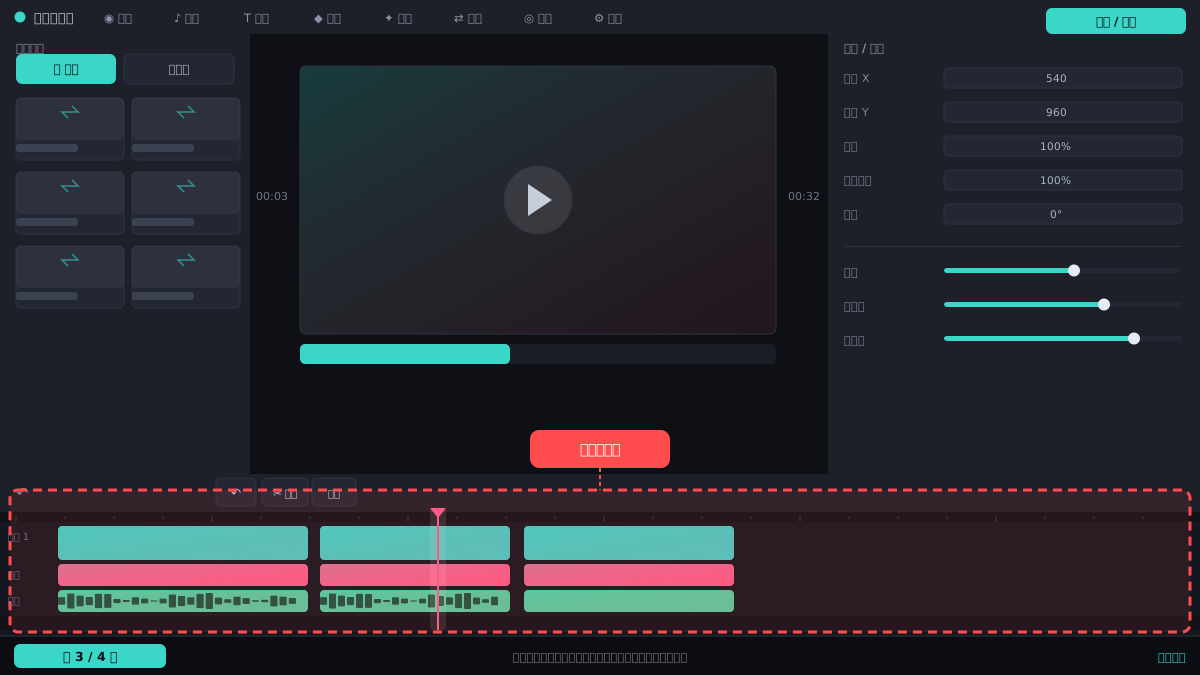
时间轴缩放太小时,一像素代表很长时长,吸附点会显得不准。用时间轴右下角的缩放滑块或快捷键放大时间轴,让素材边缘显示更宽,再拖动素材靠近目标位置,吸附竖线出现时松手即可精确贴齐。
⚠ 放大后视野变窄,长距离拖动容易找不到目标,可先缩小找到大致位置再放大微调。
检查轨道锁定与素材重叠
如果目标轨道被锁定(轨道头有锁图标),素材无法吸附到该轨道边缘。点击轨道头解锁。另外,当两段素材已经重叠时,吸附可能优先贴到重叠边缘而非你想要的点,先把重叠部分拉开再拖。
⚠ 锁定轨道不仅不能吸附,还会导致拖入素材被拒绝,排查时先看轨道头锁图标状态。
重置吸附设置排除异常
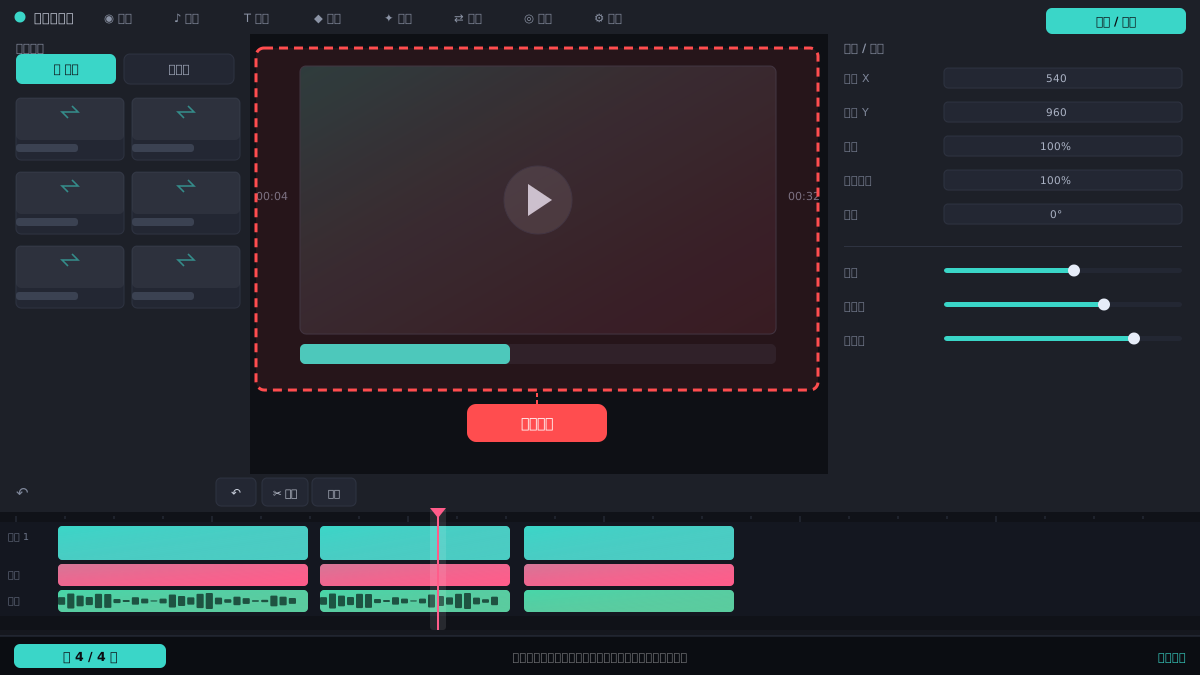
若以上都正常仍不吸附,可尝试关闭吸附总开关再重新开启,或右键时间轴选择“重置吸附选项”。部分版本在首选项的“编辑”选项卡中有吸附相关设置,恢复默认值后重启软件再试。
⚠ 重置会清掉自定义勾选,重置后需重新勾选常用吸附对象,别以为重置完就万事大吉。
常见问题
吸附竖线出现了但松手后没对齐,为什么?
通常是时间轴缩放太小导致视觉误差,放大时间轴后再拖;也可能是素材本身带透明度或边框,视觉边缘与吸附点不一致,以竖线位置为准松手。
会声会影吸附对齐能只对某一条轨道生效吗?
不能按轨道单独开关吸附,但可以锁定不想吸附的轨道,这样拖动时就不会贴到被锁轨道的边缘,相当于排除干扰。
为什么拖音频素材时吸附特别弱?
音频波形边缘不如视频画面边缘明显,吸附点仍以素材首尾为准。放大时间轴并确保勾选“吸附到素材边缘”,靠近音频块首尾时才会出现吸附线。
相关搜索