会声会影字幕时间轴不显示?多数人第一步就理解错了
在会声会影里给视频加字幕,时间轴上却看不到字幕条,只能看到预览窗口的字。很多人以为是软件坏了或者字幕没加上,反复重做。其实这通常不是故障,而是对字幕轨道的显示逻辑有误解。下面按实际界面操作,帮你把字幕条找回来并正确显示。
操作步骤
检查是否切到时间轴视图
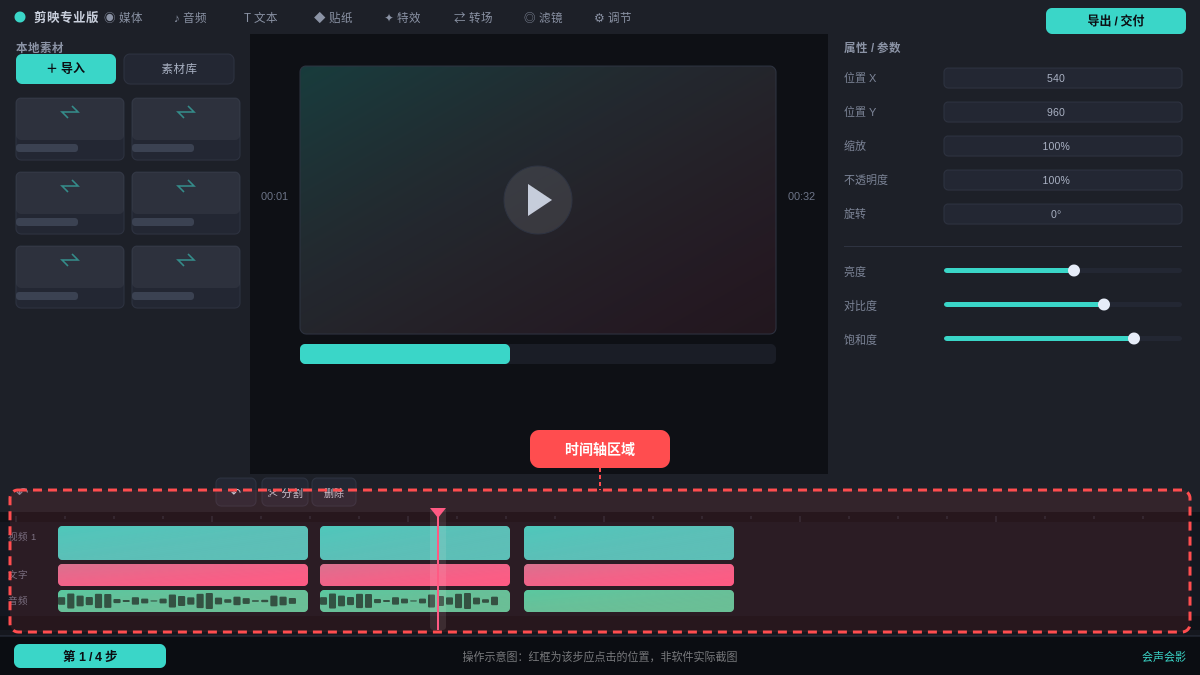
会声会影底部有“时间轴视图”和“故事板视图”两个切换按钮。如果当前是故事板视图,字幕轨不会显示。点击左下角“时间轴视图”按钮(图标是几条横向轨道),字幕条才会出现在视频轨下方的字幕轨里。
⚠ 故事板视图只显示媒体缩略图,不显示字幕、音频等轨道,别在这里找字幕条。
确认字幕轨是否被折叠
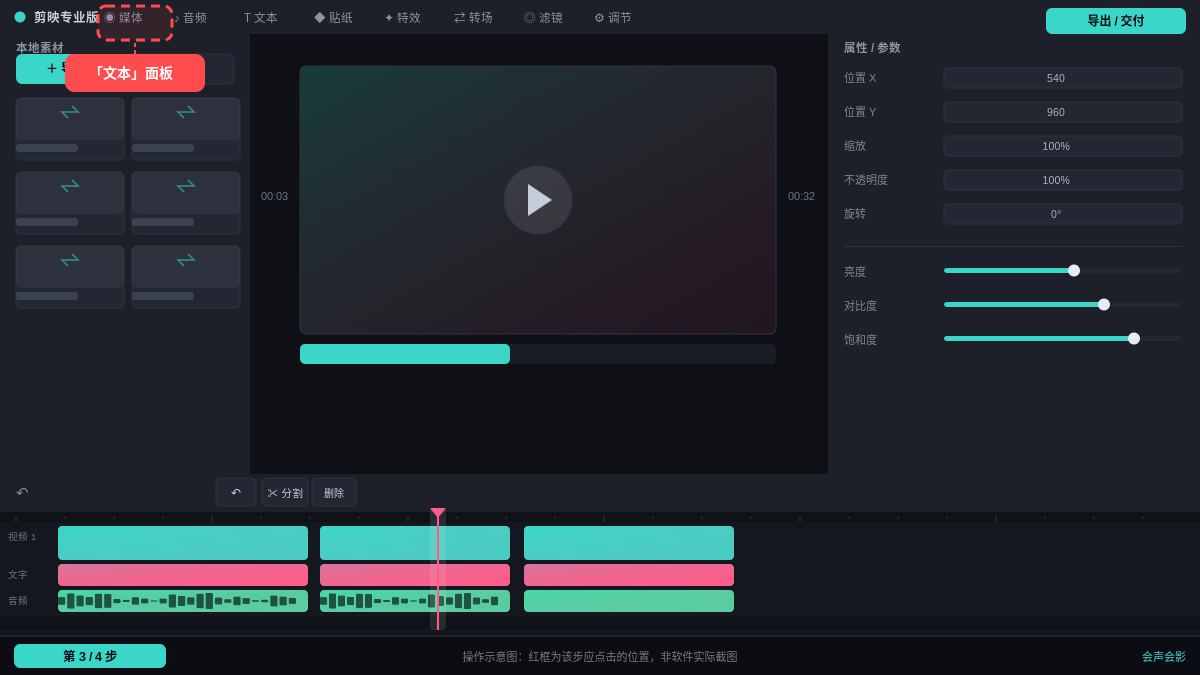
在时间轴视图下,视频轨下方有字幕轨、音乐轨等。如果字幕轨左侧的三角箭头是收起状态,轨道会被隐藏。点击字幕轨左侧的三角箭头展开,字幕条就会显示出来。也可以拖动轨道分隔线调整高度。
⚠ 轨道折叠后只显示轨道名,不显示具体素材,容易误以为字幕没加上。
检查字幕是否加到了标题轨
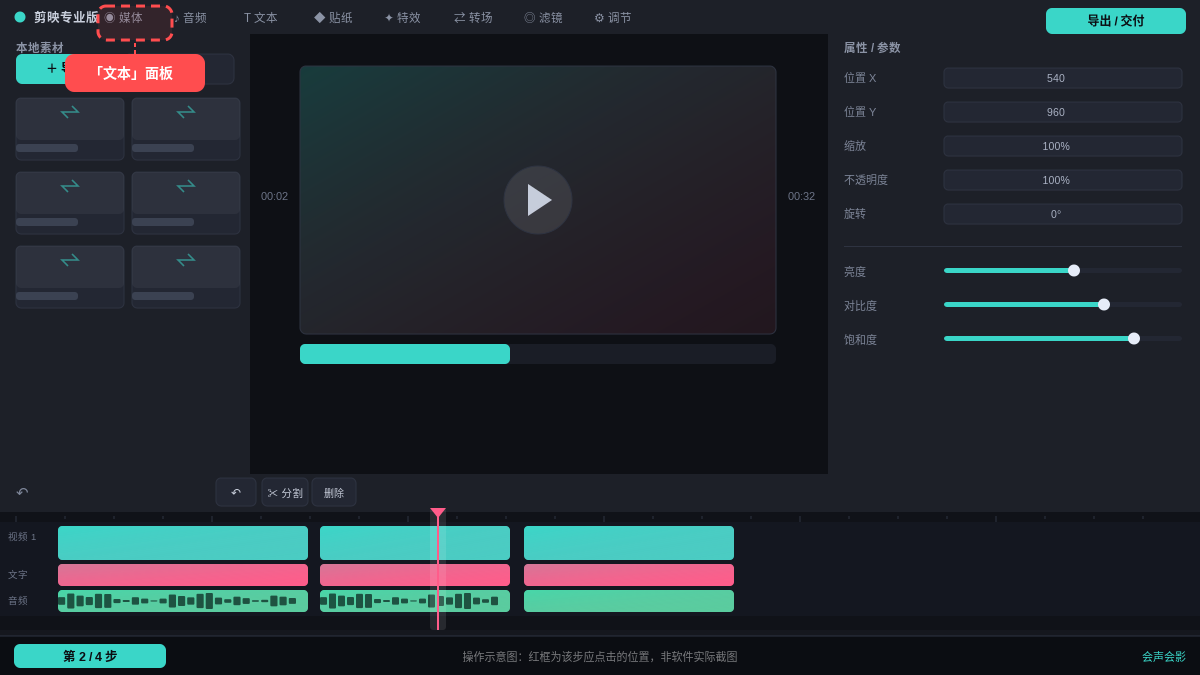
会声会影里“字幕”和“标题”是两回事。用“标题”功能添加的文字默认在标题轨,不在字幕轨。如果你在标题轨加了字,却去字幕轨找,自然看不到。点开标题轨左侧的三角箭头,确认文字条在标题轨上。
⚠ 标题轨和字幕轨是不同轨道,别把标题条当成字幕条找。
查看字幕条是否被拖到视野外
时间轴可以横向滚动和缩放。如果字幕条的时间位置不在当前可见范围,轨道上就是空的。拖动时间轴底部的滚动条,或点击“适应窗口”按钮(放大镜图标旁),让整个项目时间范围显示出来,再找字幕条。
⚠ 缩放过大时,字幕条可能只占几个像素,看起来像没有,缩小时间轴比例再确认。
确认字幕素材是否成功插入
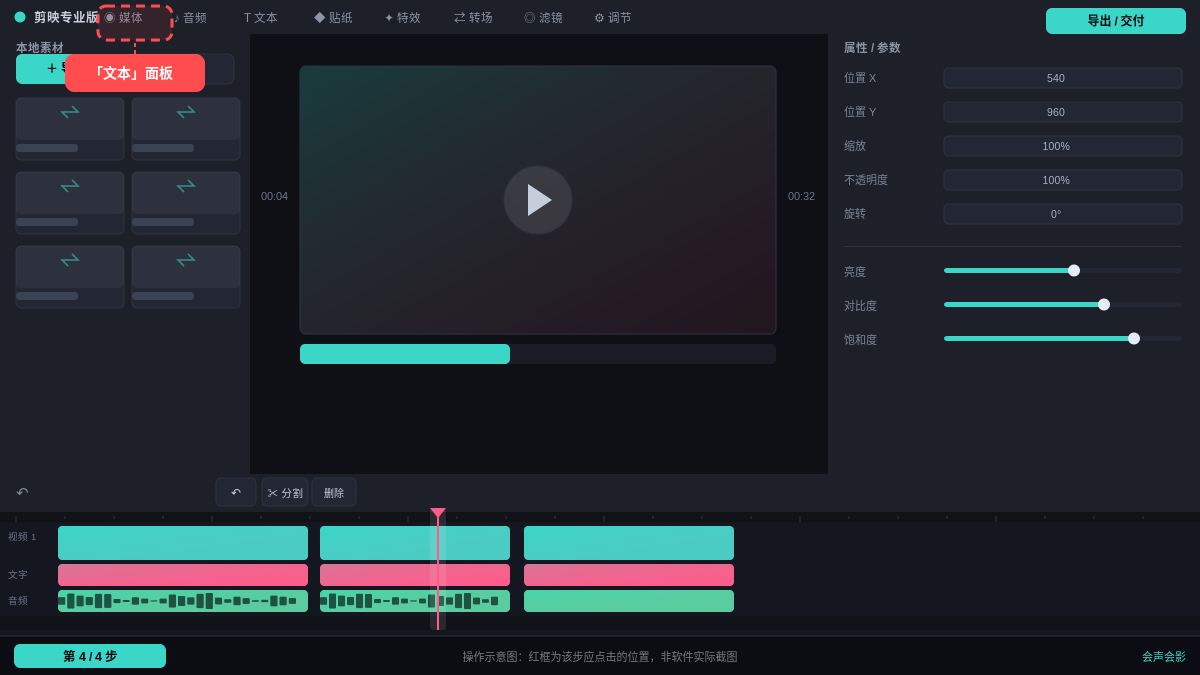
如果以上都正常仍看不到,回到素材库,选中字幕素材,点击“添加到时间轴”按钮(或右键选“插入到字幕轨”)。插入后字幕条会出现在字幕轨当前播放头位置。若仍无反应,新建一个空白项目测试,排除项目文件损坏。
⚠ 插入前先把播放头移到目标时间点,否则字幕条会出现在别处,容易以为没插入。
常见问题
字幕在预览窗口能看到,时间轴却没有,是软件 bug 吗?
多数不是 bug,而是视图模式或轨道折叠导致。先切到时间轴视图并展开字幕轨,再检查字幕是否在标题轨上。
字幕轨整个不见了,左侧也没有三角箭头怎么办?
在时间轴空白处右键,勾选“显示字幕轨”;或点击时间轴左上角的轨道管理按钮,把字幕轨重新勾选显示。
标题轨和字幕轨到底有什么区别?
标题轨放静态文字标题,字幕轨放逐句字幕。两者独立显示,添加时选错轨道就会在另一条轨上找不到。
相关搜索