会声会影字幕导出乱码或丢失?按这个顺序排查设置问题
导出视频后发现字幕变成乱码、位置偏移,或者干脆没显示出来,这是会声会影用户常遇到的情况。问题多半出在导出前的字幕设置或格式选择上。下面按从字幕属性到导出参数的顺序,一步步排查并修正设置,让字幕正常出现在成片里。
操作步骤
检查字幕是否在字幕轨
回到时间轴视图,确认所有字幕素材都放在字幕轨(通常标记为“T”或“字幕”的轨道)上,而不是叠加在视频轨或覆叠轨里。如果字幕被误放在其他轨道,导出时可能被覆盖或忽略。选中字幕,右键查看“属性”确认类型为标题/字幕。
调整字幕属性与字体
双击字幕进入选项面板,在“编辑”选项卡里检查字体、字号、颜色是否正常。避免使用系统未安装的特殊字体,否则导出时可能被替换成默认字体或显示为方块。建议选用常用字体如微软雅黑、宋体,并确认字幕框在安全区内。
设置导出格式与参数
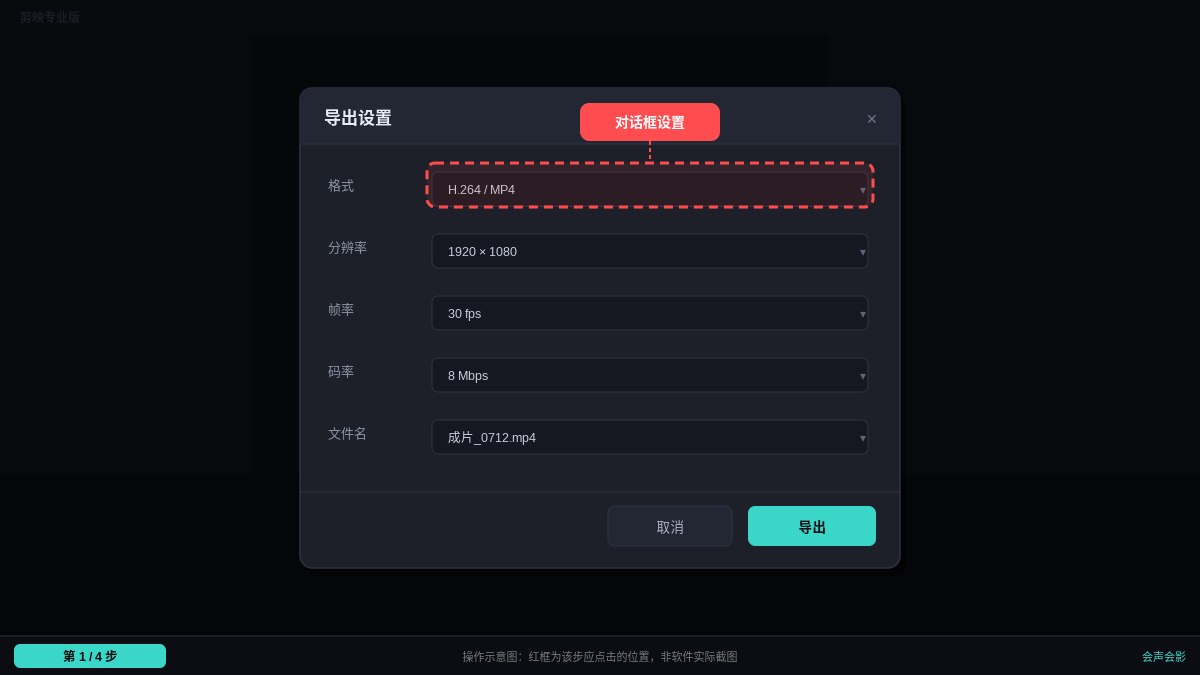
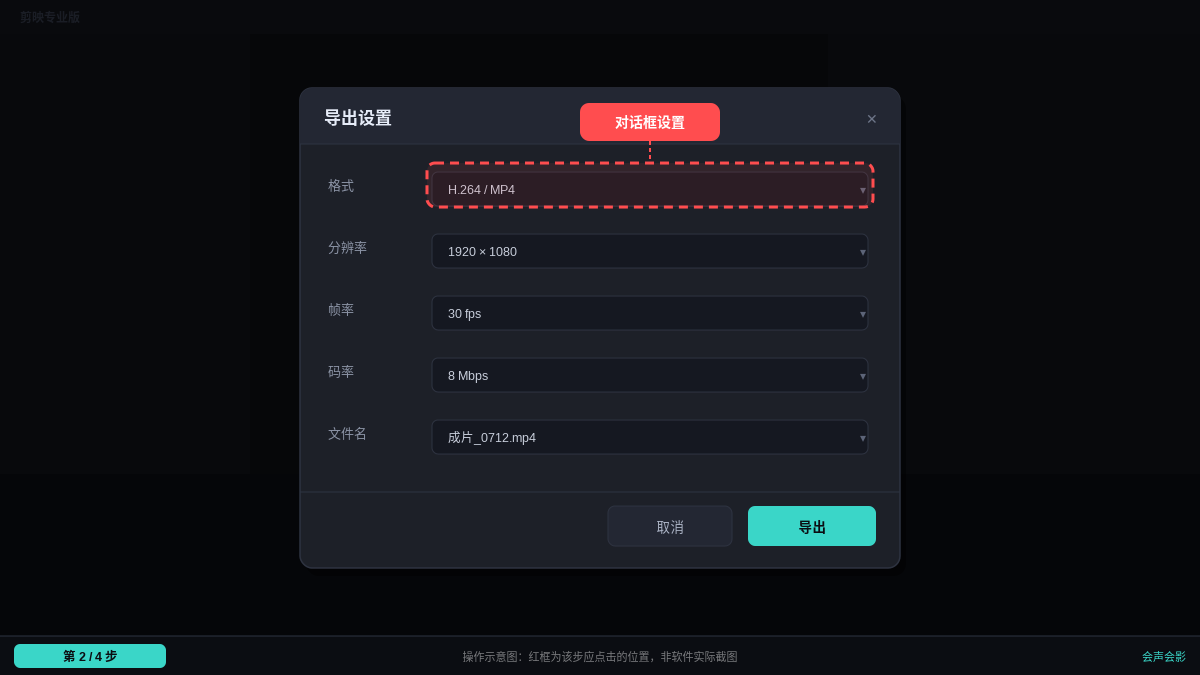
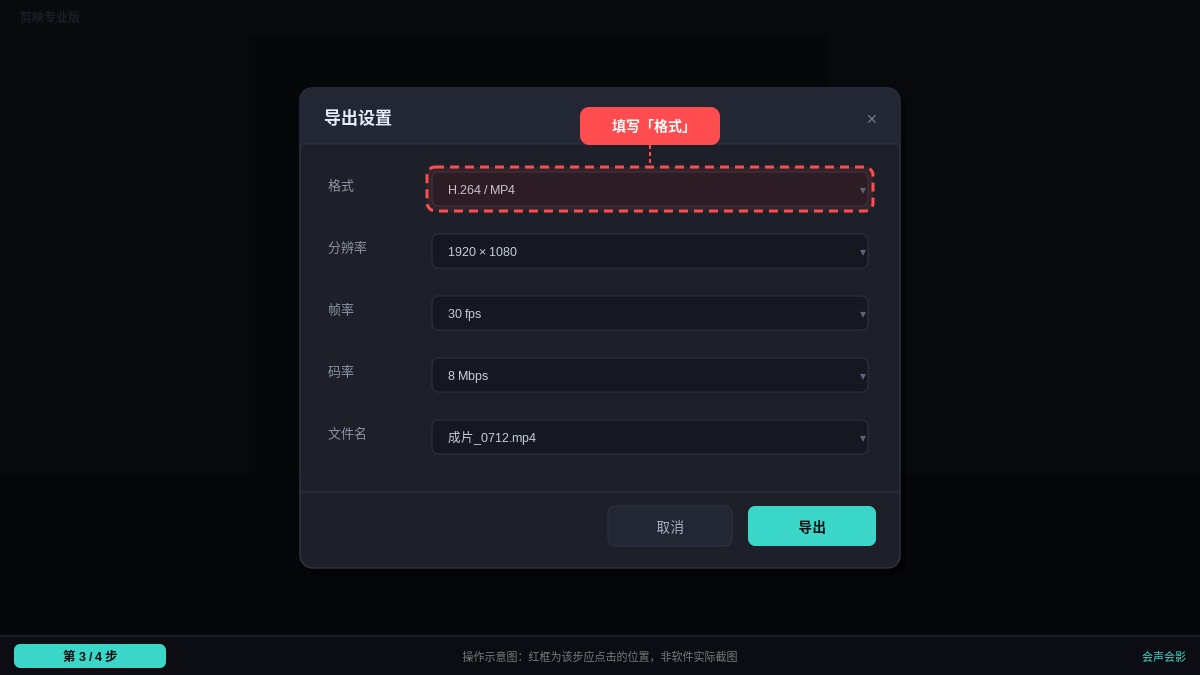
点击“分享”选项卡,选择“创建视频文件”或“自定义”。在格式下拉菜单中,优先选MP4(H.264)或AVI,这些格式对字幕支持较好。点开“选项”或“参数”按钮,确认视频编码设置里没有勾选“隐藏字幕”或“禁用字幕”之类的选项。
勾选导出字幕选项
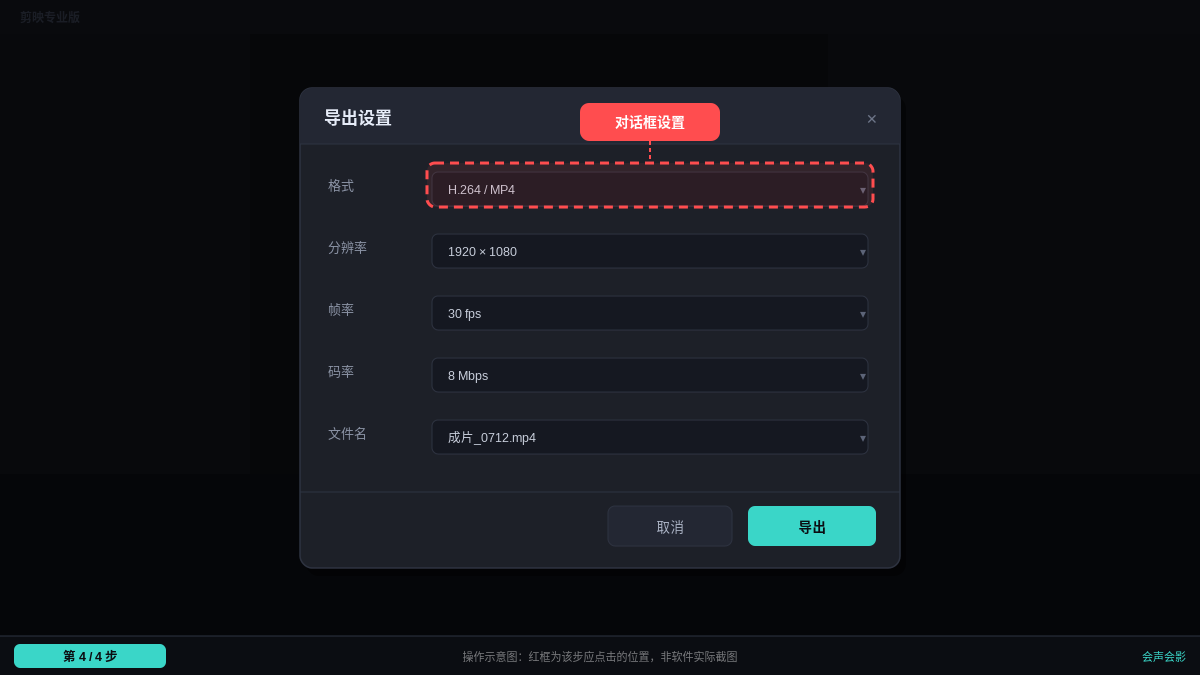
在导出设置对话框的“高级”或“字幕”标签页里,找到“导出字幕”或“包含字幕”的复选框,确保它被勾选。有些版本会默认关闭此选项。如果找不到,可尝试切换输出格式,某些格式(如MP4)会默认嵌入字幕。
预览导出片段验证
设置完成后,不要直接导出整个视频。先用“播放”按钮预览时间轴上字幕显示是否正常,或者导出前10秒的片段测试。播放测试片段,确认字幕位置、内容无误后再导出完整视频。
常见问题
导出后字幕位置偏移怎么办?
检查字幕是否在安全框内,导出时选择“保持宽高比”或“原始大小”,避免缩放导致偏移。也可在字幕属性里微调X/Y坐标。
为什么导出MP4后字幕变模糊?
可能是视频分辨率设置过低,或字幕字号太小。提高导出分辨率至1080p,并适当增大字幕字号。
会声会影能导出外挂字幕文件吗?
部分版本支持导出SRT等外挂字幕,在分享选项卡选择“导出字幕”即可。若没有该选项,可尝试第三方工具转换。