会声会影字幕描边设置没生效?按这个顺序一步步排查
给字幕加描边后,要么完全看不到效果,要么描边颜色和预期不符,甚至预览正常导出后却消失了。这类问题通常不是软件坏了,而是设置路径、选项开关或渲染顺序出了偏差。下面按从易到难的排查顺序,带你逐项确认字幕描边的正确设置位置和常见疏漏点。
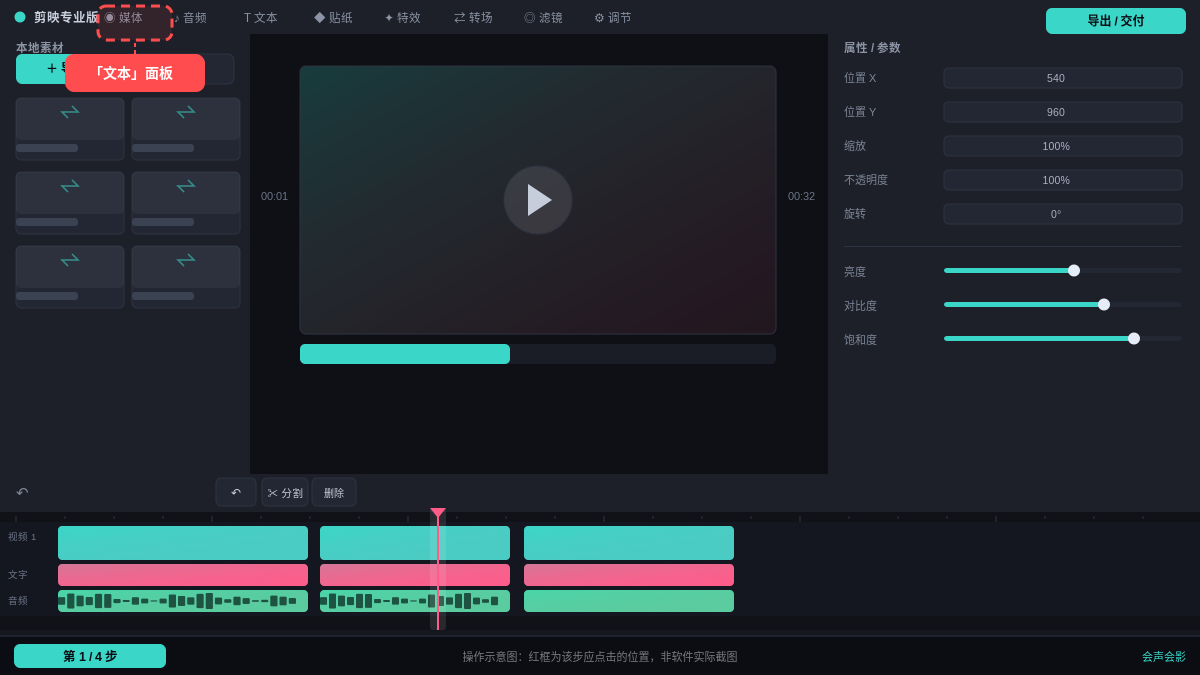
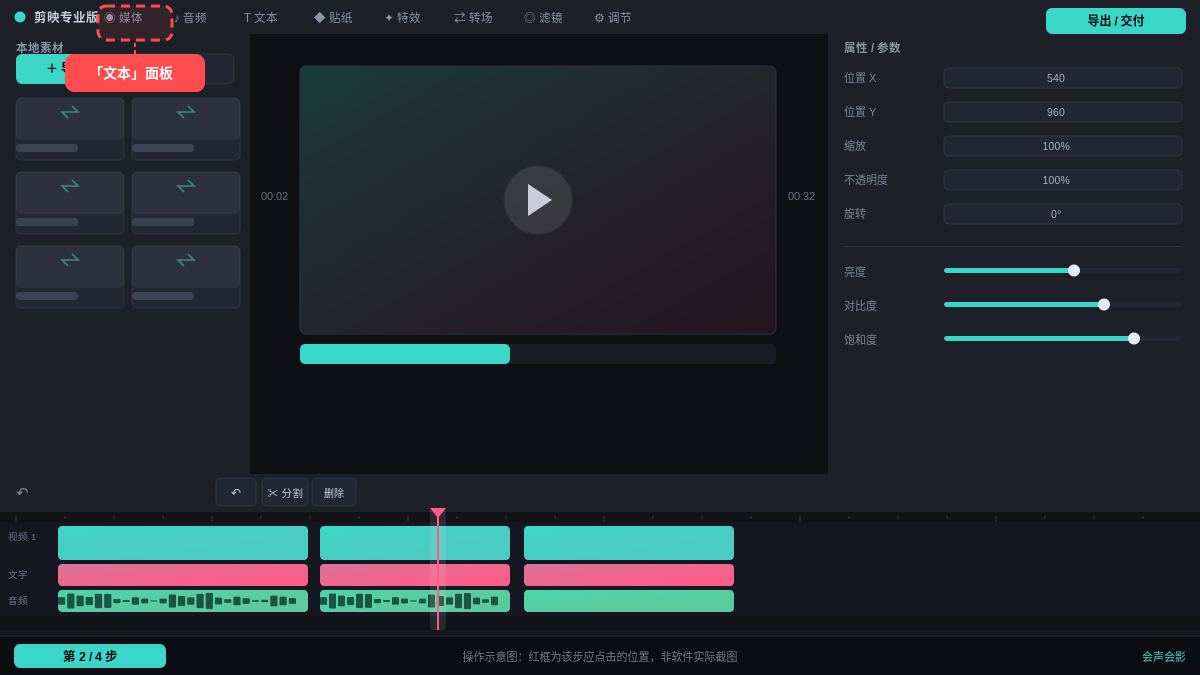
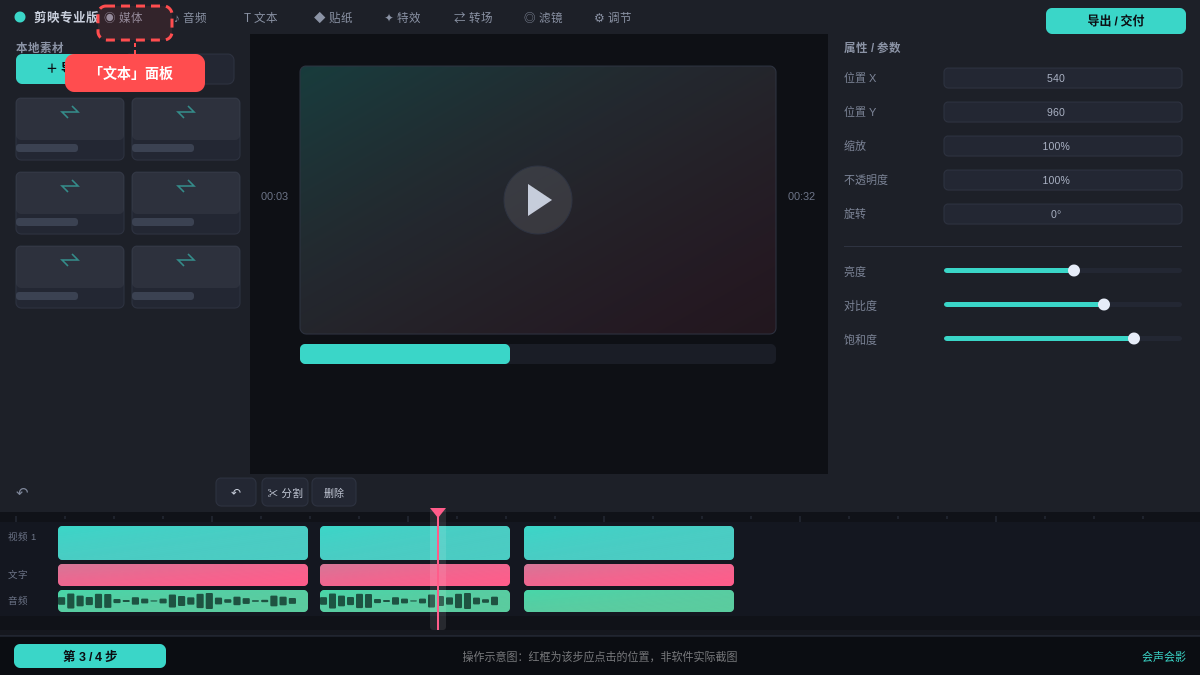
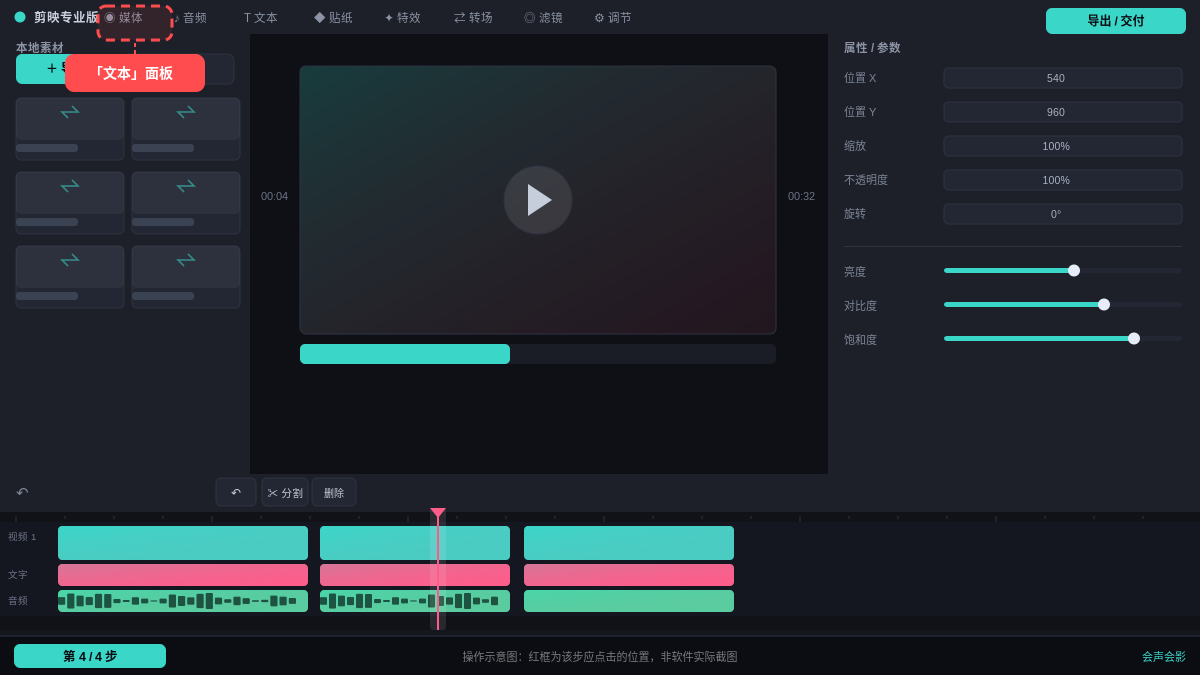
操作步骤
确认选中字幕本身
在时间轴或预览窗口单击字幕文字,确保字幕素材处于选中状态(四周出现黄色控制框)。只有选中字幕后,选项面板才会出现「编辑」「属性」等字幕专属标签,描边相关设置才可见。
⚠ 常见坑:点到了字幕所在的轨道空白处,或误选了背景视频,选项面板显示的是视频属性,自然找不到描边。
打开选项面板的属性标签
选中字幕后,看软件右侧(或上方)的「选项面板」,点击「属性」标签。在属性页里找到「边框/阴影/透明度」区域,这里才有描边(边框)的开关和宽度、颜色设置。
⚠ 不同版本选项面板位置略有差异,若右侧没看到,检查是否被折叠,或从菜单「视图」里勾选「选项面板」恢复显示。
勾选边框并调宽度颜色
在「边框/阴影/透明度」中,勾选「边框」前面的复选框,然后拖动「边框宽度」滑块(通常1-5像素),再点颜色块选择描边颜色。设置后预览窗口应立刻看到文字外圈出现线条。
⚠ 宽度为0时即使勾选也看不到描边;颜色若选得和背景相近,也会误以为没生效,先换成对比色测试。
检查字幕是否被遮罩覆盖
如果描边设置正确却仍不显示,查看该字幕上方是否叠了其他素材(如覆盖轨的视频、图片或另一条字幕)。覆盖素材会挡住描边,可暂时隐藏上层轨道再预览确认。
⚠ 覆盖轨默认在字幕轨上方,拖入图片或视频后容易忘记,排查时先点轨道左侧的眼睛图标隐藏上层。
导出前预览最终效果
设置完成后,按播放键在预览窗口完整看一遍,或使用「分享」里的预览功能。确认描边在播放过程中持续存在,再执行导出,避免只在静止帧上看到效果。
⚠ 部分旧版本在低质量预览模式下会简化描边显示,切换预览质量为「高质量」再判断,不要以草稿预览为准。
常见问题
描边设置好了,导出后却没有,怎么回事?
先确认导出时是否勾选了「应用所有效果」或类似选项;其次检查字幕是否被其他轨道素材遮挡。若预览有而导出无,尝试更换输出格式或关闭硬件加速再导出。
字幕描边和阴影可以同时用吗?
可以,两者在同一个「边框/阴影/透明度」区域分别设置,互不冲突。但描边过宽加阴影过重会让文字发糊,建议描边1-3像素、阴影适度即可。
为什么我的选项面板里没有边框选项?
多半是选中的不是字幕素材,或者打开的是视频属性的选项面板。重新单击字幕文字,切换到「属性」标签,并确认字幕类型为文字标题而非图形。
相关搜索