会声会影字幕样式不显示,多数人以为是软件坏了其实理解错了
在会声会影里给字幕套用样式后,预览窗口却看不到任何变化,样式库里的缩略图也像没生效一样。很多人第一反应是软件出故障或版本有问题,于是重装、换电脑,结果依旧。其实这多半是对字幕样式的应用逻辑有误解。下面按实际操作顺序拆解,帮你把样式正常显示出来。
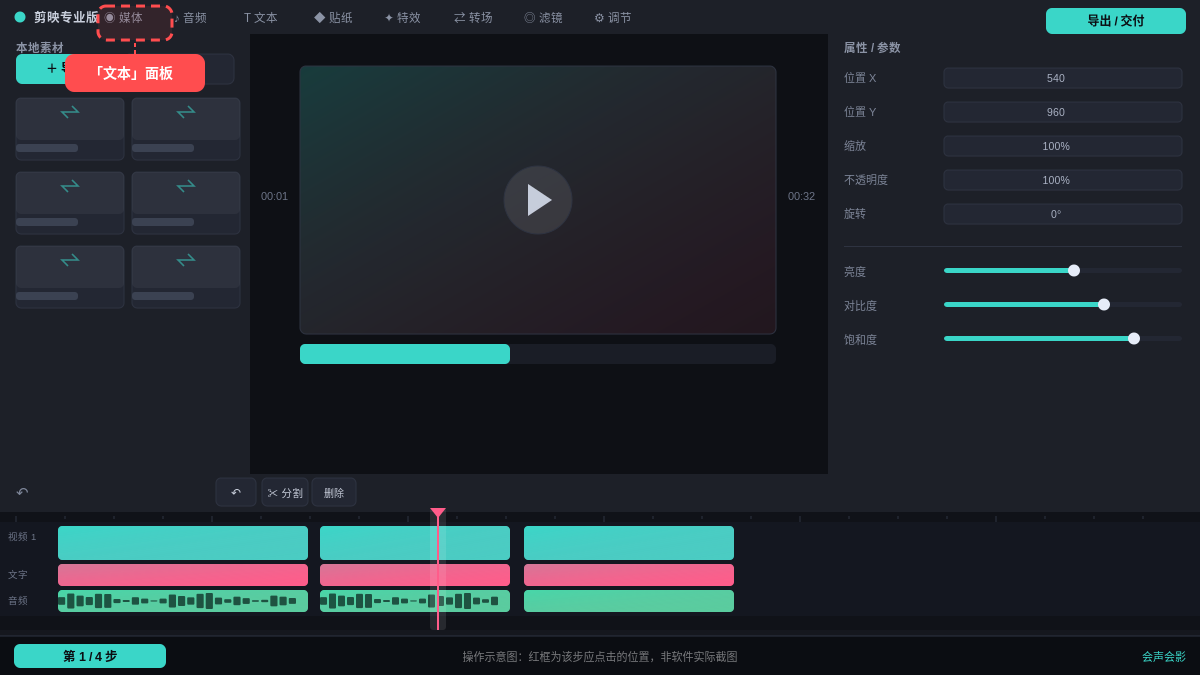
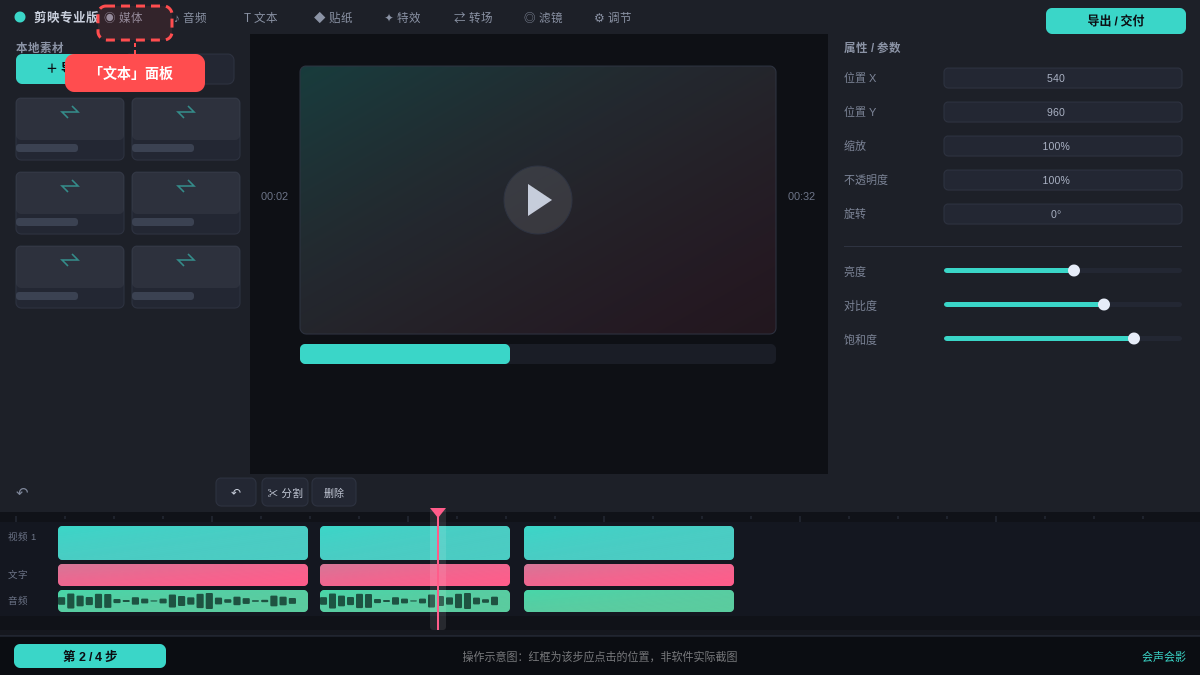
操作步骤
确认字幕是否在样式应用范围内
在时间轴选中字幕素材,再打开选项面板的「编辑」选项卡,看样式缩略图区域。只有选中字幕时,样式才可点击。点击一个样式后,预览窗口应即时变化。如果没变化,先检查字幕是否被正确选中,而不是只选中了视频轨。
⚠ 字幕在标题轨上,别误选视频轨或音乐轨,否则样式按钮是灰的。
检查字幕是否被自定义属性覆盖
选中字幕后,在选项面板「编辑」里看字体、颜色、边框等是否被手动改过。会声会影中手动修改的属性优先级高于样式,一旦改过,再点样式可能只应用部分效果。点样式前先点「重置」或重新选一个未修改的字幕测试。
⚠ 手动改过字体大小后,样式里的字体设置可能不生效,误以为样式没显示。
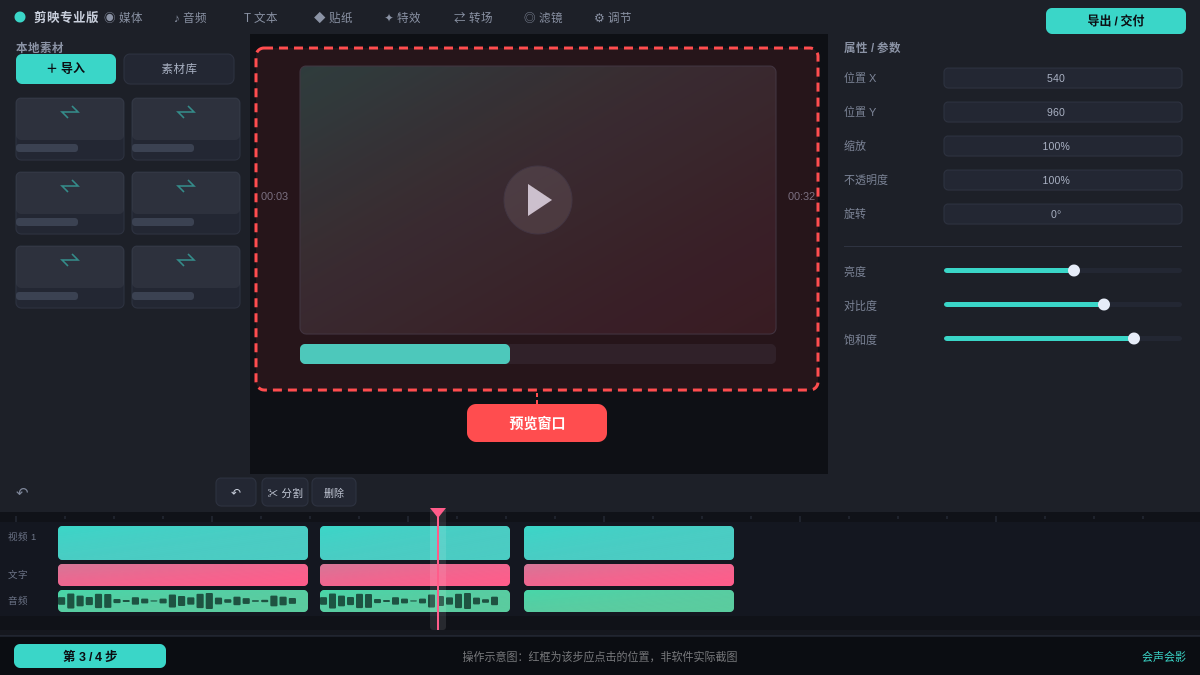
切换预览质量与渲染模式
在预览窗口右下角找到预览质量下拉菜单,从「草稿」切到「最佳」或「高质量」。部分字幕样式含阴影、模糊等效果,草稿模式不渲染,看起来就像没显示。切换后播放几秒让软件重新渲染。
⚠ 草稿模式只显示基本文字,复杂样式效果会被省略,别在草稿下判断样式是否生效。
检查字幕是否在安全区域外
在预览窗口上右键,勾选「显示安全区域」。如果字幕文字跑到安全框外,样式中的边框、背景可能被裁掉,看起来像样式缺失。拖动字幕到画面中央,再重新应用样式观察。
⚠ 样式里的背景框比文字大,字幕太靠边时背景先被裁,误以为样式没加载。
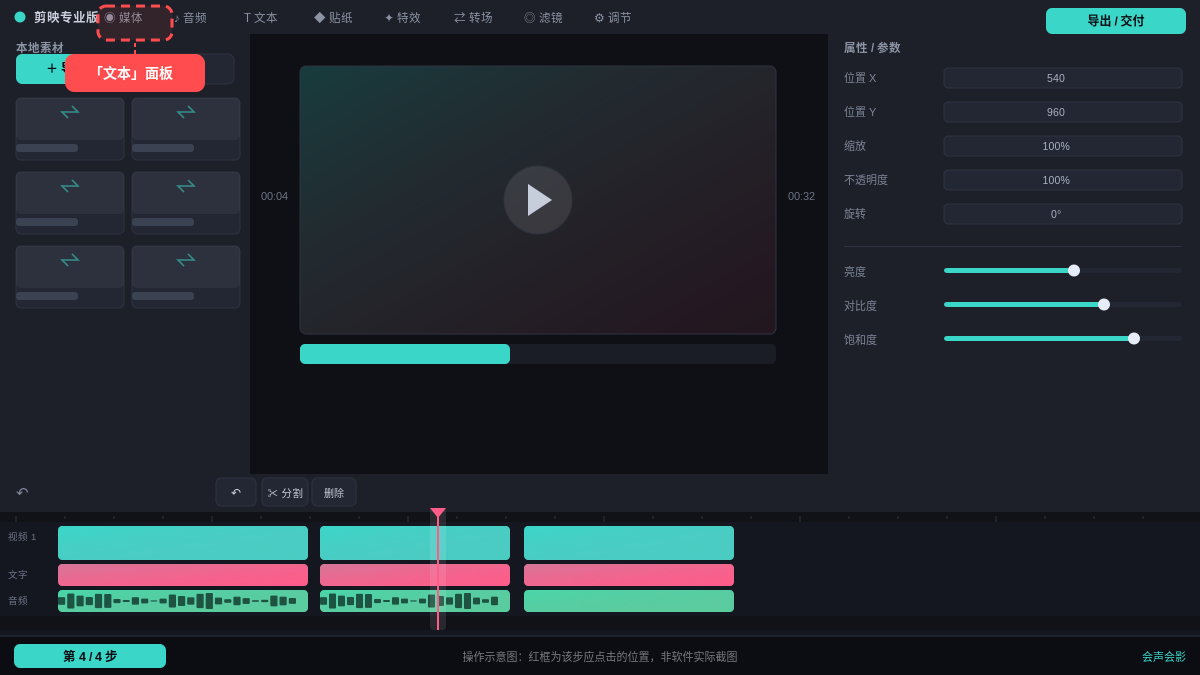
重置字幕属性再套用样式
选中字幕,在选项面板「编辑」选项卡底部点「重置」按钮,把字体、颜色、边框全部恢复默认。然后从样式库重新点选一个样式。重置后样式会完整覆盖,避免旧属性干扰。
⚠ 重置会清掉手动调整,如果字幕已精调过,先复制一份再重置测试。
常见问题
为什么样式库缩略图有显示,套到字幕上却没变化?
缩略图是样式预览,套用后若字幕有手动属性会覆盖样式。先重置字幕属性,再点样式,通常就能显示。
所有字幕样式都不显示,是不是软件坏了?
先检查预览质量是否在草稿模式,以及字幕是否在安全区域内。这两项正常再考虑修复安装,多数不是软件故障。
套用样式后只有部分效果出现,正常吗?
正常。样式包含字体、颜色、边框等多属性,手动改过的属性不会被样式覆盖,只显示未改动的部分。重置后可完整应用。
相关搜索