字幕轨道设置不对?按这个排查顺序一步步找原因
会声会影里字幕轨道设置不对,常表现为字幕不显示、位置错乱、无法拖动或与视频不同步。很多人反复重建字幕却找不到根源。本文按从轨道启用到属性调整的排查顺序,带你逐项检查字幕轨道的设置,定位问题所在。
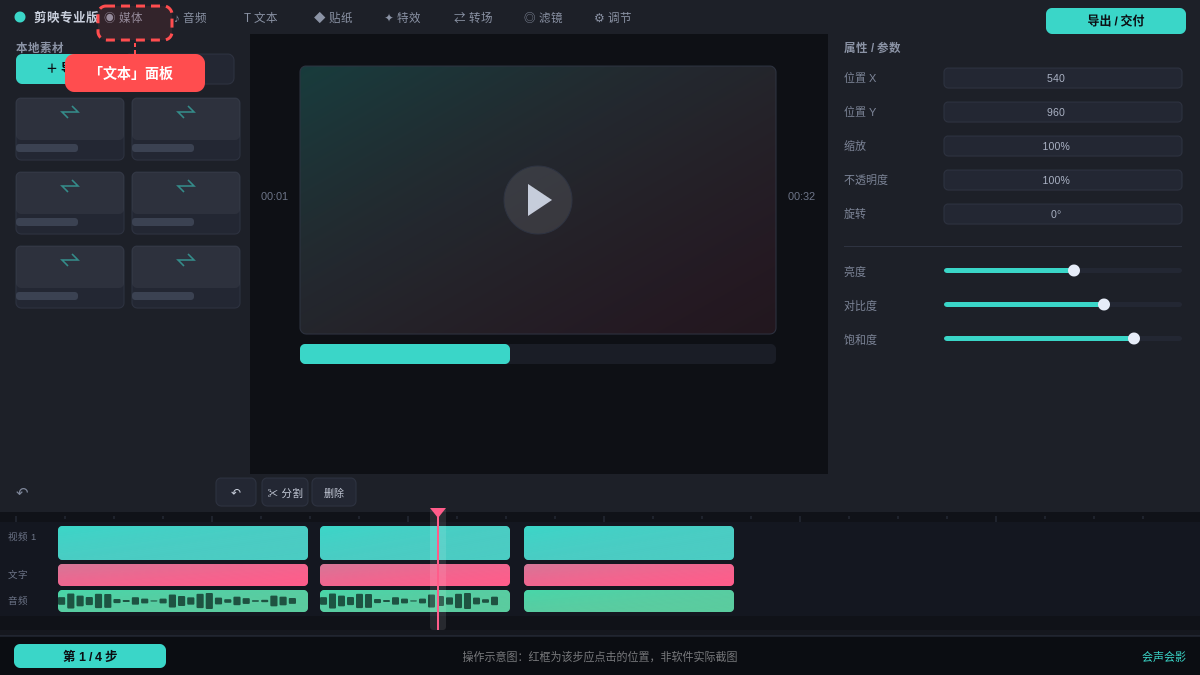
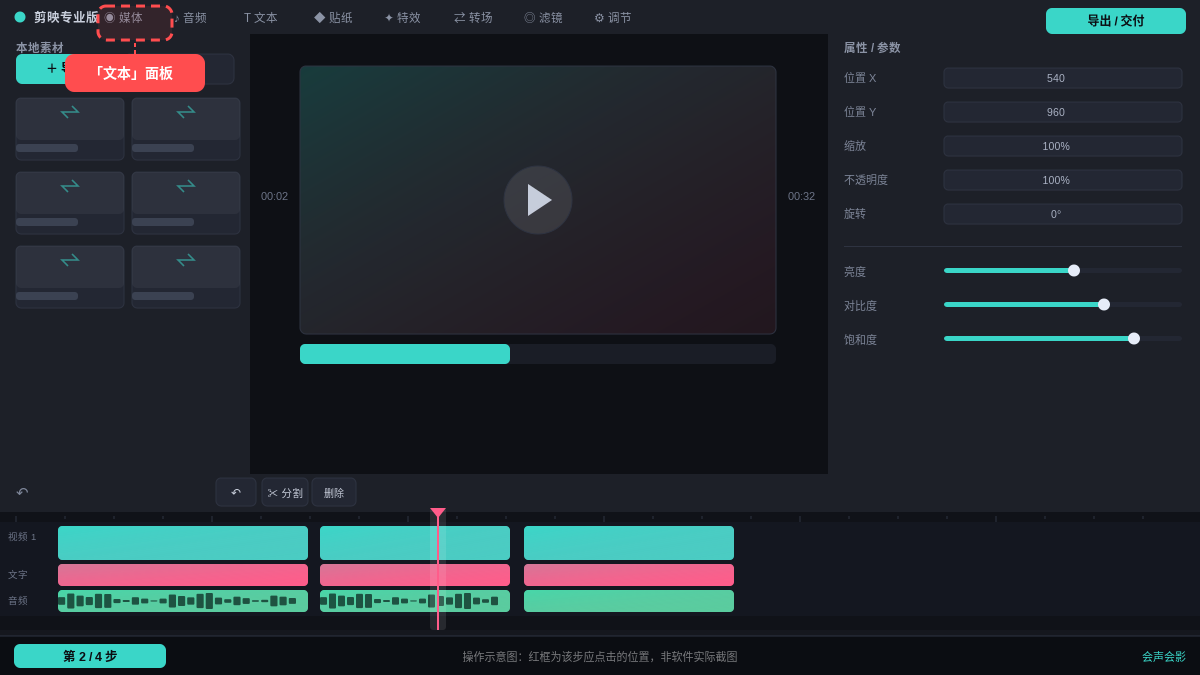
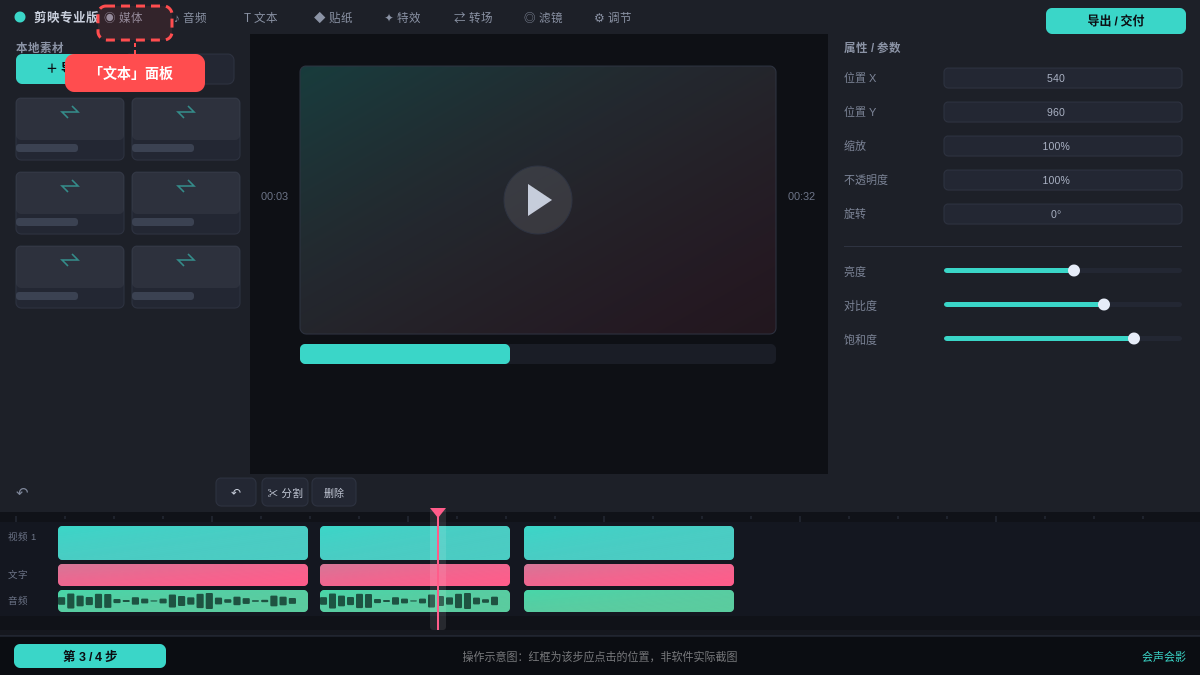
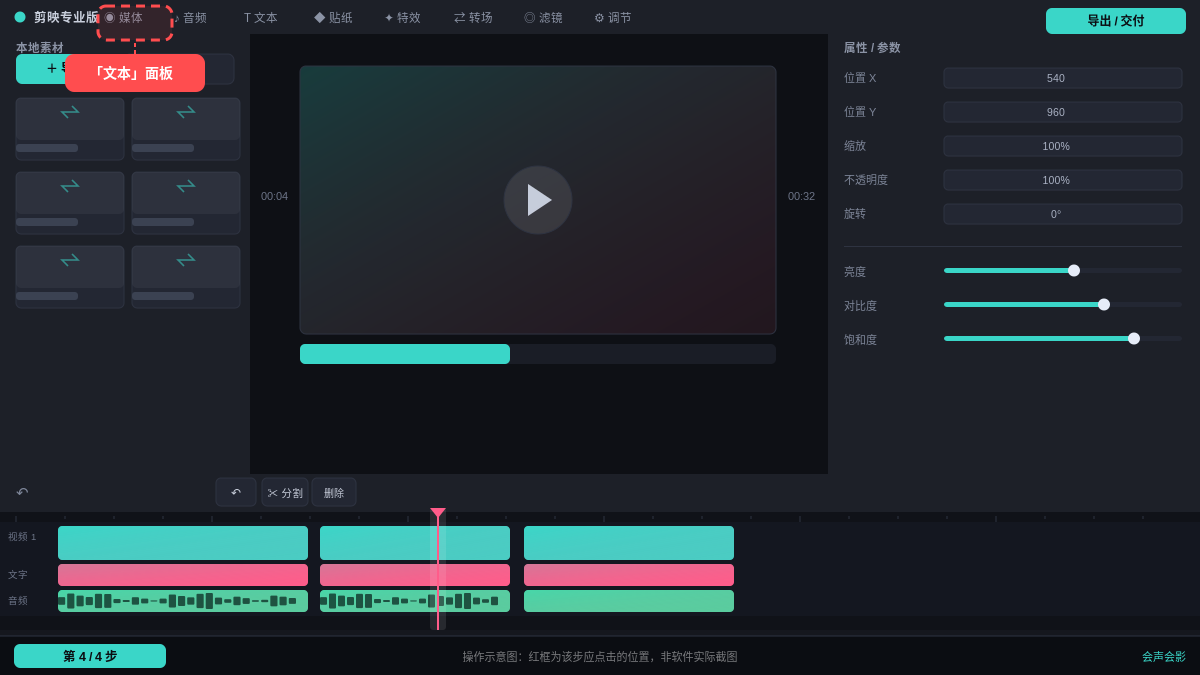
操作步骤
检查字幕轨道是否启用
在时间轴左侧轨道头区域,找到字幕轨道(通常标有“T”或“字幕”字样)。如果轨道头是灰色或隐藏状态,点击轨道头前的眼睛图标或右键选择“启用轨道”。确保字幕轨道处于可编辑状态,再尝试添加字幕。
⚠ 轨道被隐藏时添加字幕后仍不显示,容易误以为软件故障,先确认眼睛图标是睁开状态。
确认字幕素材类型正确
点击顶部“标题”按钮(或按快捷键T)进入字幕编辑模式,在预览窗口直接输入文字,然后点击时间轴上的字幕轨道位置放置。不要将普通图片或视频拖到字幕轨道,字幕轨道只接受标题素材。
⚠ 从素材库拖入的图片放到字幕轨道会无法显示文字属性,必须用标题功能创建。
调整字幕轨道属性
选中字幕轨道上的字幕片段,右键选择“选项”或双击片段,打开选项面板。在“属性”选项卡中检查“标题”类型是否勾选,并设置字体、大小、颜色。在“编辑”选项卡中调整字幕的持续时间和位置。
⚠ 属性面板中“标题”未勾选时字幕可能只显示为占位框,务必勾选并应用。
检查轨道层级与重叠
字幕轨道通常位于视频轨道上方,如果字幕被其他轨道(如覆叠轨)遮挡,可拖动字幕轨道到更高层级,或右键轨道选择“轨道管理器”调整顺序。确保字幕轨道在视频轨道之上。
⚠ 多个字幕轨道重叠时,上层轨道会遮挡下层,注意关闭不需要的轨道显示。
同步字幕与视频时间
拖动字幕片段两端调整起止时间,或选中字幕后在选项面板的“编辑”选项卡中修改“开始”和“结束”时间码。使用预览窗口播放,确认字幕在正确时间点出现。
⚠ 时间码输入错误会导致字幕提前消失或延迟出现,修改后务必播放验证。
常见问题
字幕轨道不见了怎么办?
在时间轴空白处右键,选择“轨道管理器”,勾选“字幕轨道”即可重新显示。也可检查是否误点了轨道隐藏按钮。
字幕无法拖动或调整长度?
确认字幕片段未被锁定(轨道头锁图标为打开状态),并确保当前不在“标题编辑模式”下,按Esc退出编辑模式后再拖动。
添加字幕后预览窗口不显示文字?
检查字幕属性中字体颜色是否与背景相同,或字幕是否被其他轨道遮挡。也可尝试取消勾选“背景”选项,确保文字透明。
相关搜索