会声会影滚动字幕不显示,多数人误以为是软件坏了
在会声会影里添加了滚动字幕,预览时却一片空白,导出后也看不到文字滚动。很多人第一反应是软件出故障或版本问题,其实滚动字幕不显示,通常是因为字幕类型选错、轨道位置不对或预览模式干扰。本文从实际操作界面出发,帮你逐项排查,让滚动字幕正常出现。
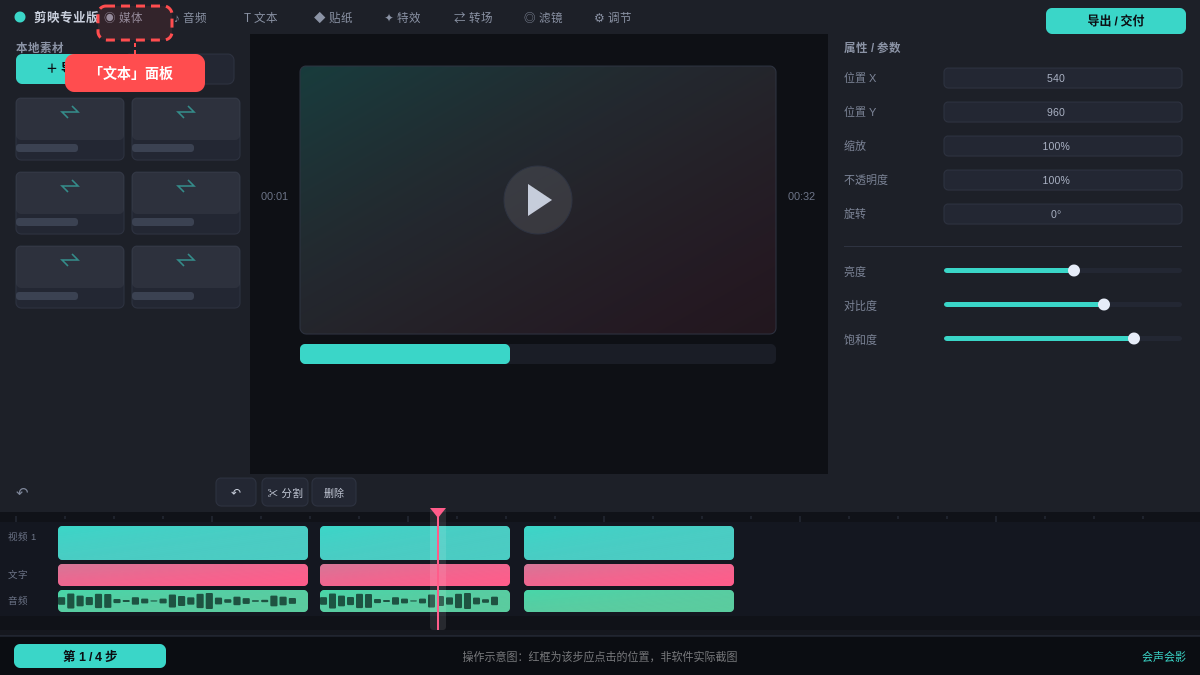
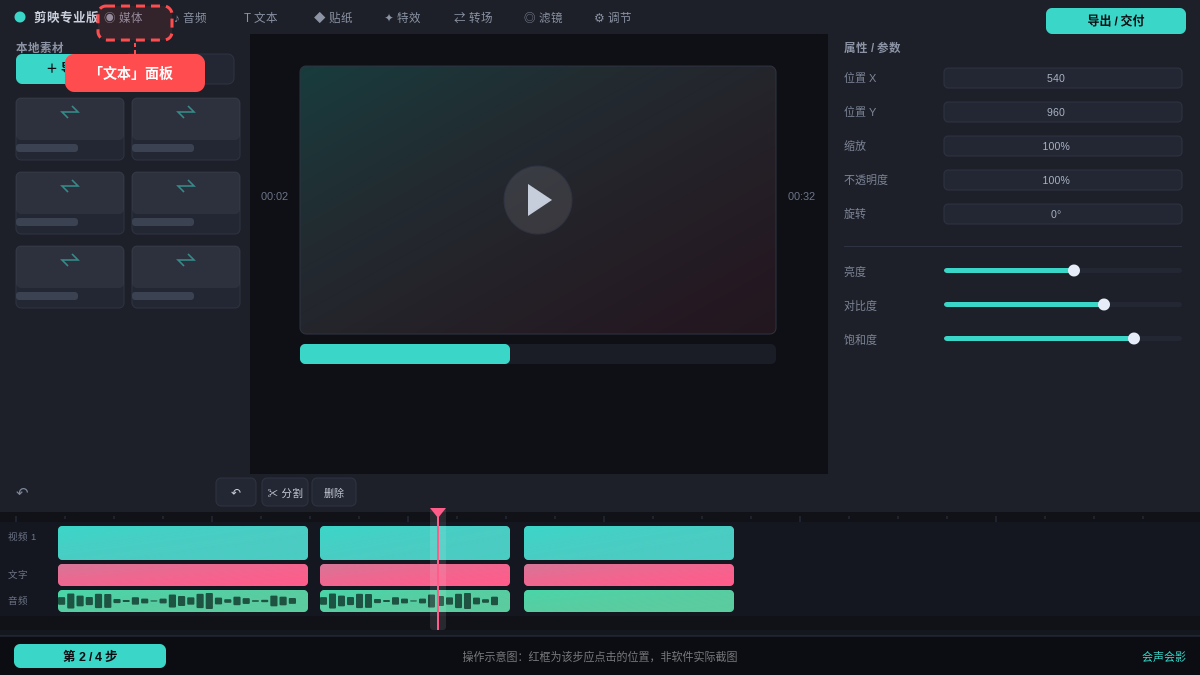
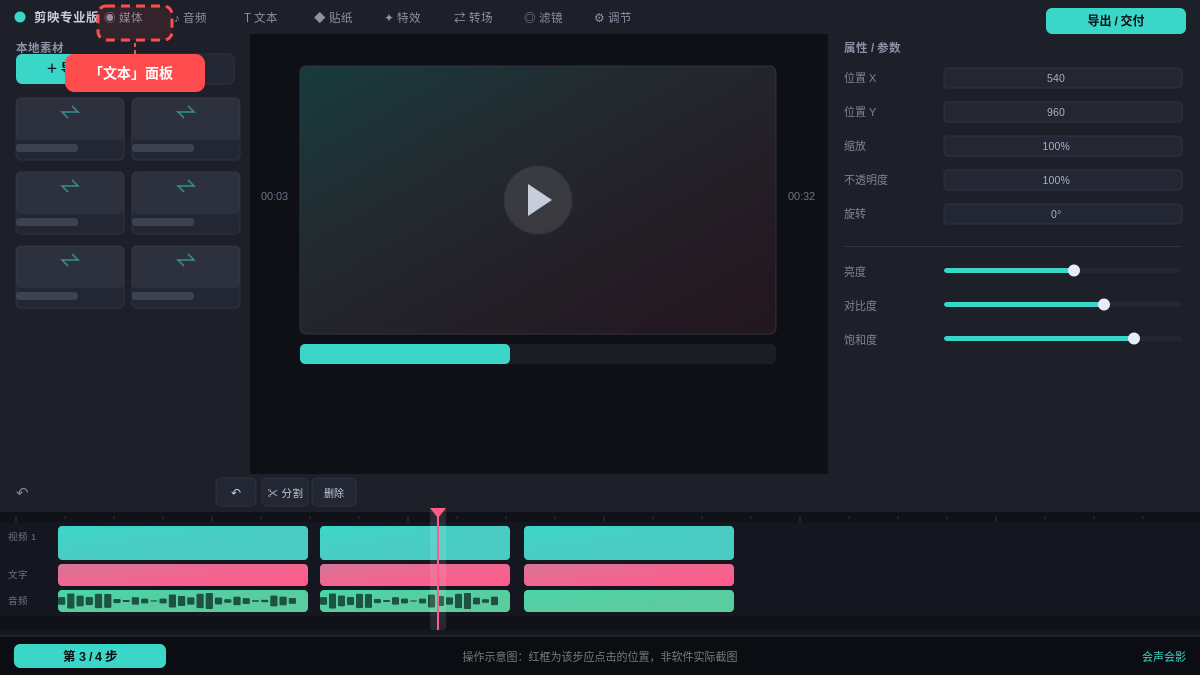
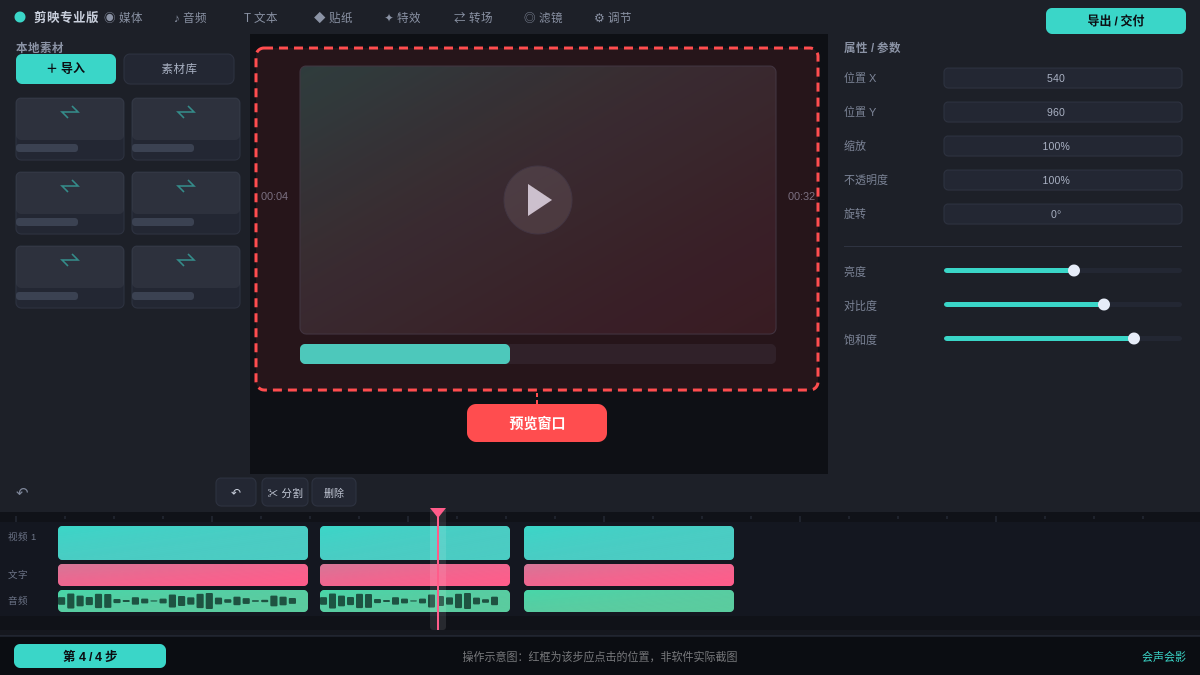
操作步骤
检查字幕是否选错类型
在时间轴选中字幕素材,双击打开选项面板,点击“编辑”选项卡,确认“字幕类型”选的是“滚动”或“跑马灯”,而不是“静态”或“淡化”。如果选错,滚动效果不会生效,字幕可能直接不显示。
⚠ 常见坑:在“标题”轨道添加字幕后,默认是静态字幕,忘记切换类型就直接调动画,结果预览无变化。
确认字幕轨道未被遮挡
滚动字幕必须放在标题轨道(通常标有“T”或“标题”),不能放在视频轨或覆叠轨。检查时间轴上字幕素材是否与视频素材重叠,如果被上层轨道完全覆盖,字幕会被挡住。拖动字幕到标题轨最上层试试。
⚠ 注意:覆叠轨上的素材如果勾选了“应用覆叠选项”且不透明度为100%,会遮住下方标题轨的字幕。
调整滚动方向与时长
在选项面板的“滚动”设置里,检查滚动方向是否选错(比如选了“向上”但字幕起始位置在画面外)。同时确认字幕素材的持续时间足够长,太短会导致滚动一闪而过或看不到。拖动素材边缘延长时长。
⚠ 坑点:滚动方向选“向左”或“向右”时,如果字幕文本太长超出画面,开头部分可能直接不显示。
关闭预览质量干扰
点击预览窗口下方的“质量”按钮,确保选择的是“最佳”或“高质量”,而不是“草稿”。草稿模式会简化渲染,滚动字幕可能不显示或显示不全。切换后重新播放预览。
⚠ 注意:部分版本在草稿模式下滚动字幕会完全隐藏,切换高质量后需等待渲染完成再查看。
检查字幕属性与背景
选中字幕,在选项面板的“属性”选项卡中,确认“背景”设置为“透明”或“无”,如果误选了纯色背景且与文字同色,文字会“隐形”。同时检查字体颜色是否与视频背景相近,调整颜色对比。
⚠ 常见错误:给字幕加了白色背景,又用了白色字体,预览时以为字幕没显示,其实是颜色融合了。
常见问题
滚动字幕在预览窗口能看到,导出后却没有,怎么回事?
导出时检查是否勾选了“仅预览范围”或“部分输出”,导致字幕所在时间段未被导出。另外确认导出格式支持字幕渲染,建议用MP4。
字幕滚动速度太快或太慢,怎么调?
在选项面板的“滚动”设置里调整“速度”滑块,或直接拖动字幕素材在时间轴上的长度,时长越长滚动越慢。
为什么添加滚动字幕后,视频画面变卡了?
滚动字幕会增加渲染负担,尤其是长文本或高分辨率项目。可尝试降低预览质量,或分段导出后再合并。
相关搜索