会声会影素材整理不显示?多数人第一步就搞错了
打开会声会影素材整理面板一片空白,导入的视频缩略图不出现,甚至整个素材库都不显示内容。很多人以为是软件坏了或素材损坏,其实多半是媒体库路径、缩略图缓存或素材格式识别的问题。下面按实际界面一步步排查,帮你把素材重新显示出来。
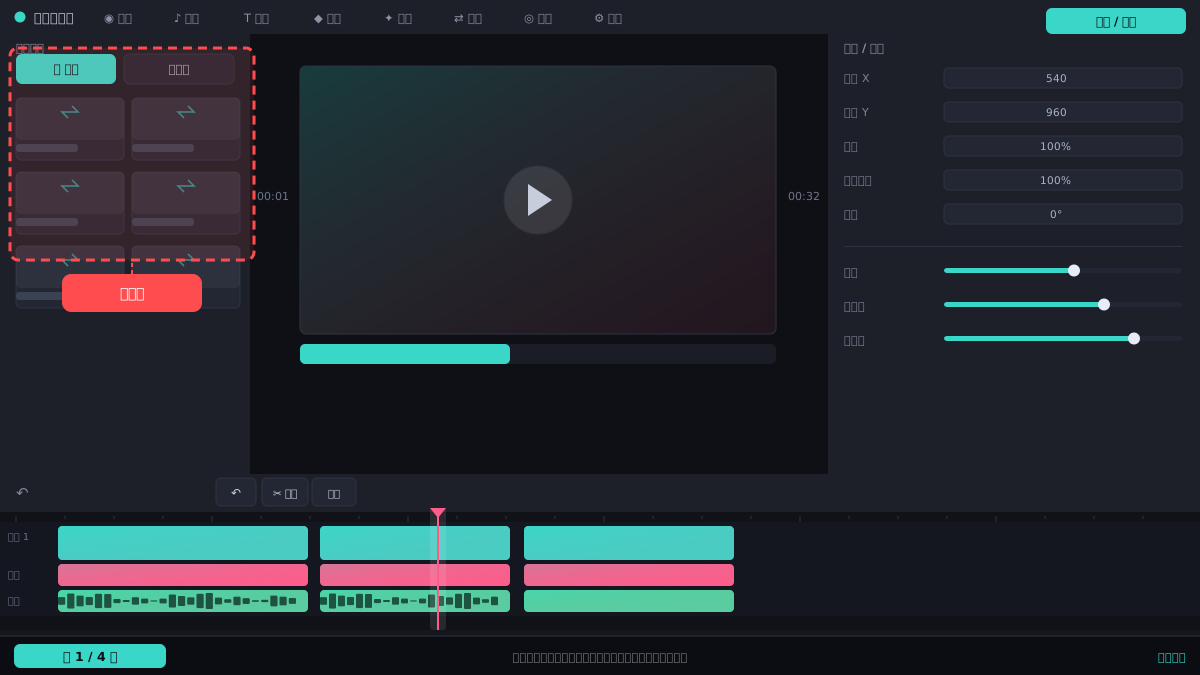
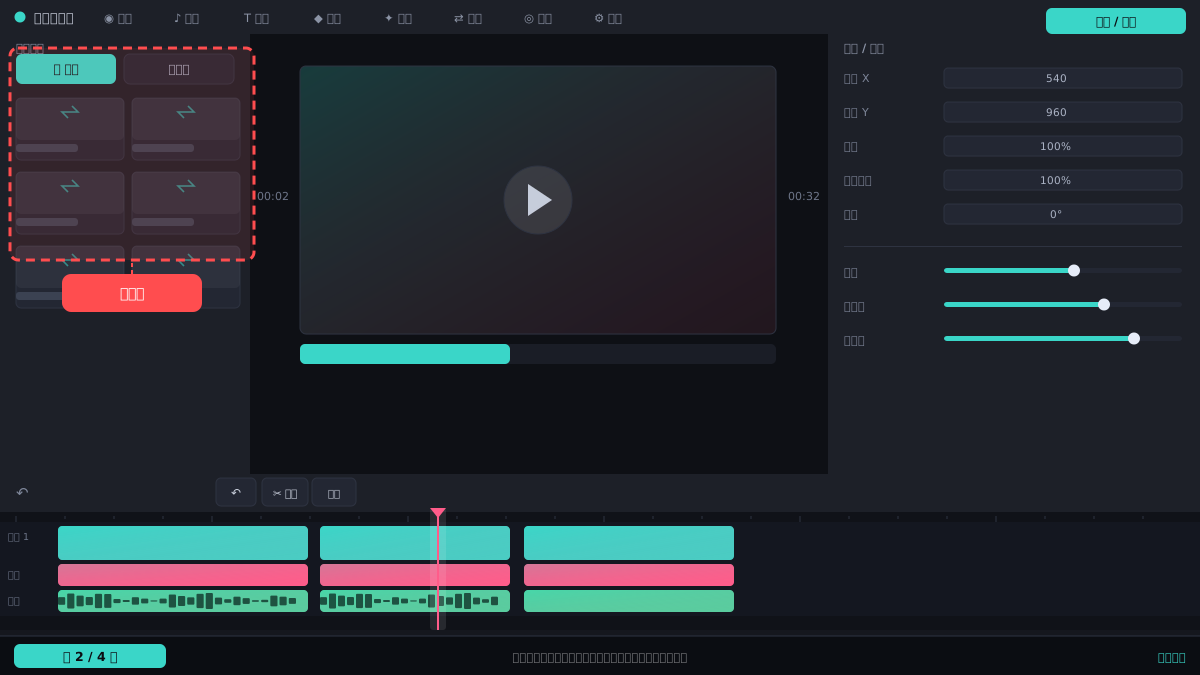
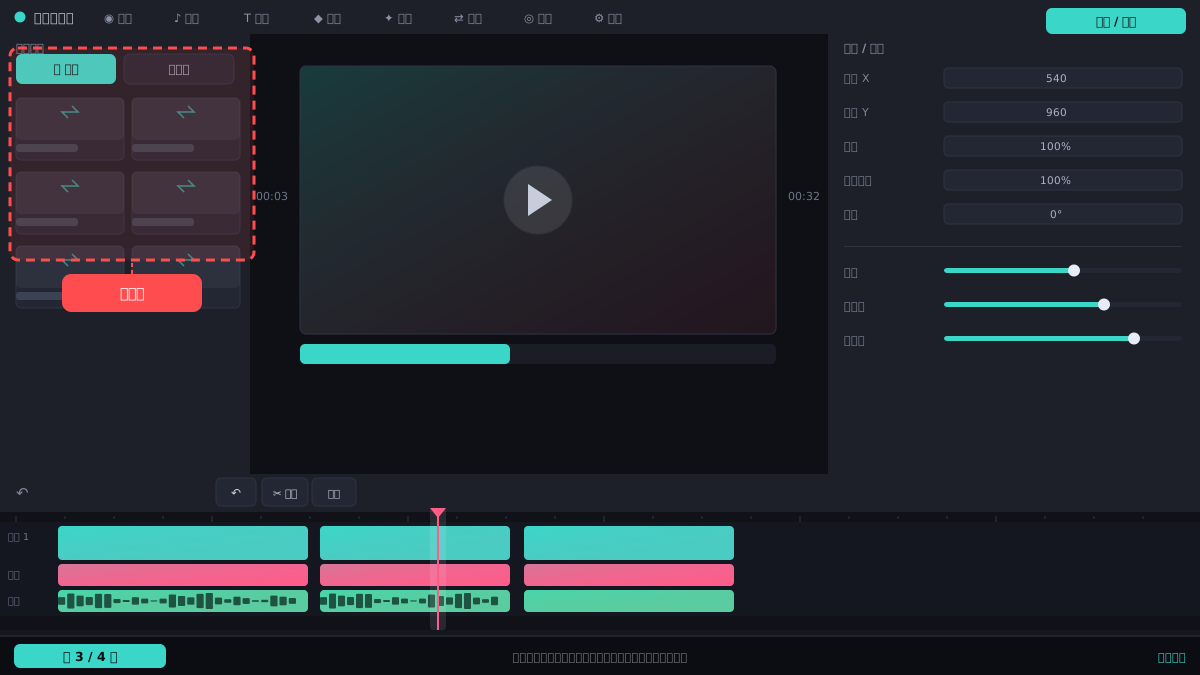
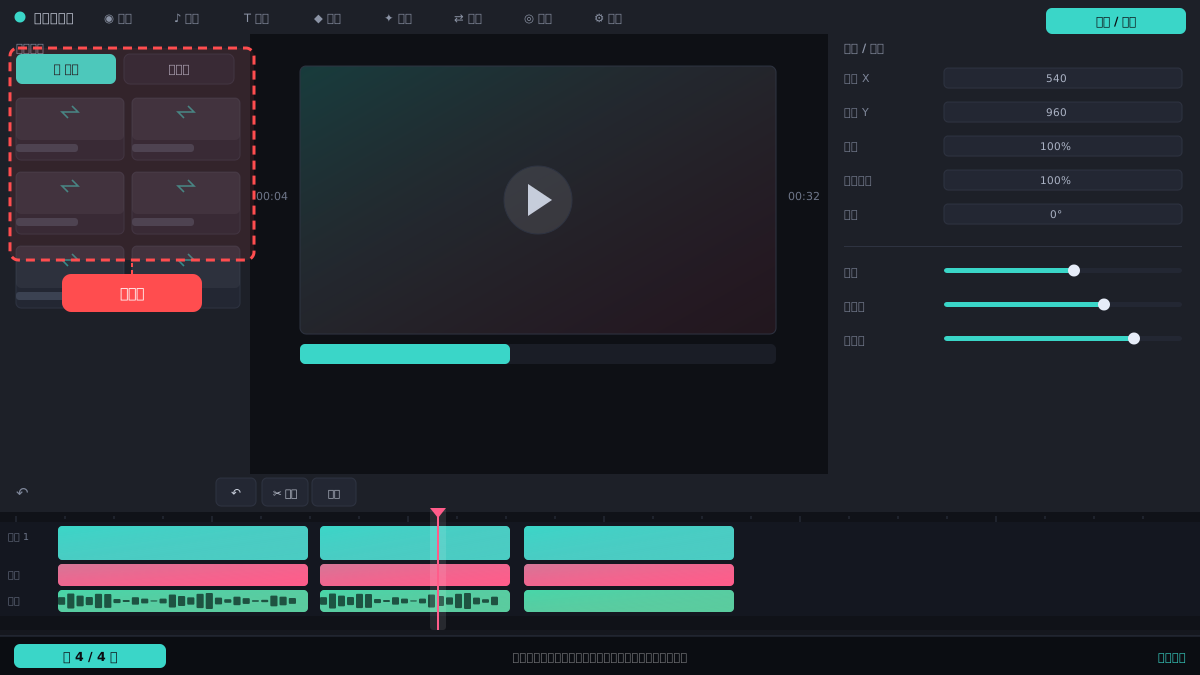
操作步骤
检查素材库是否被隐藏
在会声会影主界面,点击顶部菜单栏的「设置」→「界面布局」,确认「素材库」或「媒体库」选项处于勾选状态。如果之前误关了,面板会整个消失。另外检查右侧素材库面板是否被拖拽到屏幕外,可点「设置」→「重置界面布局」恢复默认。
重建媒体库缩略图缓存
关闭会声会影,打开文件资源管理器,进入「C:\Users\你的用户名\AppData\Roaming\Corel\VideoStudio\」对应版本文件夹,找到「MediaLibrary」或「ThumbnailCache」文件夹,将其重命名为备份。重新启动软件,素材库会自动重建缩略图。
手动重新链接素材路径
如果素材整理里显示灰色图标或问号,说明原文件被移动或删除。在素材库中右键点击该素材,选择「重新链接」或「替换」,在弹出的文件浏览器中定位到素材当前所在文件夹,选中文件后点「打开」。多个素材可按住Ctrl多选后批量重新链接。
检查素材格式是否被支持
会声会影对某些编码格式(如HEVC/H.265、部分MOV)支持有限,导入后可能只显示音频不显示缩略图。在素材库中右键素材选「属性」,查看视频编码。若为不支持的格式,先用格式工厂或HandBrake转成H.264 MP4再重新导入。
关闭硬件加速再刷新
部分显卡驱动会导致缩略图渲染失败。点击「设置」→「参数选择」→「性能」,取消勾选「启用硬件加速」或「使用GPU加速」,点确定后重启软件。再右键素材库空白处选「刷新」或「重新扫描媒体库」。
常见问题
素材整理面板里只有音频没有视频缩略图怎么办?
通常是视频编码不被支持或缩略图缓存损坏。先按步骤二重建缓存,若无效则用转码工具将视频转为H.264编码的MP4再导入。
重新链接后素材还是显示灰色怎么办?
检查文件是否仍在原路径,或文件名是否被修改。可尝试将素材复制到纯英文路径下(避免中文或特殊字符),再重新链接。
会声会影素材库整个空白,连自带素材都没有?
可能是媒体库数据库损坏。关闭软件后删除「MediaLibrary」文件夹(先备份),重启软件会自动重建自带素材库。