视频分割总出错?按这个顺序排查会声会影设置
在会声会影里做视频分割时,很多人遇到分割线对不准、分割后片段错位、或者根本找不到分割按钮。这通常不是软件坏了,而是分割相关的设置没理清。下面按从预览到时间轴再到输出设置的顺序,一步步排查,帮你把分割操作调顺。
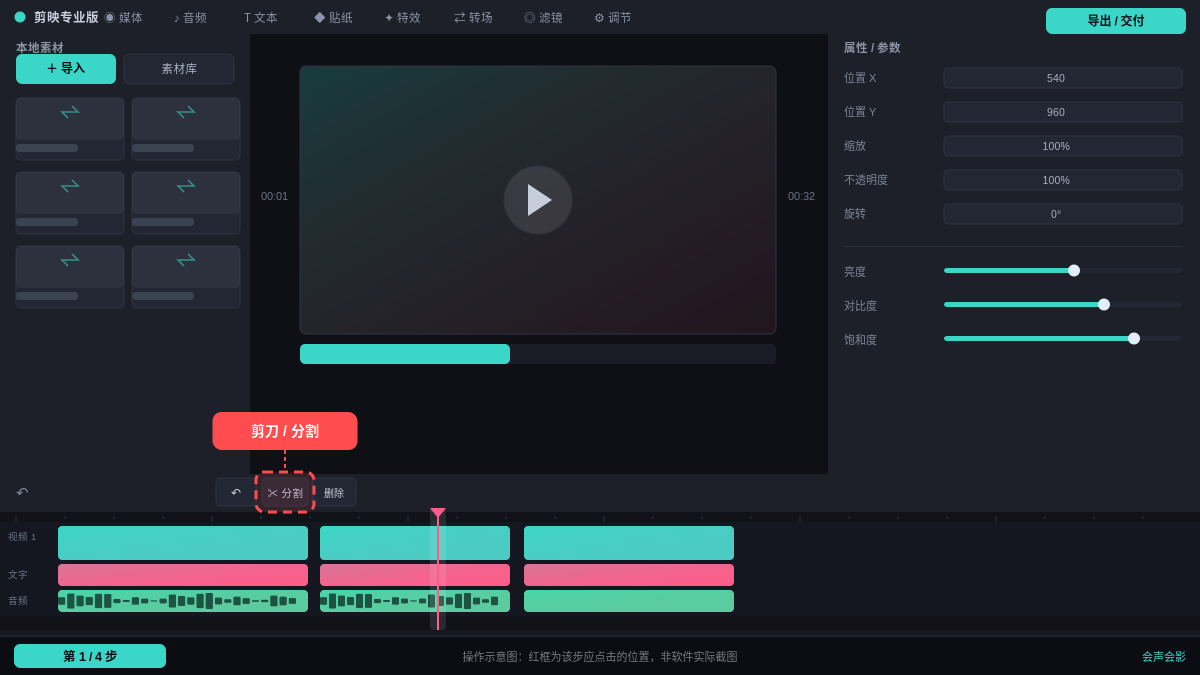
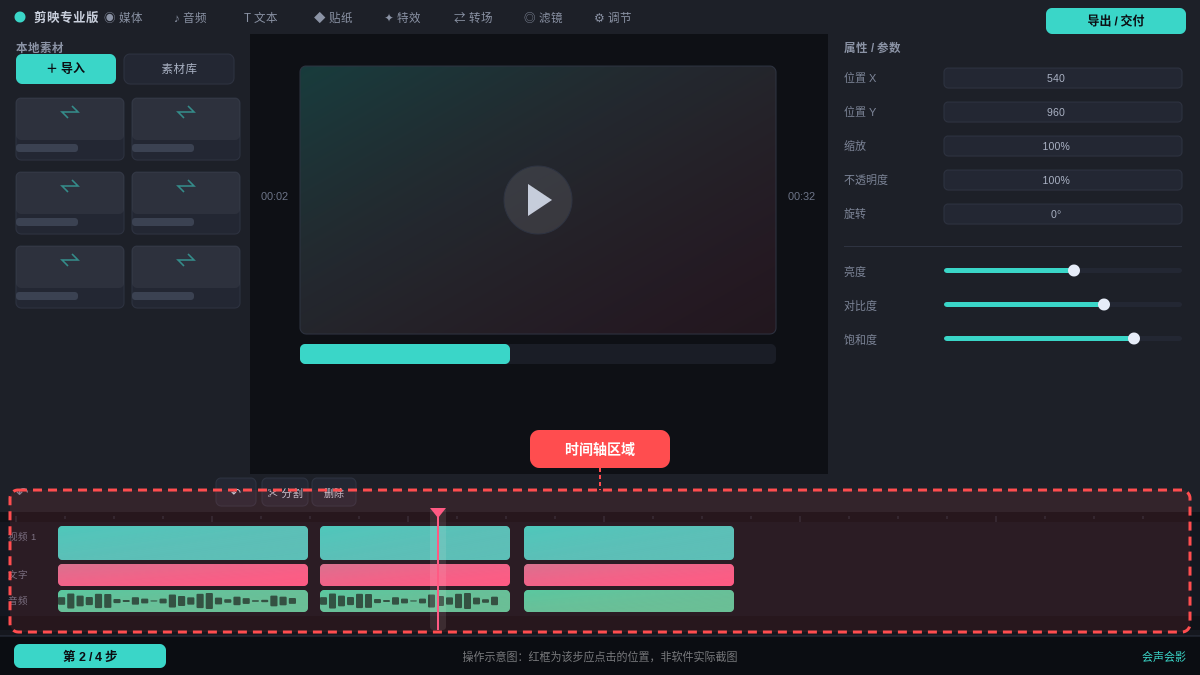
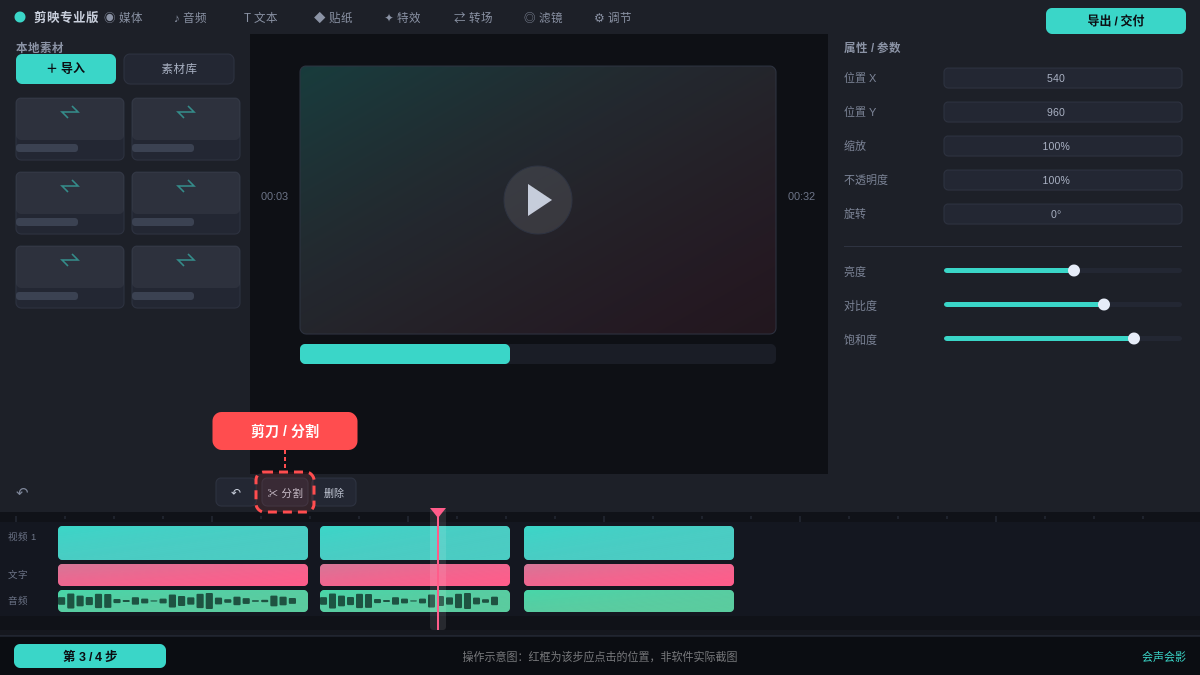
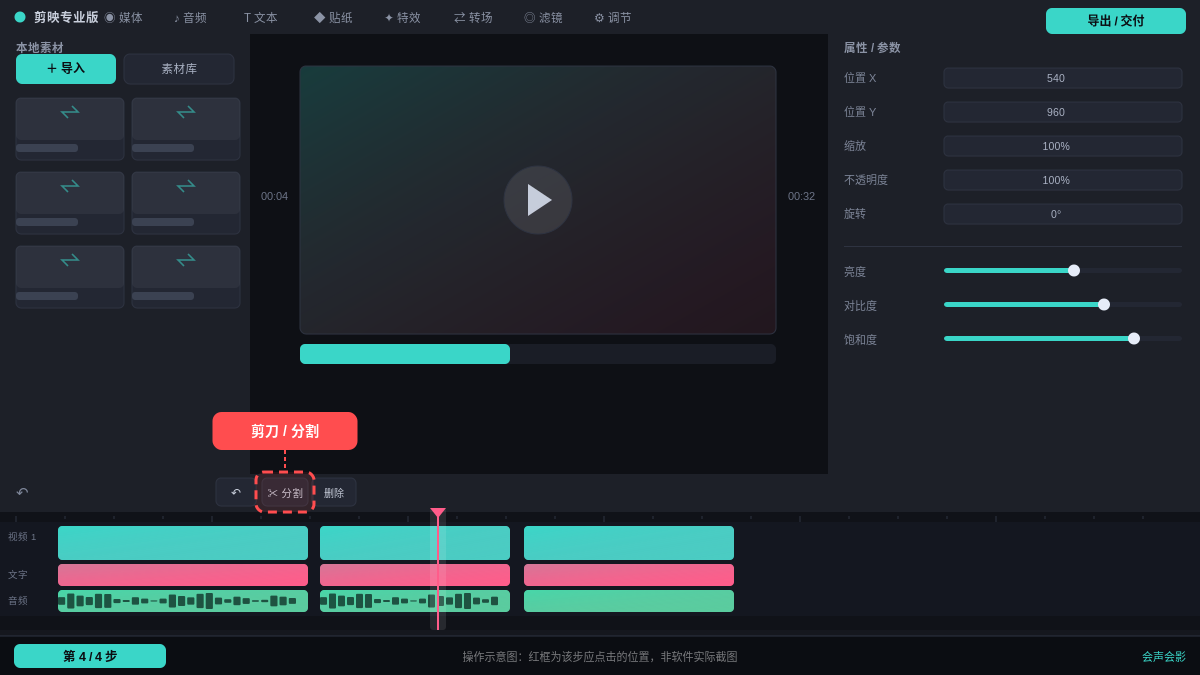
操作步骤
确认预览窗口分割线位置
在预览窗口下方拖动播放滑块,把时间指针移到要分割的位置。注意看预览画面是否准确停在那一帧,如果指针拖不动或跳帧,先点播放再暂停,让指针稳定下来。分割线以时间指针为准,不是以播放头为准。
⚠ 别在播放过程中直接点分割,指针还在动,分割点会偏。
检查时间轴轨道选择状态
在时间轴上单击要分割的视频素材,让它出现黄色选中框。如果没选中素材就点分割按钮,软件会分割时间指针所在位置的当前轨道,可能切到其他素材。选中后,时间指针和素材边缘都要看清楚。
⚠ 多轨道时容易选错轨道,点素材前先看轨道左侧的轨道名。
找到分割按钮并确认快捷键
在预览窗口下方工具栏找剪刀图标的分割按钮,或者右键素材选“分割”。也可以按快捷键 S(部分版本是 Ctrl+K)。点之前确认时间指针在素材范围内,不在素材开头或结尾之外。
⚠ 如果按钮是灰的,说明没选中素材或指针不在素材上。
调整分割精度与吸附设置
在时间轴上方找“吸附”按钮(磁铁图标),开启后分割点会自动贴到素材边缘或标记点。如果分割位置总差一点,关掉吸附再手动拖指针,或者放大时间轴刻度(点时间轴右下角的加号)来精确定位。
⚠ 吸附开着时,指针靠近素材边缘会被吸走,精细分割先关掉。
分割后检查片段属性与链接
分割完成后,点一下新产生的片段,看它是否和音频、字幕保持链接。如果分割后音频没跟着切,右键选“拆分音频”或检查链接状态。确认每个片段长度和内容正确,再继续编辑。
⚠ 分割前如果素材带链接音频,分割后可能只切视频不切音频,要单独处理。
常见问题
为什么分割按钮点不了?
通常是因为没有选中时间轴上的素材,或者时间指针不在素材范围内。先单击素材出现选中框,再把指针移到素材中间。
分割后视频和音频不同步怎么办?
检查素材是否带链接音频,分割时可能只切了视频轨。可以右键音频选“链接”重新关联,或手动对齐后再分割。
分割点总是对不准,差几帧?
关掉时间轴的吸附功能,放大时间轴刻度,用键盘左右方向键逐帧移动指针,再点分割。
相关搜索