找不到轨道高度调节?乱拖时间轴导致剪辑全乱套
在会声会影里想调轨道高度,却翻遍菜单也找不到选项,只好直接拖拽时间轴上的轨道边缘,结果轨道高度变了,但素材位置全乱,甚至误删片段。其实轨道高度调节有固定入口,乱拖不仅效率低还容易出错。本文告诉你正确的调节位置和操作方式,避免剪辑节奏被打乱。
操作步骤
打开轨道高度菜单
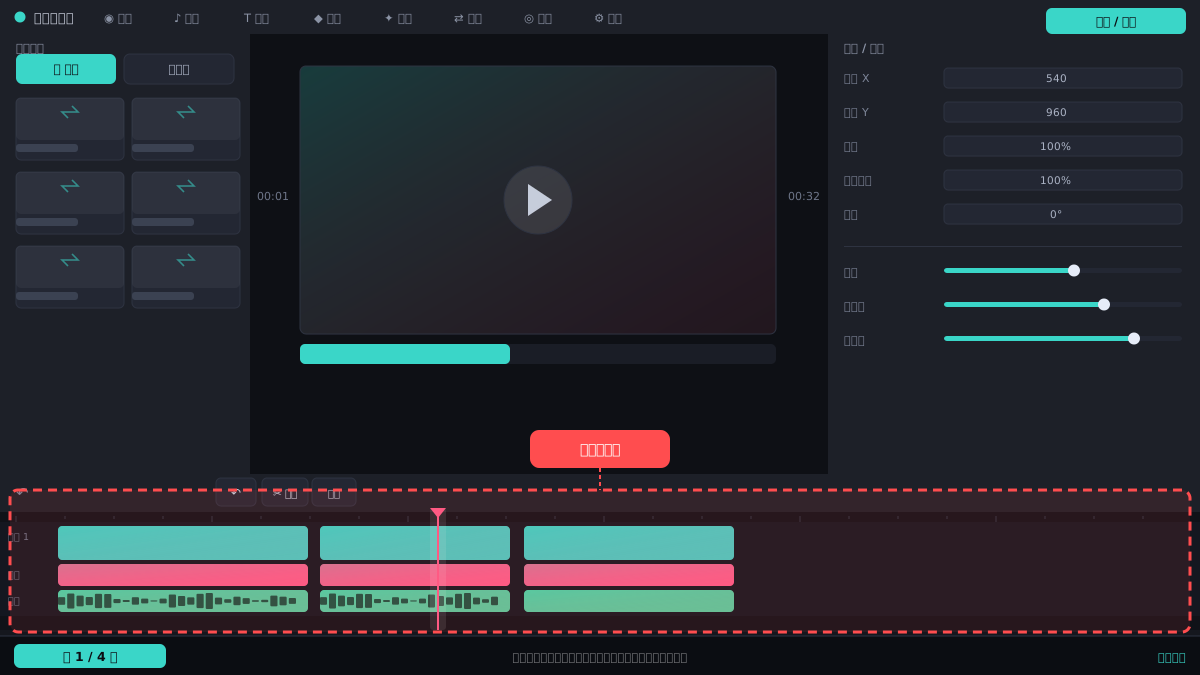
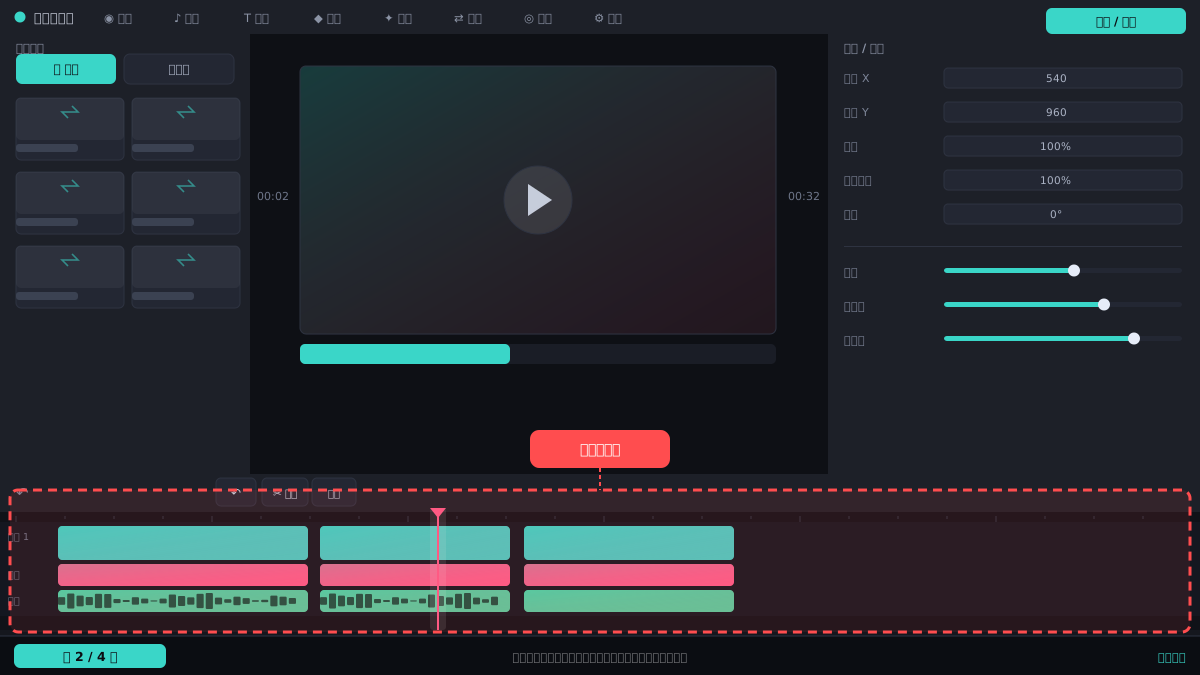
在时间轴面板左上角,找到“轨道高度”按钮(图标是上下箭头加横线),点击后会弹出高度选项列表。如果看不到该按钮,先确认时间轴处于展开状态,且未隐藏工具栏。
⚠ 不要直接拖拽轨道边缘来调高度,容易误触导致素材移位。
选择预设高度档位
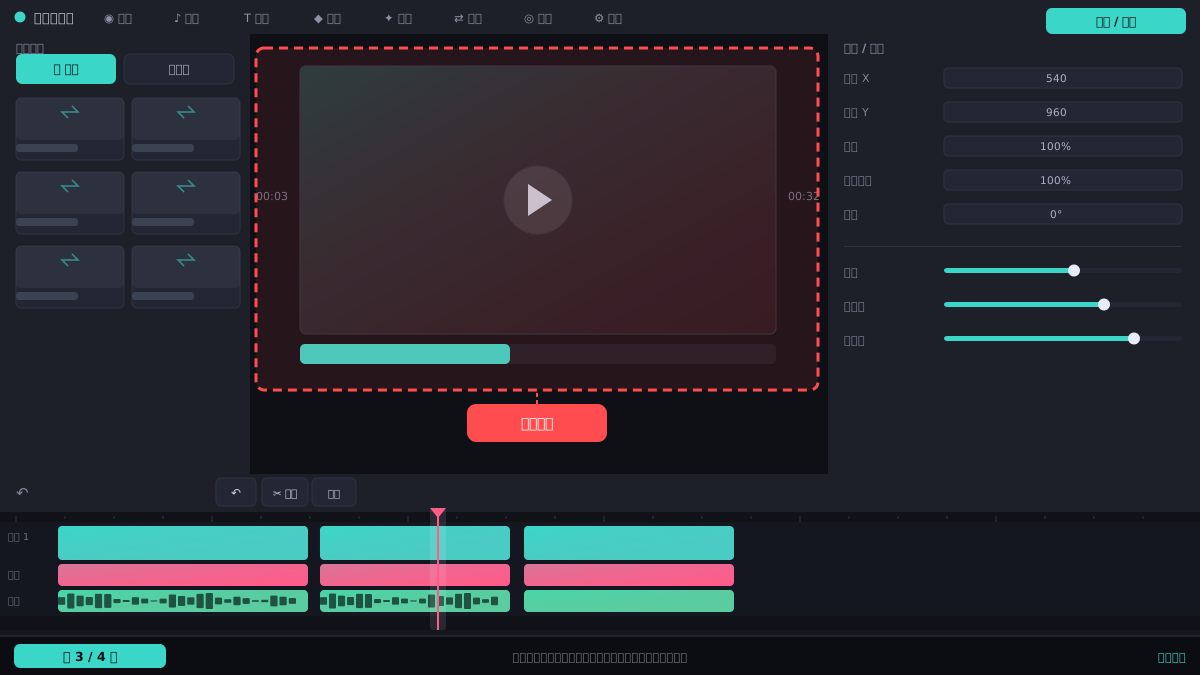
弹出菜单中提供“最小”“较小”“默认”“较大”“最大”等档位,直接点击即可整体调整所有轨道高度。选择后时间轴会立即缩放,所有轨道同步变化。
⚠ 调整后如果轨道太窄看不清波形,选“较大”或“最大”更稳妥。
单独调整某条轨道
若只想改一条轨道的高度,把鼠标移到该轨道左侧的轨道头区域,当光标变成上下双箭头时,按住左键上下拖动即可。此操作只影响当前轨道,其他轨道不变。
⚠ 拖动时不要碰到轨道头的锁形或眼睛图标,否则会锁定或隐藏轨道。
恢复默认高度
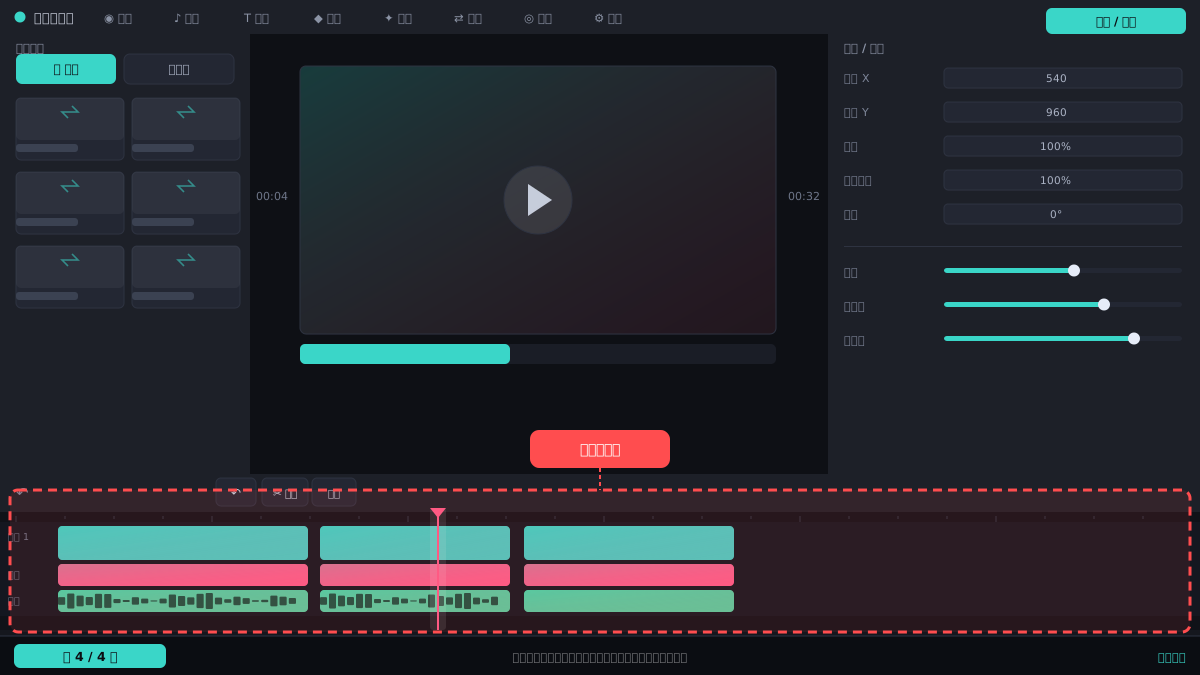
如果调乱了,再次点击“轨道高度”按钮,选择“默认”档位,所有轨道会恢复初始高度。也可以右键点击时间轴空白处,选择“轨道高度”子菜单进行重置。
⚠ 恢复默认不会影响素材位置,但会重置你单独调整过的轨道。
常见问题
为什么我的时间轴没有“轨道高度”按钮?
可能时间轴被折叠或工具栏隐藏。点击时间轴右上角的展开按钮,或右键时间轴选择“显示工具栏”即可。
调整轨道高度会影响视频输出吗?
不会。轨道高度只影响编辑时的显示,不影响最终渲染的视频画面和声音。
可以只调高音频轨道吗?
可以。用鼠标拖动音频轨道左侧的轨道头上下移动即可单独调整,视频轨道不受影响。
相关搜索