时间轴素材挤成一条线?剪映时间轴缩放到底藏在哪里
剪辑时发现时间轴上的素材挤成一条细线,想放大看清细节却找不到缩放按钮;或者想缩小总览全局,却不知道在哪操作。其实剪映的时间轴缩放功能藏在几个地方,不同场景下用法不同。下面按实际界面位置逐一说明,帮你快速找到并熟练使用。
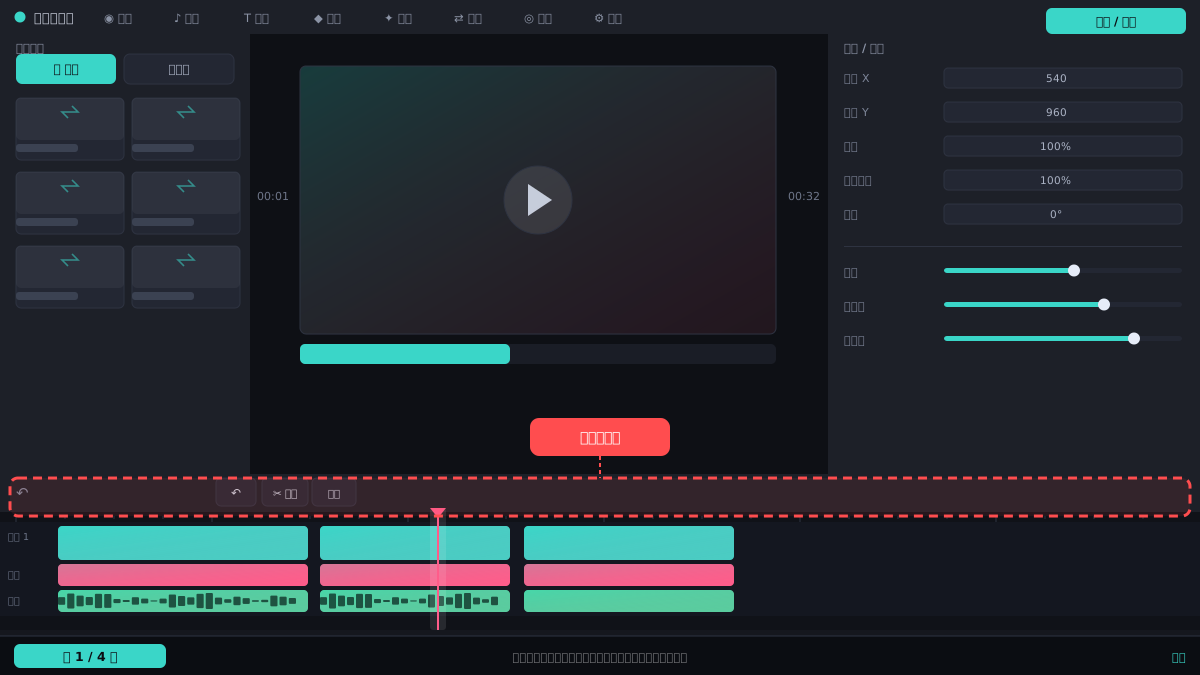
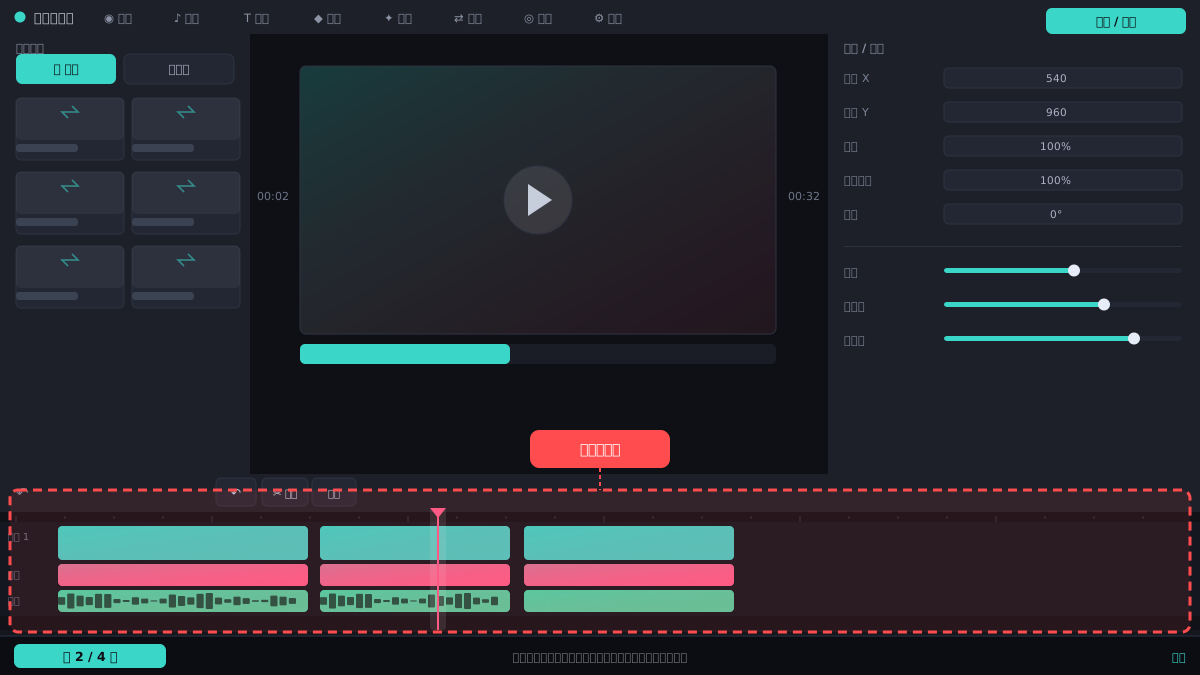
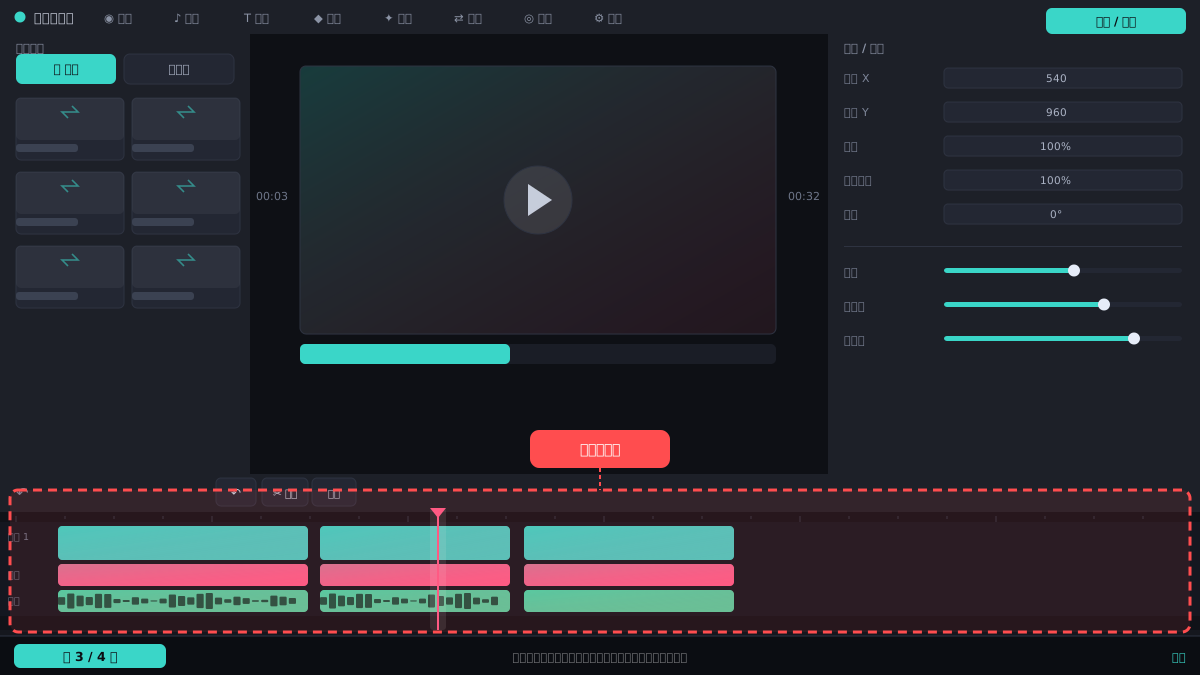
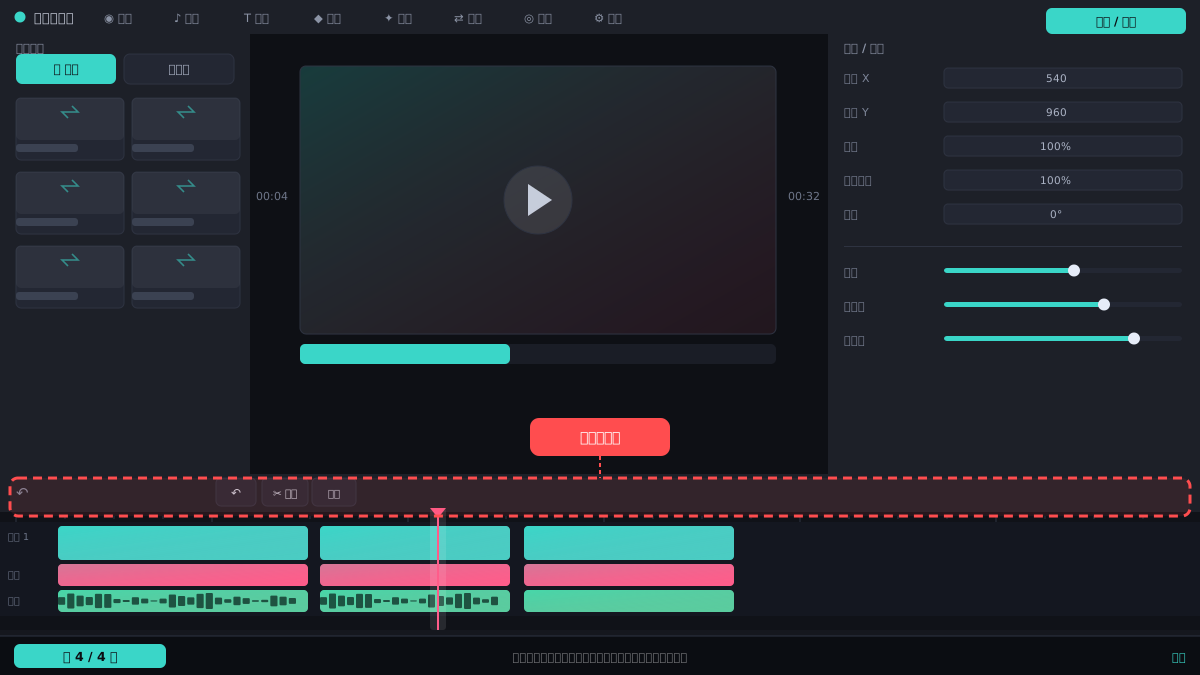
操作步骤
双指捏合缩放时间轴
在手机版剪映的时间轴区域,用两根手指直接做捏合或张开的手势。捏合是缩小时间轴,让更多素材显示在屏幕内;张开是放大时间轴,方便精确调整素材边缘。这个操作和缩放图片一样直观,不需要找任何按钮。
拖动时间轴右侧滑块
在时间轴最右侧边缘,有一条竖直的缩放滑块(部分版本显示为小圆点)。按住这个滑块上下拖动:向上拖是放大时间轴,向下拖是缩小时间轴。滑块位置越高,时间轴显示得越精细。
用时间轴上的加号减号按钮
在时间轴左上角或右上角,通常有一对“+”“-”按钮,分别对应放大和缩小时间轴。点击一次缩放一档,连续点击可以快速调整到合适比例。这个按钮在电脑版剪映中更明显,手机版部分版本也有。
键盘快捷键缩放(电脑版)
在电脑版剪映中,直接按键盘上的“+”键放大时间轴,按“-”键缩小时间轴。也可以按住Ctrl键再滚动鼠标滚轮,实现以鼠标位置为中心的平滑缩放,适合精细剪辑时快速调整。
调整时间轴显示比例菜单
在电脑版剪映时间轴右上角,有一个显示比例下拉菜单(通常显示百分比或“适应”)。点击后可以选择预设的缩放比例,比如50%、100%、200%,也可以选“适应窗口”让所有素材刚好铺满时间轴。
常见问题
为什么我的剪映时间轴捏合没反应?
先确认手指是在时间轴区域操作,而不是预览画面。另外部分旧版本可能不支持手势缩放,建议更新到最新版,或改用右侧滑块和加减号按钮。
时间轴缩放后素材位置会变吗?
不会。缩放只改变时间轴的显示比例,不影响素材的实际时长和排列位置。放大只是看得更细,缩小只是看得更全。
电脑版剪映时间轴缩放快捷键是什么?
按“+”放大、“-”缩小;按住Ctrl滚动鼠标滚轮也可以缩放。注意先点一下时间轴区域让快捷键生效。
时间轴缩放到最大还是看不清素材边缘怎么办?
可以先把播放头移到需要精细调整的位置,再按“+”继续放大。如果仍然不够,建议分割素材后单独处理,或换用电脑版大屏操作。