滚动字幕不是加个动画就行,剪映专业版这里多数人理解错了
很多人做滚动字幕时,直接在文字上右键加动画,结果字幕只在原地闪一下,或者滚到一半就消失,根本没从头滚到尾。问题不在动画选项,而在于滚动字幕本质是让文字在画面里持续位移,需要靠关键帧控制位置,动画预设只是辅助。下面按剪映专业版的实际界面,把从建字幕到关键帧位移的完整路径写清楚,照着做就能得到匀速、可控制起止的滚动效果。
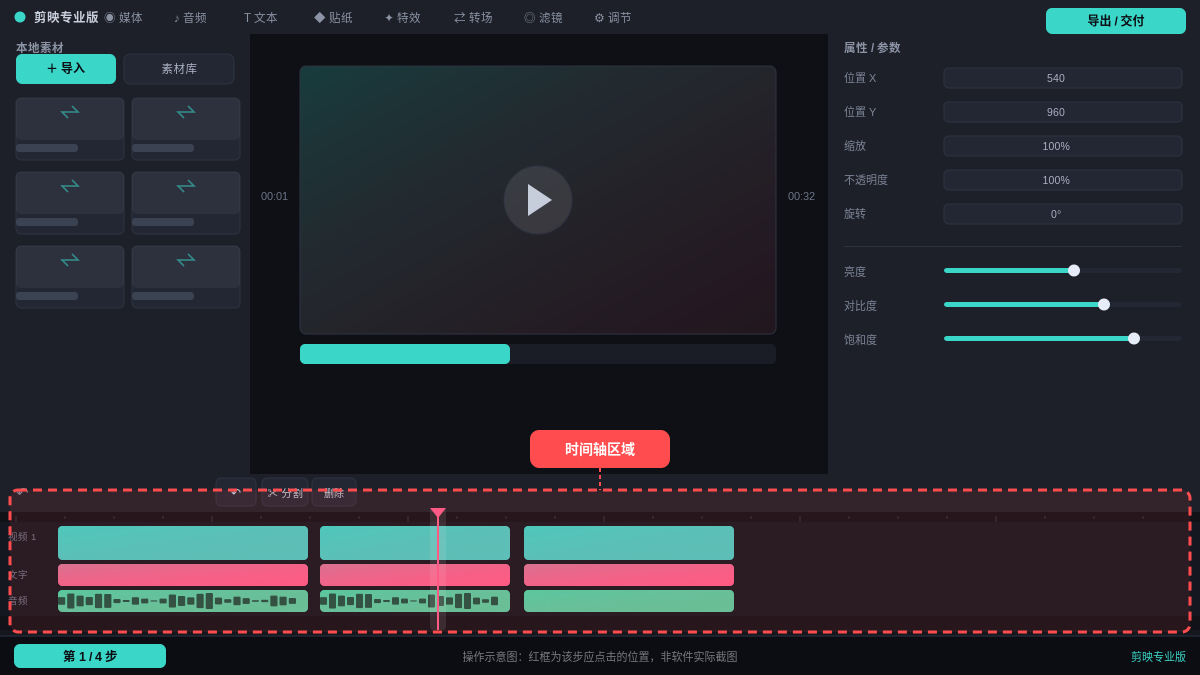
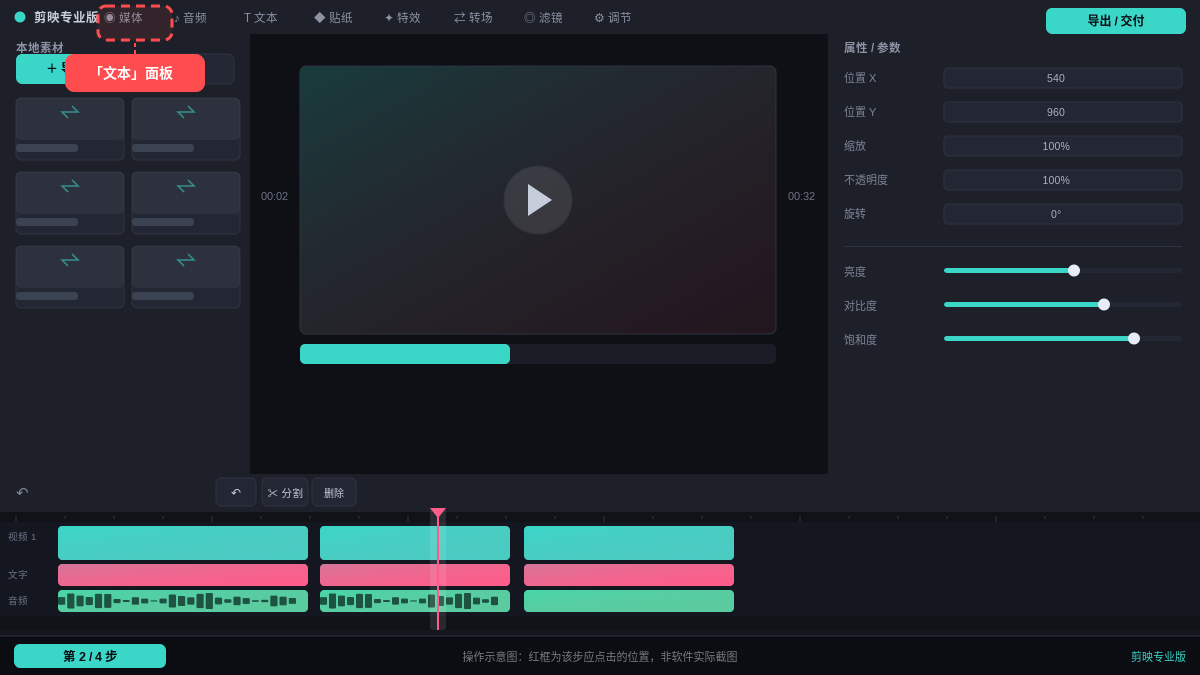
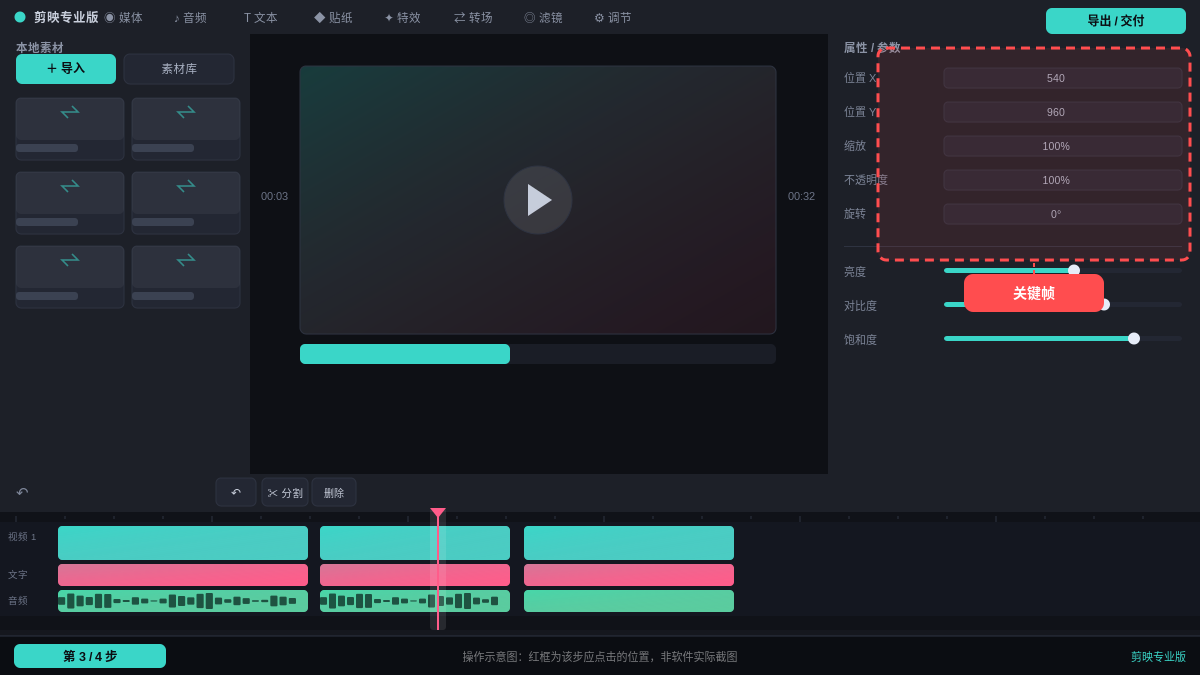
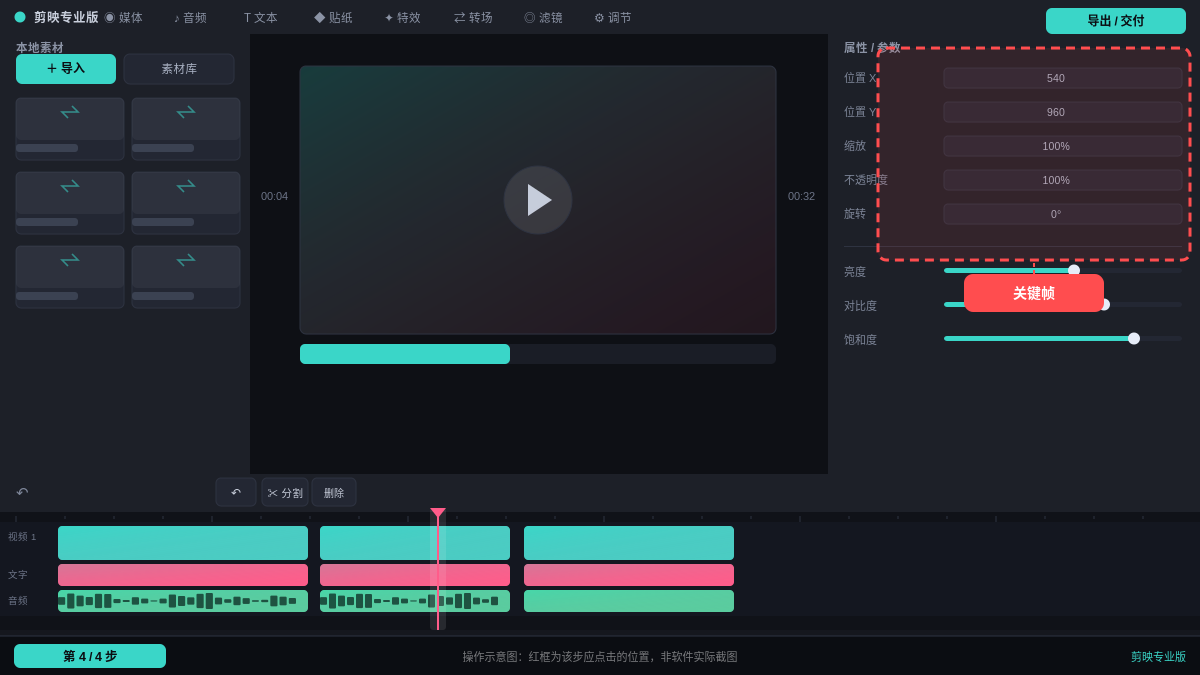
操作步骤
新建文本并拉长时长
点顶部「文本」→「默认文本」,把文字拖到时间线轨道上。选中这段文本,把它的时长拖到和需要滚动的总时长一致,比如片尾字幕需要10秒,文本条就拉满10秒。文字内容在右侧「文本」面板里输入,多行内容直接换行。
⚠ 文本条太短是滚动做不出来的头号原因,先拉够时长再调位置。
在文本面板设好排版
选中文本后,右侧面板切到「文本」,调整字号、行距、对齐方式。片尾滚动字幕一般用居中对齐、行距适当加大。如果要整段多行一起滚,就把所有内容放在同一个文本对象里,不要拆成多个文本条。
⚠ 拆成多个文本条会导致每个条各自滚,速度对不上,画面会乱。
给起点打位置关键帧
把播放头拖到文本条开头,选中文本,在右侧「基础」面板找到「位置」,点位置右侧的菱形图标添加关键帧。此时把文字拖到画面下方、屏幕外,作为滚动起点。
⚠ 起点一定要在画面外,否则字幕会突然从画面中间冒出来。
在终点打第二个关键帧
把播放头拖到文本条结尾,再次点「位置」旁的菱形图标添加关键帧,然后把文字拖到画面上方、屏幕外。两个关键帧之间,剪映会自动生成匀速位移,播放时文字就从下往上滚动。
⚠ 两个关键帧的间距决定速度,间距越短滚得越快,别只打一个帧。
检查并微调滚动速度
点播放预览,看字幕是否从头滚到尾、速度是否合适。太快就把终点关键帧往前挪一点或延长文本条,太慢就缩短时长。需要匀速时,确保两个关键帧之间没有多余的中间帧。
⚠ 中途误点会多出关键帧,导致忽快忽慢,可在关键帧上右键删除。
常见问题
为什么我加了动画,字幕只闪一下不滚动?
文字动画里的预设多是入场效果,播放一次就停。滚动要靠位置关键帧做持续位移,动画预设不能替代关键帧。
滚动字幕能做成横向从左到右吗?
可以。关键帧改的是「位置」的X轴,起点放画面左侧外,终点放右侧外,就变成横向滚动,原理和纵向完全一样。
多个文本条能一起滚吗?
能,但要给每个文本条分别打位置关键帧,且起点终点数值保持一致,否则各滚各的会错位。建议合成一个文本对象更省事。
相关搜索